
Museにお願いするだけで、アニメイラストまで作れる?

API初心者がPixAIとの接続から画像生成まで実際に挑戦。最初の1枚だけでなく、クリスマスイラスト3種類の制作も試してみました。
「APIを使う」と聞くと、プログラミングの知識が必要で、設定も複雑そうに感じませんか?
実は、AIエージェントのMuseとPixAIを組み合わせれば、コードを書く作業をMuseに任せながらアニメ風イラストを生成できます。
Metaが開発したMuseは、2026年10月に日本でも提供が始まったAIエージェント。普段の調べ物や資料作成などに加えて、外部サービスを活用した作業にも対応しています。
今回は実際にPixAI APIを接続し、オリジナルキャラクターの画像生成に挑戦しました。途中でエラーも発生しましたが、最終的には無事に完成。
この記事では、初心者が迷いやすいAPIキーの準備から、Museへの指示、実際の生成結果まで、操作画面を交えて紹介します。
検証日:2026年11月15日
使用モデル:Tsubaki.3 v1
検証環境:Muse Web版・PixAI API
※画面や利用条件は変更される可能性があります。
MuseでPixAIの画像生成ができるって本当?
まず、それぞれの役割を簡単に整理しましょう。
Museは、文章で依頼した作業を計画し、実行するAIエージェントです。一方、PixAIは、アニメ風イラストやキャラクター制作に強みを持つAI画像生成サービスです。
両者をつなぐのが「API」。外部サービスの機能を利用するための窓口のような仕組みです。
Muse(作業を依頼するAI)
↓
PixAI API(接続する仕組み)
↓
PixAIのモデルで画像を生成
PixAI単体で作るのと何が違う?
PixAIのWeb版なら、モデルを選び、プロンプトを入力するだけで画像を生成できます。会話で制作を進められる「Mio.2」や、ノードで制作工程を組み立てられる「Studio」も用意されています。
それでもMuseと連携する意味はあります。
例えば、Museでブログ記事の構成を作成した後、そのテーマに合わせた挿絵を生成したり、SNS投稿に必要な画像を複数パターン用意したりする使い方です。
普段Museに任せている仕事の延長で、PixAIの画像生成モデルも活用できる。 これがAPI連携の魅力です。
今回は、その基本となる接続と画像生成を実際に試しました。
MuseとPixAIをつなぐ準備をしよう
画像生成の前に、APIキーと使用するモデルの情報を用意します。難しい操作は多くありませんが、APIキーの取り扱いだけは注意が必要です。
① PixAI APIキーを取得する
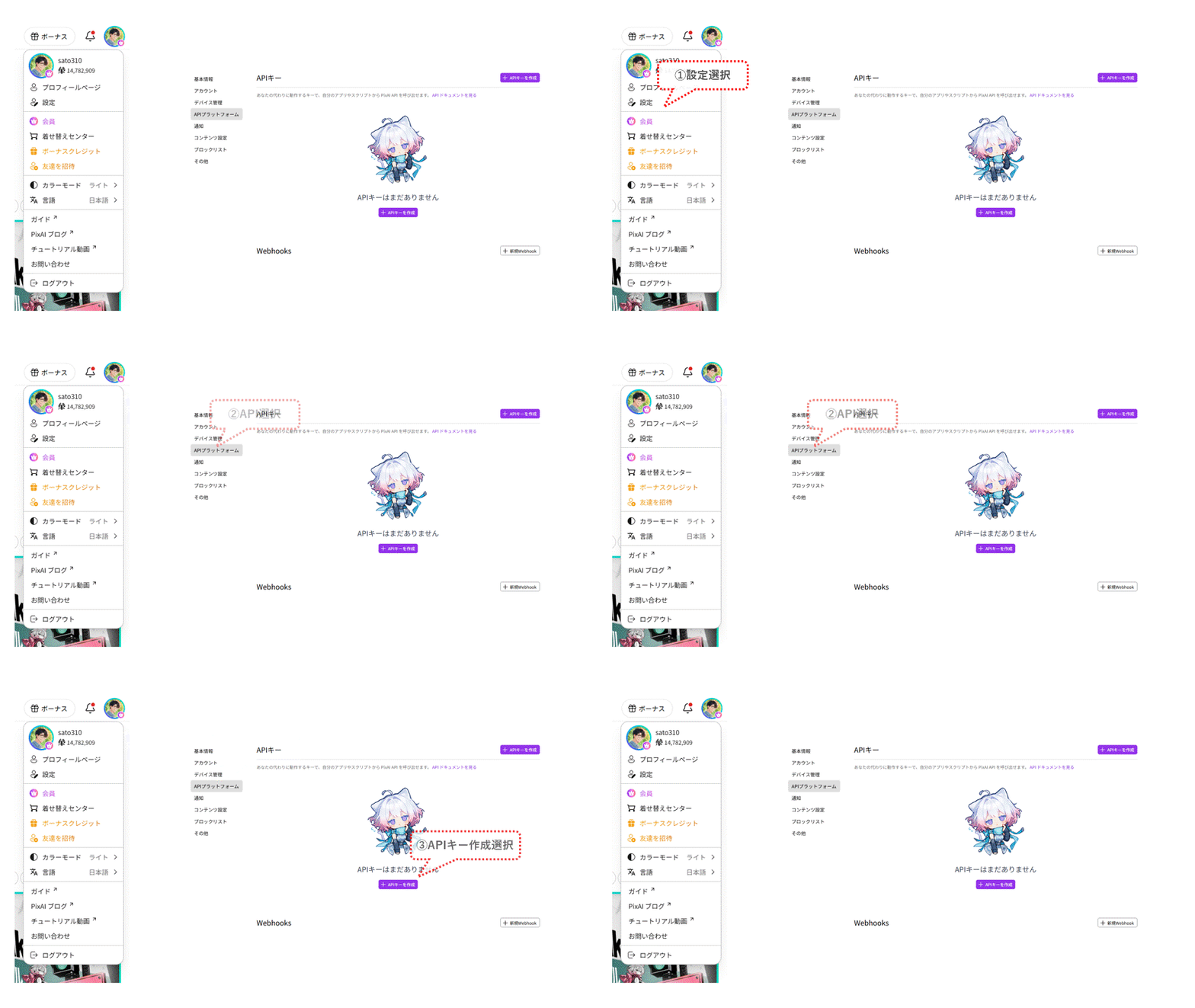
APIキーとは、MuseからPixAIにアクセスするための「合言葉」のようなものです。
PixAIにログインし、プロフィールから「設定」→「API Platform」へ進みます。メンバーシップ会員はAPIキーを発行できる案内があり、利用権限のないユーザーは申請が必要です。

APIの利用申請については、PixAI API公式ガイドを確認してください。メール申請やベータテストへの申請方法が紹介されています。
APIキーの取り扱いに注意
発行したキーは作成時に一度だけ表示されるため、その場で安全に保管しましょう。チャットへの直接貼り付けや、キーが写ったスクリーンショットの公開は避けてください。
② 使用するモデルのIDを確認する

今回選んだのは、PixAI公式モデルの「Tsubaki.3」です。アニメ風イラストの表現に適しており、文章による細かな指示にも対応しています。
APIではモデル名だけでなく、「モデルバージョンID」という識別番号を使います。
確認方法は、Tsubaki.3のモデルページを開き、モデル名の下にある「v1」を選ぶだけです。
クリックするとURLが変わり、末尾にバージョンIDが表示されます。
今回使用したモデルバージョンID
2024383379556065549
モデル選びに迷ったら、まずPixAIのWeb版で気になるモデルを試しておくとよいでしょう。
Museにお願いして、最初の1枚を作ってみた
ここからMuseを操作します。実際の検証では、遠回りした場面もありましたが、最終的にはPixAIのコネクターを使って接続できました。
③ MuseでPixAI APIを接続する

Museで新しいサイドチャットを開き、PixAI APIを安全に使いたいことを伝えます。
今回のMuseでは、安全な入力画面を案内してもらい、「PixAI」コネクターの「連携する」を選択すると接続が完了しました。
APIキーを通常のチャットに送信せずに接続できたのは、初心者にとって安心できるポイントです。
ただし、コネクターの表示や利用可能な機能は環境によって異なる可能性があります。公式ドキュメントを確認しながら進めましょう。
④ 画像生成の条件をMuseに伝える
接続できたら、モデルIDとプロンプトを渡します。
今回は銀髪・青い瞳・紺色のジャケットを特徴とするオリジナルキャラクターを設定しました。
以下は、今回の検証で使用した生成条件とプロンプトです。
Museは生成に必要な設定を整理し、実行前に確認を求めてきました。
プロンプトを書くときは、人物の特徴だけでなく、背景や光、構図まで具体的に指定するとイメージを伝えやすくなります。詳しくは公式ブログのTsubaki.3プロンプトの書き方も参考になります。
⑤ 実行したらエラーが!どうなった?
設定を確認し、「この設定で生成を実行して」を選択しました。
ところが、最初は「422 INVALID_INPUT」というエラーが発生。
これは指定した生成条件をAPIが受け付けなかったことを示すエラーで、今回の原因はTsubaki.3で「standard」モードが利用できなかったことでした。
Museは原因を調べ、「pro」モードへの変更を提案。再実行すると、今度は正常に画像が完成しました。

今回のエラーと解決方法
エラー:422 INVALID_INPUT
原因:standardモードを利用できなかった
対処:proモードへ変更して再実行
完成した画像は848×1280pxのWebP形式。銀髪・青い瞳・紺色のジャケット・夕暮れの街という特徴が反映されていました。
実際に使って感じたのは、エラーが起きても、原因調査と修正案の提案をMuseに任せられる便利さです。すべてが自動で解決するわけではありませんが、コードを自分で書き直さずに済んだのは助かりました。
クリスマスイラスト3種類をまとめて作ってみた!
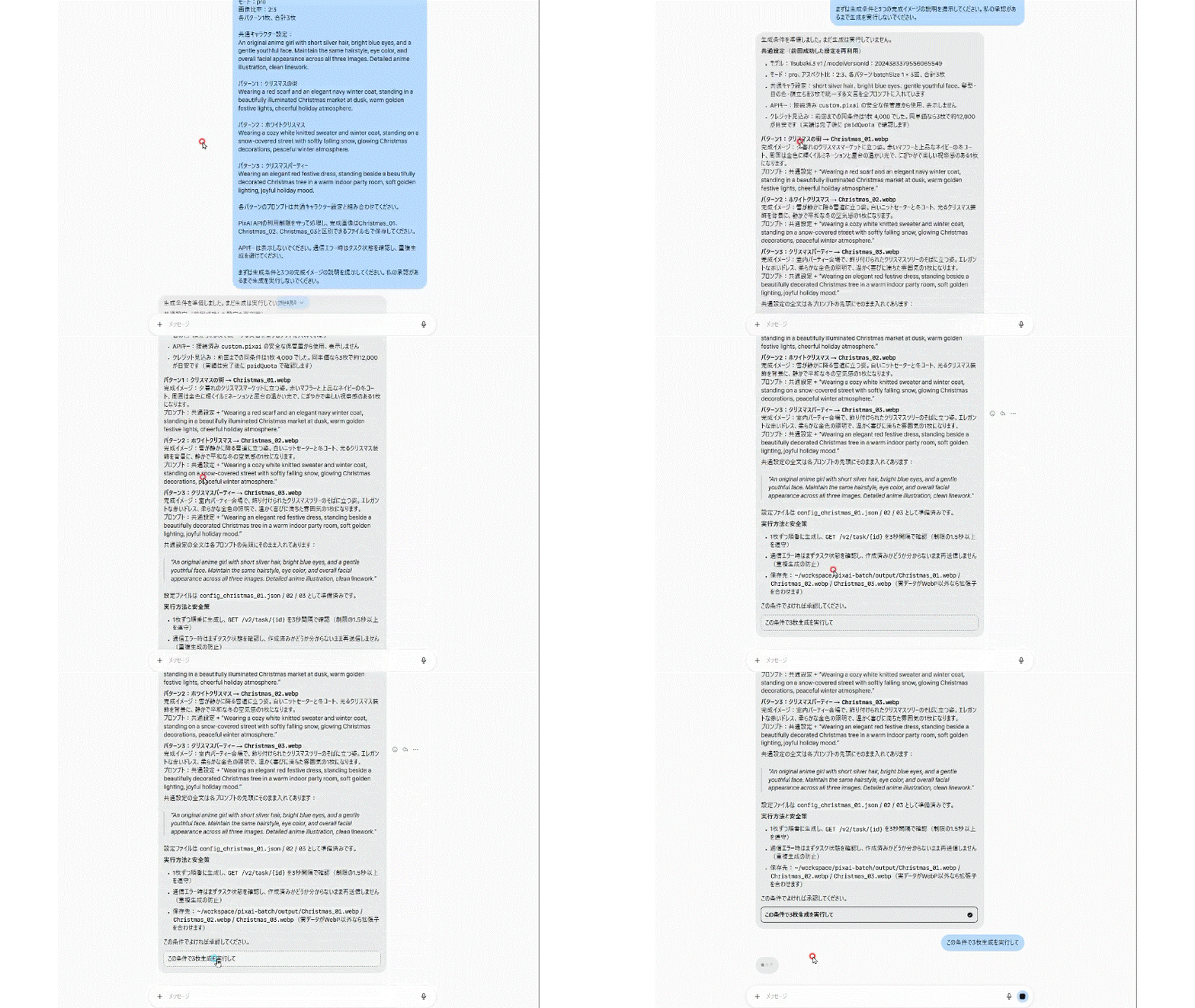
最初の1枚ができたので、今度は少し楽しい実験に挑戦します。
同じオリジナルキャラクターを、3種類のクリスマス衣装とシチュエーションで生成するというものです。
PixAIのWeb版でも複数枚生成はできますが、条件の異なる画像を作るときには、プロンプトの調整や操作を繰り返すことがあります。
Museなら、複数のパターンをまとめて指示し、順番に生成・保存する処理を任せられます。もちろん、プロンプトを丁寧に設計することが前提です。
今回用意した3つのクリスマス設定
Christmas_01:イルミネーション

赤いマフラーと紺色の冬用コート。ライトアップされたクリスマスマーケット。
Christmas_02:ホワイトクリスマス

白いニットと冬用コート。雪が降る街並み。
Christmas_03:クリスマスパーティー

赤いドレスを着て、室内のクリスマスツリーの横に立つ。
3パターンともTsubaki.3 v1、proモード、画像比率2:3を共通設定としました。
キャラクターの基本設定には、次の文章を使用しています。
An original anime girl with short silver hair, bright blue eyes, and a gentle youthful face. Maintain the same hairstyle, eye color, and overall facial appearance across all three images. Detailed anime illustration, clean linework.
それぞれの追加プロンプトは以下のとおりです。
Christmas_01
Wearing a red scarf and an elegant navy winter coat, standing in a beautifully illuminated Christmas market at dusk, warm golden festive lights, cheerful holiday atmosphere.
Christmas_02
Wearing a cozy white knitted sweater and winter coat, standing on a snow-covered street with softly falling snow, glowing Christmas decorations, peaceful winter atmosphere.
Christmas_03(初回)
Wearing an elegant red festive dress, standing beside a beautifully decorated Christmas tree in a warm indoor party room, soft golden lighting, joyful holiday mood.
今回は3種類のプロンプトをMuseにまとめて渡し、それぞれ1枚ずつ生成してもらいました。APIの1タスクで3枚を出すのではなく、3つの生成タスクを処理する方式です。
朝・雪・パーティー、仕上がりはどうだった?
3種類の画像生成自体は成功しました。
イルミネーションのある街並みや雪景色は、指定した雰囲気が反映されており、銀髪・青い瞳という基本設定もおおむね維持できました。
ところが、3枚目のパーティー画像には問題が発生しました。
キャラクターを1人だけ描いてほしかったのに、同じ人物が複数登場するコラージュになってしまったのです。
3枚目だけ再生成!修正は一度で成功した?

Museに問題を伝えて再生成しましたが、最初の修正でもコラージュ構図が残りました。
しかし、Museは素直にすぐ失敗したことを知らせて、再生成ボタンを提示しました。
その後、1人だけの単一シーンに変更できたものの、今度は指定した袖なしドレスが長袖に。そこでプロンプトをさらに単純化して再挑戦しました。
最終的に使用した主要な修正プロンプトはこちらです。
修正プロンプト
A single original anime girl with short silver hair and bright blue eyes, wearing an elegant red sleeveless Christmas dress, standing beside one decorated Christmas tree in a cozy room. One person, one full-body portrait, one continuous scene, warm golden Christmas lights, clean anime illustration.
避けたい要素
collage, multiple panels, split screen, triptych, character sheet, multiple views, duplicate character, multiple people, extra person, repeated face
最終画像では、キャラクターが1人になり、袖なしの赤いドレスとクリスマスツリーを再現できました。

実際に使って分かったこと
Museに複数の生成作業を任せるのは便利です。いままで、仕上がりの確認は人間の役割でした。しかし、今回はMuseが失敗を認め、さらに修正案まで提示してくれています。エージェントっぽいですね。
Muse×PixAI APIの疑問と注意点
最後に、初心者が気になりやすいポイントを整理します。
Q. コードが書けなくても大丈夫?
今回の検証では、自分でプログラムを書かずに接続から画像生成まで進められました。生成条件の確認やエラー対応の判断は必要ですが、コード作成をMuseに任せられるのは便利です。
Q. 生成にはどのくらいクレジットが必要?
今回のTsubaki.3・proモードでは、1枚あたり約4,000クレジットでした。通常のPixAI Web版で同程度の条件を使う場合と、大きな差はありませんでした。
Muse連携はクレジットを安くするための方法ではなく、作業をまとめて任せるための方法です。再生成すると追加のクレジットが必要になるので、まず1枚でテストすることをおすすめします。
クレジットの仕組みはPixAI公式の料金・クレジットガイドでも確認できます。
Q. APIで生成した画像は公開される?
PixAI APIで生成した画像は、通常の公開生成履歴には表示されません。ただし、生成物は長期間保存される仕組みではないため、完成後はダウンロードして保管してください。
なお、PixAI APIには対応していない機能もあります。APIで利用できる範囲はWeb版と完全に同じではないため、最新の公式仕様を確認しましょう。
まとめ|まずはPixAIで1枚作ってみよう
今回は、MuseとPixAI APIを連携して、最初の1枚からクリスマスイラスト3種類の生成まで挑戦しました。
途中でエラーや構図の失敗はあったものの、Museに原因調査や修正作業を依頼しながら、最終的に目的のイラストを完成させられました。
普段のMuseの作業に画像生成まで組み込めることは、ブログやSNSなどでコンテンツを作る人にとって便利な選択肢になりそうです。
まずはお気に入りのモデルを探そう
API接続の前に、PixAIのWeb版でモデルとプロンプトを試してみるのがおすすめです。使いたい設定を決めてからMuseに渡すと、無駄な再生成を減らしやすくなります。
APIキーの取得条件はPixAI API公式ガイドで確認できます。
さらに、LoRA学習や漫画制作などの活用方法に興味がある方は、公式ブログのMuse×PixAI APIの使い方・応用ガイドも参考にしてみてください。
参考情報
Meta「Museの日本提供開始」
PixAI Platform「PixAI APIを使用するには?」「画像生成タスクの作成」「制限事項」
PixAI公式ブログ「Tsubaki.3 プロンプトの書き方」「PixAIの料金・クレジット消費」「Muse×PixAI APIの使い方」