

もし、自分がアニメの主人公になれたら?
いつもの写真が、華やかなドレス姿になったり、友達と夏祭りを楽しむアニメのワンシーンになったり。今ではAIを使って、そんなイラスト制作を楽しめるようになりました。
SNSのアイコンやブログのプロフィール画像を、アニメ風に加工している人もいますよね。
写真をAIでイラスト化する方法は珍しくありませんが、実は画風を変えるだけでなく、好きな衣装や背景を取り入れたり、別々の写真に写る2人を一緒に描いたりすることもできます。
今回は、アニメイラスト制作サービスのPixAIを使って、1枚の女性写真からSNSアイコンや記念イラストを制作してみました。
使用するのはTsubaki.3、Reference Pro、Edit Proの3モデル。それぞれの作品を見ながら、作り方や仕上がりの違いを紹介します。
写真をアニメ風に加工すると、何に使える?
アニメ風の写真加工は、SNSアイコンだけでなく、誕生日などの記念イラストや、友達と一緒に登場するオリジナル作品にも活用できます。
今回は、AIで生成した架空の女性の写実風画像をベースにしました。

長いダークブラウンの髪と自然な笑顔が特徴な人物です。
この画像を共通素材にして、次の3つの編集を試します。
01|SNSアイコン 画風や色を変えて自分らしいプロフィール画像に
02|記念イラスト 憧れの衣装と景色を組み合わせて物語の主人公に
03|友達との作品 別々の人物写真を一つのアニメシーンに
各モデルには共通する編集機能もあります。今回は得意分野の優劣を決めるのではなく、それぞれの機能を使って、どんな作品が作れるかを確かめました。
Tsubaki.3で自分だけのアニメアイコンを作る
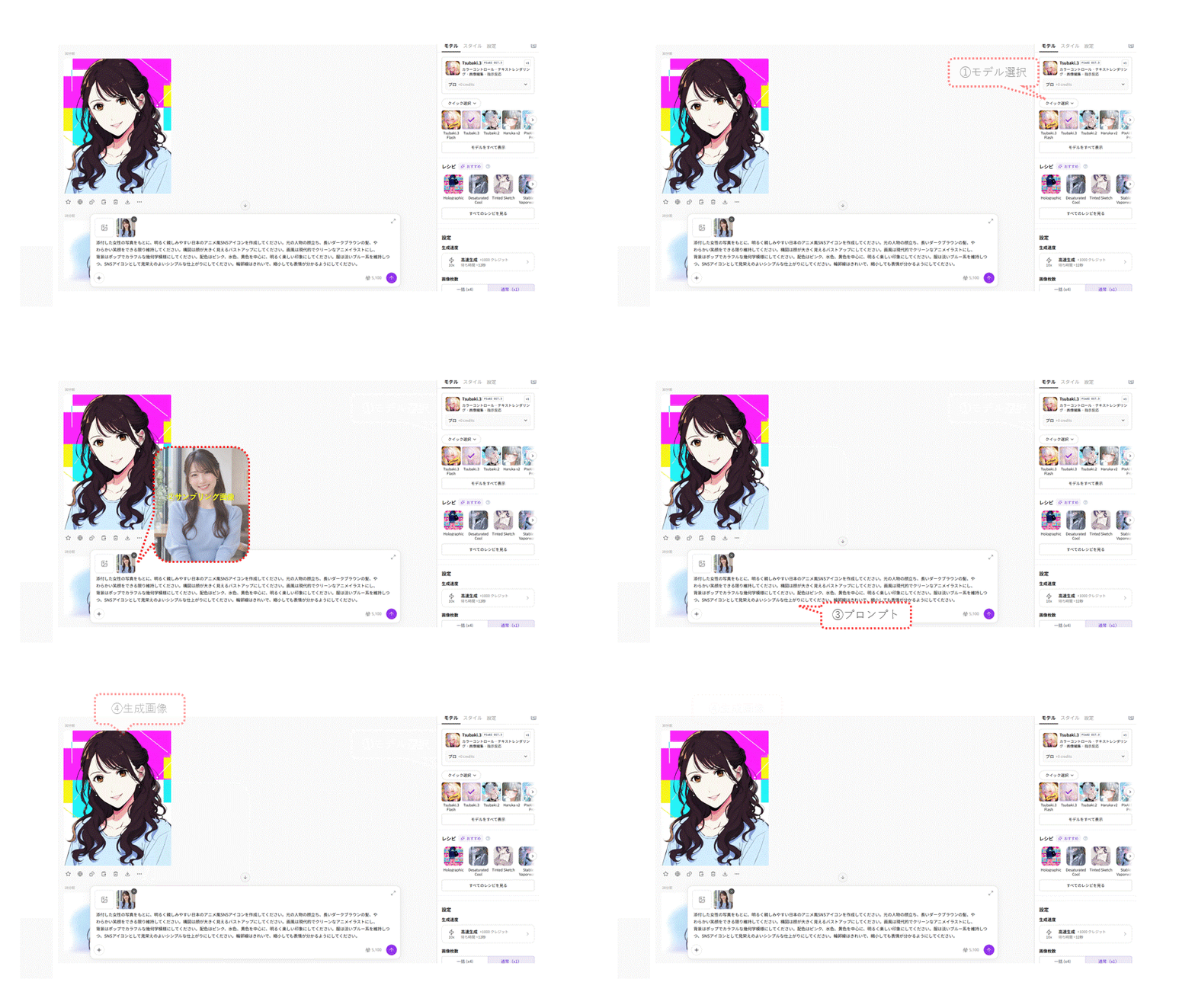
最初に試したのはTsubaki.3です。アニメ調の画像生成や作画補助に対応しており、写真を参照しながら、画風・構図・色彩などを日本語で指定できます。
PixAIのTsubaki.3作画補助ガイドでも、クリエイターの意図を活かした画像制作の方法が紹介されています。
今回はSNSでの使用を想定し、同じ人物写真から、雰囲気の異なる3種類のアイコンを制作しました。
① ポップで明るいSNSアイコン
まずは、ピンク・水色・黄色の幾何学模様を取り入れた、元気なアニメアイコンを目指します。
使用プロンプト
添付した女性の写真をもとに、明るく親しみやすい日本のアニメ風SNSアイコンを作成してください。元の人物の顔立ち、長いダークブラウンの髪、やわらかい笑顔をできる限り維持してください。構図は顔が大きく見えるバストアップにしてください。画風は現代的でクリーンなアニメイラストにし、背景はポップでカラフルな幾何学模様にしてください。配色はピンク、水色、黄色を中心に、明るく楽しい印象にしてください。服は淡いブルー系を維持しつつ、SNSアイコンとして見栄えのよいシンプルな仕上がりにしてください。輪郭線はきれいで、縮小しても表情が分かるようにしてください。

完成画像では、鮮やかな幾何学模様と人物の顔がはっきり分かれ、目を引くデザインになりました。長い髪や淡いブルーの服も残っています。
顔立ちはやや簡略化されていますが、趣味のSNSや明るい雰囲気のアカウントに合いそうです。
② 透明感のあるプロフィールアイコン
次は、白やラベンダーを中心とした、柔らかく上品な雰囲気に挑戦しました。
使用プロンプト
添付した女性の写真をもとに、透明感のある日本のアニメ風プロフィールアイコンを作成してください。元の人物の顔立ち、長いダークブラウンの髪、自然な笑顔を維持してください。構図は肩から上が見えるバストアップにしてください。画風は繊細で清潔感のあるアニメイラストにし、淡い光に包まれたような雰囲気にしてください。背景は白、水色、薄いラベンダーを使ったシンプルで柔らかい抽象背景にしてください。髪や瞳に自然なツヤを加え、優しく上品な印象に仕上げてください。アイコン用途なので、顔がはっきり見えるようにしてください。

こちらは背景の主張が控えめで、表情が目立つ仕上がりです。繊細な線画と淡い配色が印象的で、ブログや個人プロフィールにも使いやすそうです。
ただし、元写真にはなかった耳飾りの装飾が増えるなど、細部には変化も見られました。
③ 大人っぽい都会的なアイコン
最後は、夜景を取り入れたネイビー系の落ち着いたイラストです。
使用プロンプト
添付した女性の写真をもとに、都会的で洗練された日本のアニメ風プロフィールイラストを作成してください。元の人物の顔立ち、長いダークブラウンの髪、やわらかい笑顔を維持してください。構図は胸上のポートレートにしてください。画風は現代的で上品なアニメイラストとし、背景は夜の街をぼかしたような洗練された雰囲気にしてください。配色はネイビー、シルバー、淡いブルーを中心に、落ち着いた印象にしてください。服装は淡いブルーのトップスをベースに、少しきれいめで大人っぽく見えるように整えてください。全体として、仕事にも使いやすい清潔感と親しみやすさを両立してください。

完成画像では、夜の街を思わせる背景と、控えめな笑顔が組み合わされました。元写真より髪色が暗く、落ち着いた表情になっています。
3作品を比べると、ポップ調は目立ちやすく、透明感のある画風は親しみやすく、都会的な画風は落ち着いた印象です。用途に合わせて仕上げ方を選べることが分かります。
検証日:2026年11月2日
使用モデル:Tsubaki.3
消費クレジット:4,000~6,000程度
Reference Proで憧れの衣装と景色を組み合わせる
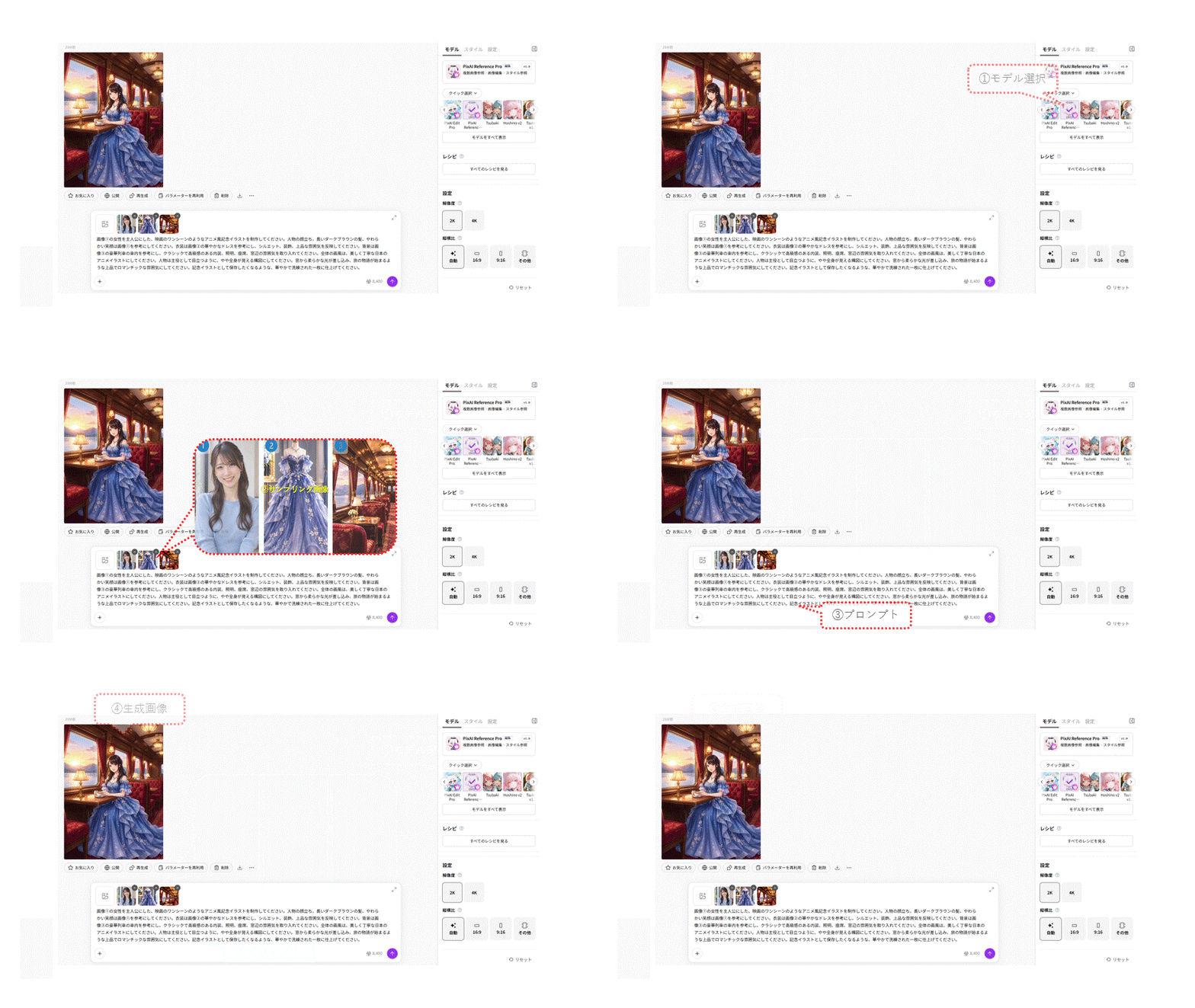
次は、写真の人物に好きな衣装と背景を組み合わせ、特別な記念イラストを制作してみます。
使用するReference Proは、複数の参考画像から人物・衣装・背景・構図などを取り入れて編集できるモデルです。
Reference Pro公式ガイドでは、複数画像を使った編集方法や、ポーズ・衣装などの参照方法も紹介されています。
今回は、豪華列車に乗るドレス姿の女性という、旅の物語を感じる作品を目指しました。
今回用意した3枚の画像
画像①:共通の女性写真
画像②:ブルーの華やかなドレス
画像③:赤いベルベットの座席がある豪華列車の車内

参照画像ごとに、何を取り入れたいかを分けて指示します。
使用プロンプト
画像①の女性を主人公にした、映画のワンシーンのようなアニメ風記念イラストを制作してください。人物の顔立ち、長いダークブラウンの髪、やわらかい笑顔は画像①を参考にしてください。衣装は画像②の華やかなドレスを参考にし、シルエット、装飾、上品な雰囲気を反映してください。背景は画像③の豪華列車の車内を参考にし、クラシックで高級感のある内装、照明、座席、窓辺の雰囲気を取り入れてください。全体の画風は、美しく丁寧な日本のアニメイラストにしてください。人物は主役として目立つように、やや全身が見える構図にしてください。窓から柔らかな光が差し込み、旅の物語が始まるような上品でロマンチックな雰囲気にしてください。記念イラストとして保存したくなるような、華やかで洗練された一枚に仕上げてください。

完成画像では、女性がブルーのドレスをまとい、車窓から夕日が差し込む豪華列車でティーカップを手にしています。
ドレスの繊細な刺繍やフリル、列車の赤い座席と木製の内装まで反映され、異なる3枚の素材が自然な一枚になりました。
一方、顔立ちが元写真と完全に一致するわけではありません。人物の特徴をさらに残したいときには、保持したい部分を具体的に指示する方法が考えられます。
うまく合成されないときのヒント
衣装が簡略化されるなら「ドレスの刺繍とフリルを参考画像に合わせる」、背景が弱いなら「列車の窓枠と赤い座席を明確に描く」など、反映したい部分を絞って指示するとよいでしょう。
今回は追加編集を行わず、この作品を採用しました。
検証日:2026年11月2日
使用モデル:Reference Pro
消費クレジット:8,400
Edit Proで友達との思い出をアニメのワンシーンに
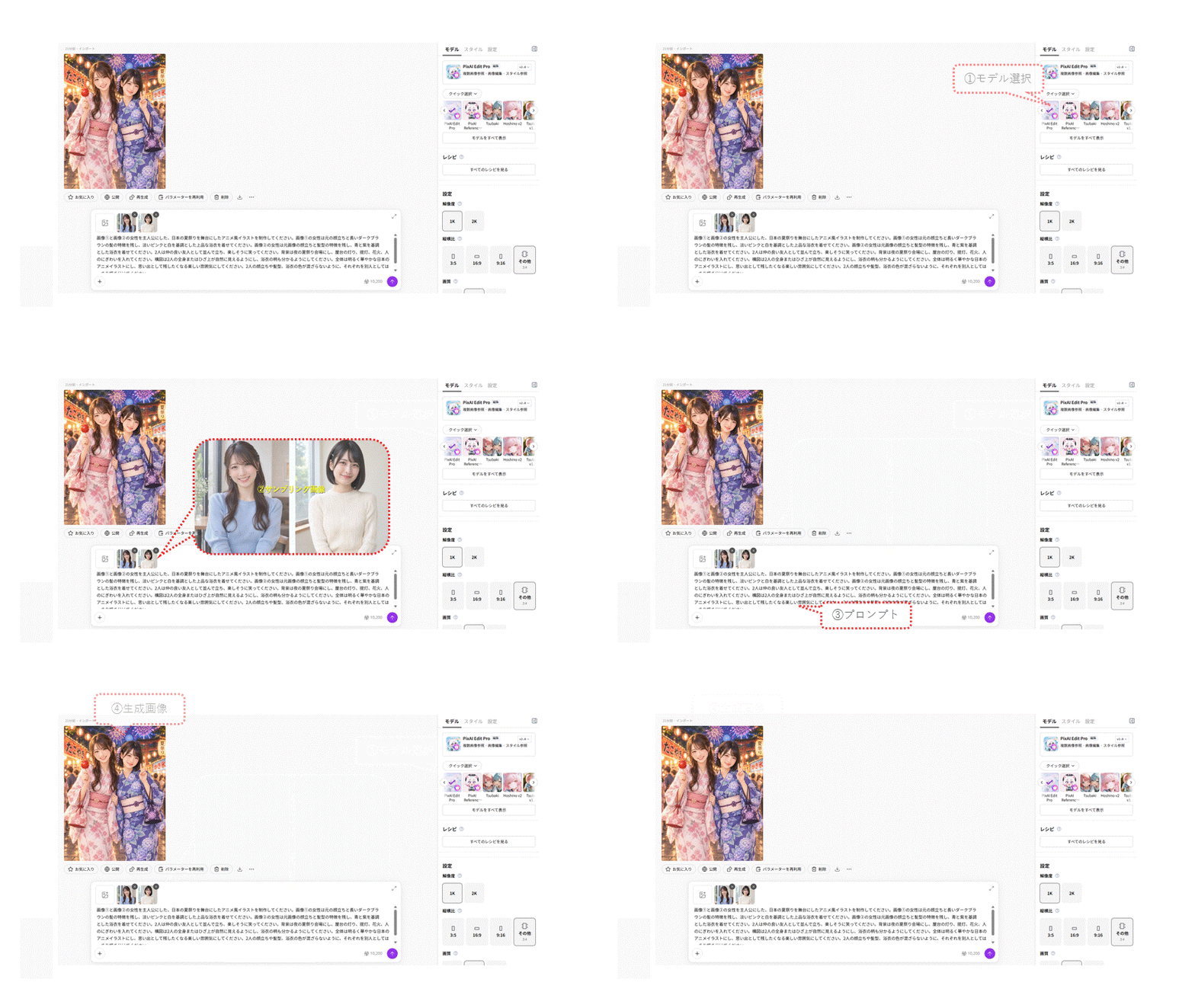
ここまでは1人の人物を使ったイラストでした。最後は、別々の人物画像から、2人が一緒に楽しむ夏祭りのシーンを制作します。
Edit Proは、人物の外見や配置、衣装、背景、ライティングなど、複数の条件をまとめて指定できる画像編集モデルです。
Edit Pro公式ガイドでも、複雑な編集指示への対応や、元の画風を意識した再編集などが紹介されています。
今回は2人の女性の髪型と浴衣の色を分け、花火が上がる夏祭りを舞台にしてみました。

使用プロンプト
画像①と画像②の女性を主人公にした、日本の夏祭りを舞台にしたアニメ風イラストを制作してください。画像①の女性は元の顔立ちと長いダークブラウンの髪の特徴を残し、淡いピンクと白を基調とした上品な浴衣を着せてください。画像②の女性は元画像の顔立ちと髪型の特徴を残し、青と紫を基調とした浴衣を着せてください。2人は仲の良い友人として並んで立ち、楽しそうに笑ってください。背景は夜の夏祭り会場にし、屋台の灯り、提灯、花火、人のにぎわいを入れてください。構図は2人の全身またはひざ上が自然に見えるようにし、浴衣の柄も分かるようにしてください。全体は明るく華やかな日本のアニメイラストにし、思い出として残したくなる楽しい雰囲気にしてください。2人の顔立ちや髪型、浴衣の色が混ざらないように、それぞれを別人としてはっきり描き分けてください。

完成したイラストでは、左の女性がピンク系の浴衣、右の女性が青紫系の浴衣を着て、楽しそうに寄り添っています。
髪型や浴衣の柄が明確に描き分けられ、背景には屋台の灯りや花火が広がりました。りんご飴やピースサインも加わり、夏祭りの思い出を切り取ったような一枚になっています。
ただし、指定した全身構図にはならず、浴衣の裾まで確認できませんでした。衣装全体を見せたいなら、カメラを引いた構図や人物の表示範囲をより具体的に伝えると再現性は高まると思います。
また、別々の人物写真を使う際は、髪型や服装を区別するだけでなく、元の顔立ちがどこまで保持されているかも確認しておきたいところです。
検証日:2026年11月2日
使用モデル:Edit Pro
消費クレジット:10,200
まとめ|お気に入りの写真から、自分だけの物語を作ろう
今回は、1枚の人物写真を出発点に、SNSアイコン、豪華列車の記念イラスト、友達と楽しむ夏祭りのシーンを制作しました。
どのような作品を作りたいかによって、使いやすい機能や指示の内容も変わります。
| 作りたいもの | 今回使用したモデル |
|---|---|
| SNSアイコン・プロフィール画像 | Tsubaki.3 |
| 衣装や背景を組み合わせた記念イラスト | Reference Pro |
| 複数人物が登場するアニメシーン | Edit Pro |
3モデルには重なる機能もあるため、必ずこの順番で使う必要はありません。まずは完成させたい画像を思い描き、その目的に合う方法から試してみるとよいでしょう。
写真1枚から、どんな物語を作りますか?
お気に入りの写真を使って、いつもとは違うアニメの世界を楽しんでみてください。PixAIなら、ブラウザから画像の生成や編集に取り組めます。
※写真に人物が写っているときは、本人の許可を確認し、プライバシーや公開範囲にも配慮しましょう。今回の人物画像はAIで生成した架空の人物を使用しています。
※本記事の検証日は2026年11月2日です。機能、利用条件、消費クレジットは変更される可能性があります。