
AI ILLUSTRATION × WORKFLOW

その動画制作、毎回最初からやっていませんか?
衣装変更も背景編集も動画生成も。PixAI Studioのノードを活用すれば、繰り返す制作工程をまとめて管理し、次の作品にも再利用できます。
AIでイラストを動かすたびに、同じ画像を読み込み、プロンプトを設定し直していませんか?
1本の動画ならそれほど気にならなくても、衣装や背景を変更したり、動きの異なる動画を何本も制作したりすると、同じような作業が増えていきます。
そこで活用したいのが、PixAIの「PixAI Studio」です。
画像編集から動画生成までの工程をノードで接続し、完成した制作フローを別の作品にも活用できます。
今回は、ピンク色のボブヘアが特徴のオリジナルキャラクターを使い、衣装・背景の変更から2種類のダンスアニメーションを制作する方法を紹介します。様々なキャラを同テーマで作品展開したいという方は、是非参考にしてみてください。
今回の制作テーマ
1枚の立ち絵から、衣装と背景を変更し、異なるダンス動画へ展開。完成したノード構成を再利用して、次の制作にもつなげます。

▲ 今回使用するオリジナルキャラクター
AIイラストの動画化で、同じ作業を繰り返していない?
画像から動画を生成するI2V(Image to Video)ツールは、単に静止画を動かしたいときはすぐに便利に使えます。
ただし、同じキャラクターで複数の動画を作るとなると、画像の準備や編集、プロンプトの調整を繰り返すことがあります。
例えば、ダンス動画を制作するなら、衣装を変えて、ステージを用意し、動きの指示を入力して動画化する、といった工程が必要です。

PixAI Studioでは、各工程をキャンバス上で視覚的に整理できます。前のノードの生成結果を次のノードに引き継げるため、毎回ファイルを保存してアップロードし直す手間を減らせます。
さらに、途中から動画ノードを分岐させれば、同じ画像を使って複数のアクションを試すことも可能です。
具体的な制作環境や機能については、PixAI Studioの公式ガイドでも紹介されていますので、参考にしてみましょう。
まずはTsubaki.3で編集しやすい立ち絵を準備しよう
制作フローを効率よく使うには、最初のベース画像も重要です。後から衣装や背景、ポーズを変更することを考え、キャラクターの特徴が分かりやすい画像を用意しましょう。
編集・動画化しやすい立ち絵の条件
✓ 顔と髪型が分かりやすい
衣装やポーズを変更した後も、同じキャラクターか確認しやすくなります。
✓ 手足が隠れすぎていない
腕や脚の位置を把握しやすく、動作の変化も比較しやすくなります。
✓ 衣装と背景がシンプル
変更する部分を明確に指定しやすく、編集前後の違いも分かりやすくなります。
今回のベース画像には、コーラルピンクのボブヘア、白いTシャツ、黒いジョガーパンツ、スニーカーというシンプルなデザインを採用しました。
全身が見える立ち姿なので、衣装変更だけでなく、ダンス動画での手足の動きも確認できます。
既存キャラクターも活用できるTsubaki.3

PixAIのアニメ画像生成モデル「Tsubaki.3」は、自然言語による画像生成や編集、キャラクター参照を使った制作に対応しています。
すでにお気に入りの立ち絵があれば、それを参照画像として利用し、構図や衣装を調整する方法もあります。もちろん、新しいキャラクターをプロンプトから作ることもできます。
公式ブログのTsubaki.3を使ったキャラクターデザインの紹介記事や、キャラクター素材一式の制作ガイドも、立ち絵を複数の用途へ展開する際に参考になるので、情報を押さえておきましょう。
今回はベース画像をTsubaki.3でオリジナル生成

今回はオリジナルキャラを生成してベース画像として使用しました。
新しく生成する際は、全身の構図やポーズはシンプルなものに指定するとよいでしょう。
PROMPT|ベース画像
高品質で繊細な日本のアニメイラスト。オリジナルの成人女性キャラクター1人。明るく親しみやすい雰囲気。肩につかないコーラルピンクのボブヘア、大きめの茶色の瞳、自然で軽い笑顔。白のシンプルなトップス、黒のジョガーパンツ、スニーカーを着用したダンス練習風の衣装。全身が見える立ち絵。正面から少し斜めを向いた自然な立ち姿。片足に軽く重心を乗せ、両腕は体に重なりすぎないよう少し離し、手指が自然に見える。背景は無地に近い明るいグレー。輪郭が明確で、顔・髪型・衣装の形が分かりやすい構図。アニメーション制作と画像編集のベース画像として使いやすい、シンプルで見やすいデザイン。文字、ロゴ、複数人物、小物なし。
生成後は、顔立ちや手指の形、足元まで収まっているかを確認します。気になる部分があれば、必要な箇所だけ編集しておきましょう。
PixAI Studioで衣装変更からダンス動画化まで
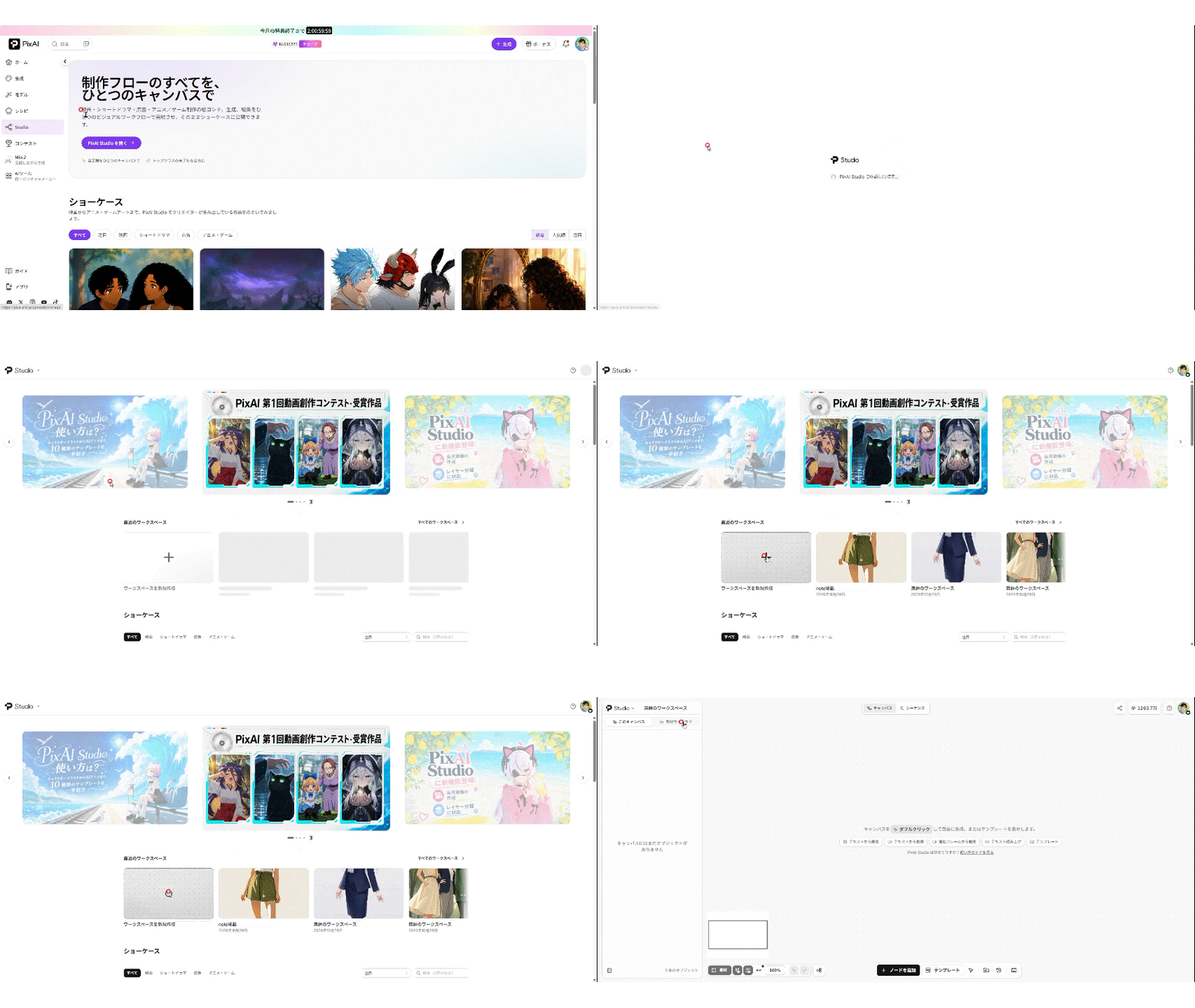
ベース画像を準備できたら、Studioのキャンバスでワークフローを作ります。今回は衣装と背景を変更した後、動画ノードを2つに分岐させる設計です。
ベース画像
↓
衣装変更
↓
背景変更
↓ 分岐
| 動画A 軽いステップ |
動画B ターン・腕の動き |
STEP 1|衣装変更ノードを作る

まず、ベース画像をキャンバスへドラッグ&ドロップします。画像ノードが追加されたら選択し、「編集」をクリックしてください。
接続された編集ノードが作られるので、衣装変更の指示を入力します。
今回の編集案では、普段着をストリートダンス向けのステージ衣装に変更します。顔や髪型は維持するよう指示するのがポイントです。なお、「@画像」で参照画像をAIがわかりやすく示すやり方もあります。キャラの再現性が出ないという場合は試してみてください。
PROMPT|衣装変更
元画像の女性キャラクターの顔立ち、コーラルピンクのボブヘア、茶色の瞳、体型、表情、ポーズ、画風を維持してください。白いTシャツと黒いジョガーパンツを、黒とターコイズブルーを基調としたスタイリッシュなダンス用ステージ衣装に変更してください。動きやすいショートジャケット、ゆったりしたパンツ、白いスニーカーを組み合わせ、衣装の輪郭を明確にしてください。背景とカメラアングルは変更しないでください。文字やロゴは追加しないでください。

▲ 衣装変更前後を比較
STEP 2|背景をダンスステージに変更する

続いて衣装変更後の画像ノードを選択し、もう一度「編集」を実行します。
背景を別ノードで変更することで、衣装編集の結果を残したままシーンを作れます。
PROMPT|背景変更
キャラクターの顔立ち、コーラルピンクのボブヘア、茶色の瞳、ステージ衣装、全身のポーズ、画風を維持してください。背景だけを、ターコイズブルーとオレンジの照明が輝く現代的なダンスステージに変更してください。床には自然な反射を加え、キャラクターの足元がはっきり分かる構図にしてください。背景の情報量は抑え、人物が主役になるようにしてください。人物と背景の光の方向を自然に合わせてください。

▲ 背景変更後の画像と編集ノード
STEP 3|動画ノードを2つに分岐させる

背景変更後の画像ノード右側に表示される「+」から、動画ノードを追加します。
動画ノードでは、元画像が開始フレームとして設定されているか確認し、動画モデル・解像度・秒数を選びます。
今回は、同じ開始画像から「控えめな動き」と「大きな動き」を作る比較です。モデルや動画時間などの条件は統一して検証します。
動画A|リズムに合わせた軽いステップ
大きな移動はせず、足元のステップと腕のリズム、短いカメラ移動を中心にします。
【動画A・日本語プロンプト】
明るい照明が輝くダンスステージに、コーラルピンクのボブヘアの女性が立っている。 女性は音楽のリズムに合わせるように、左右へ小さくステップを踏む。肩と腕を軽く揺らし、自然な笑顔を見せる。髪の毛先とショートジャケットが動きに合わせて軽やかに揺れる。 カメラは正面からゆっくり横へ移動する。最後は上半身へ少し近づき、女性がカメラを見つめて微笑む。 顔立ち、髪型、ステージ衣装、体のバランスを維持し、自然で軽快なダンスアニメーションにする。

▲ 動画A:小さなステップを中心とした演出
動画B|ターンと大きな腕の動きを組み合わせる
こちらは体の回転と大きな腕の動きを加え、動きの違いが分かる映像を目指します。
【動画B・日本語プロンプト】
ターコイズブルーとオレンジの照明が輝くダンスステージで、コーラルピンクのボブヘアの女性が踊り始める。
【前半】 女性が右足を一歩横へ踏み出し、両腕を大きく広げる。肩と腰の向きを変えながら、リズミカルにステップを踏む。
【中盤】 女性がその場で滑らかに半回転する。体の回転に合わせて髪とショートジャケットが勢いよくなびく。
【後半】 女性がカメラの方へ向き直り、片腕を高く上げて力強いポーズで止まる。カメラは斜め前方へ滑らかに回り込み、最後は全身のポーズが分かる構図で止まる。 顔立ち、髪型、ステージ衣装、体のバランスを維持し、躍動感のあるアニメーションにする。

▲ 動画B:半回転と大きな腕の動きを組み合わせた演出
| 比較 | 動画A | 動画B |
|---|---|---|
| 身体の動き | 小さなステップ | 半回転・大きな腕振り |
| カメラ | 緩やかな横移動 | 斜め前方へ回り込む |
| 確認する点 | 自然なリズム | 回転・手足・衣装の一貫性 |
動画Aは小さな動きによる自然さ、動画Bは大きなアクションの再現性を確認するための設計です。
特に動画Bでは、体の回転やカメラ移動によって顔・手指・衣装が不自然に変わらないか注意しましょう。指示を増やせば必ずよい結果になるわけではなく、必要に応じて動作を減らして調整することも大切です。
完成したノードを再利用!繰り返す動画制作を効率化するコツ
ここからがPixAI Studioを繰り返し使う際の重要なポイントです。
衣装変更・背景変更・動画化のノード構成を残しておけば、次回の制作で同じ工程を一から組み直す必要がありません。
ノードをグループ化してまとめて実行する

1 衣装変更・背景変更・動画A・動画Bのノードを選択する。
2 カーソルで選択するもしくは、「Ctrl+G」などでグループ化する。
3 グループを選択し「グループを実行」を押す。
4 対象ノード数と推定クレジットを確認して実行する。
グループ内では、前のノードの処理が完了してから、その結果を参照する次のノードが実行されます。
なお、グループ化しただけでは生成は始まりません。実行操作が必要であり、再実行すれば完成済みの生成ノードも新しく処理されます。
ベース画像を差し替えて別キャラクターにも応用

アップロードした元画像ノードの「変更」から、別のキャラクター画像に差し替えることもできます。
接続関係を維持できるため、ノード構成を作り直さずに別のキャラクターで制作を進められます。
ただし、今回のプロンプトには「コーラルピンクのボブヘア」などの固有情報が含まれています。別キャラクターを使う際には、髪型や瞳の色などを適宜変更してください。
つまり、再利用できるのは制作工程であり、すべてのキャラクターが無調整で同じ結果になるわけではありません。
テンプレートは便利!でもクレジット消費に注意

PixAI Studioには、公式テンプレートやショーケースで公開されている制作フローを参考にする方法もあります。
ただし、複数の画像編集や動画生成が組み込まれた複雑なワークフローは、一括実行時のクレジット消費量が大きくなることがあります。
実行する前にチェック!
ノード数・動画本数・生成モデル・解像度・動画時間を確認しましょう。必要な工程だけで自作フローを組み、目的に応じてモデルを選択するのも、クレジットを管理する方法の一つです。
失敗した編集や動画生成を修正するときも、すべてを一括再実行する必要はありません。変更したいノードだけを個別に生成し直せば、不要な工程の再生成を避けられます。
よくある質問
Q. ノードをつなげば自動的に動画が完成する?
いいえ。接続は前のノードの結果を参照するための設定です。各ノードの「生成」を押すか、グループ単位で実行する必要があります。
Q. ダンス動画にはどのモデルを使えばいい?
Tsubaki Videoなど、アニメ動画の生成に対応したモデルが候補になります。モデルによって対応する動画時間や解像度、参照機能が異なるため、選択画面の仕様と推定コストを確認してください。
まず短い動画で動作を確認し、必要に応じて設定を変更する方法がおすすめです。
Q. Live2Dのようにリアルタイムで動かせる?
PixAI Studioの動画生成は、画像とプロンプトから映像を生成する仕組みです。Live2Dを使用したリアルタイムのキャラクター操作とは用途が異なります。
短いダンス動画やキャラクターPVなど、あらかじめ完成した映像を制作したいときに活用できます。
まとめ|制作フローを再利用してAIアニメーションをもっと手軽に
AIでイラストを動かす作業は、作品数が増えるほど画像編集や動画生成の繰り返しが負担になることがあります。
PixAI Studioなら、立ち絵の編集から動画化までをノードとしてつなぎ、必要な部分を分岐・修正・再利用できます。
今回のように、シンプルなベース画像から衣装・背景を変更し、異なる動きを試すフローを組んでおけば、次のキャラクター制作にも応用しやすくなるでしょう。
最初から複雑なワークフローを作る必要はありません。まずは数個のノードをつなぎ、自分の制作スタイルに合った使い方を探してみてください。