
※本記事はプロモーションを含みます。
PixAIは、アニメ風イラストやAI動画をブラウザ上で生成できるAI創作プラットフォームです。テキストで作りたいイメージを入力するだけで、キャラクターイラスト、SNS用画像、マンガ制作向けの素材、動画生成などに活用できます。
ただ、PixAIを楽しく使っていると、表情違いを試したり、背景を変えたり、解像度を上げたり、動画生成まで試したりしたくなります。
その結果、「思ったよりクレジットを使っていた」となってしまうことがあります。
クレジットを無駄にしないためには、単に生成回数を減らすだけでは不十分です。大切なのは、画像生成ではどの段階でモードや解像度を上げるのか、動画生成では元画像をどこまで整えてから進むのかを考えることです。
この記事では、PixAIのクレジットを無駄にしない使い方を、画像生成と動画生成の両方から整理します。
これからPixAIを始める方へ:
まだPixAIのアカウントを作成していない場合は、紹介コード「CH2ZYWVH」を使うことで、20,000クレジットポイントを受け取れます。画像生成や動画生成を試すクレジットとして使うことができます。ぜひ活用ください。
PixAIのクレジットはなぜ気づくと減っているのか

PixAIでは、画像生成や動画生成を行うときにクレジットを使用します。キャラクターの表情を変えたい、背景を別パターンで見たい、縦長や正方形の構図も試したい、気に入った画像を動画にしたい。こうした操作を重ねることで、クレジットの消費は増えていきます。
また、PixAIは日本語UIでとても使いやすい設計になっています。そのため、つい編集自体が楽しくなっていつのまにかクレジットが不足しているといったケースも多くあります。
ポイント:
クレジットが減る原因は、単に「生成回数が多いから」だけではありません。生成モード、解像度、画像枚数、動画生成など、選ぶ設定によっても消費量は変わります。
クレジットを無駄してしまうケース
PixAIのクレジットを無駄にしやすいのは、目的が曖昧なまま生成を重ねるときです。ここでは、初心者が特につまずきやすい使い方を整理します。
最初から高品質モードで何度も試す

最初から高品質モードを使うと、きれいな画像がすぐに生成できます。ただ、構図や雰囲気がまだ決まっていない段階では、必ずしも効率的とはいえません。
方向性がズレた画像を高品質で生成しても、その画像を使わない可能性があります。まずは軽めの設定でイラストの大まかな方向性を確認し、仕上げたい候補が見えてから品質を上げる方が無駄を減らせます。
目的が曖昧なまま複数枚生成する

複数枚生成は便利です。しかし、プロンプトや構図がまだ固まっていない段階で画像枚数を増やすと、判断に迷う候補が増えやすくなります。方向性を探る段階では少なめに試し、候補を比較する段階で枚数を増やす方が効率的です。
プロンプトやスタイルを毎回大きく変える
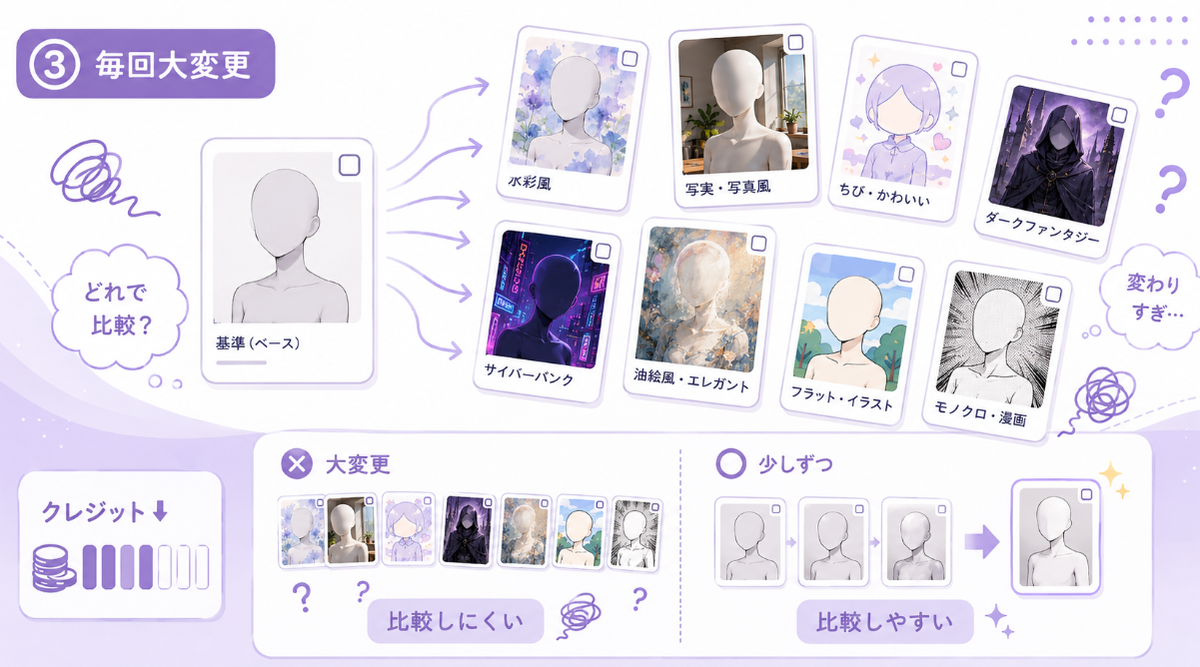
生成結果がイメージと違うと、プロンプトやスタイルを大きく変えたくなります。ただ、毎回大きく変えてしまうと、何が良くなったのか、どこがズレたのかを比較しにくくなります。
スタイル選択そのものが大きくクレジット消費を変えるとは限りません。しかし、方向性がぶれることで再生成が増えやすくなります。まずプロンプトやスタイルを決めてから微調整する方が効果的といえます。
元画像が固まる前に動画生成へ進む

PixAIでは画像生成だけでなく、AI動画生成もできます。気に入ったイラストが動くのは魅力的ですが、元画像が曖昧なまま動画化すると、試行錯誤の作業が増えやすくなります。
うまく動かなかったときに、動画の指示が悪いのか、元画像の構図が合っていないのか、キャラクターの表情がイメージと違うのかを判断しにくくなるためです。
画像生成でクレジットを無駄にしない方法
画像生成では、最初から完成形を狙うよりも、段階を分けて進める方がクレジットを使いやすくなります。
まず低クレジット生成の設定で雰囲気を確認する

最初に確認したいのは、細部の描き込みではなく、構図や雰囲気です。キャラクターの立ち位置、表情の方向性、背景の印象、全体の色味が合っているかを見ます。
PixAIでは品質フェーズに合わせて4つの生成モードが用意されています。ライトは3,200クレジットなのに対して、ウルトラは8,000クレジットです(4枚生成時)。
いきなり高品質モードで生成する必要はありません。まずは軽めの設定で試し、方向性が合っているかを確認するとよいでしょう。

確認したいポイント
・キャラクターの雰囲気は合っているか
・構図は使いやすいか
・背景がイメージに近いか
・全体の色味に違和感がないか
方向性が見えてからバリエーションを見てみる

ある程度よさそうな画像が出てきたら、一括生成でバリエーションを見てみます。基本的なプロンプト指示は守られているため、そのイラストのさまざまな特性が把握できます。

仕上げたい画像だけ高品質モードを使う

高品質モードはモード(ライト~ウルトラ)の他にも解像度設定(M,L)があります。いずれも高品質仕上げになればなるほど消費クレジットが大きいため、ある程度(プロンプトなど)が絞れてから使う方が効率的です。
| 段階 | 見るポイント | 設定の考え方 |
|---|---|---|
| 試作 | 構図・雰囲気 | 低クレジット消費の設定で確認 |
| 候補選び | 表情・背景・色味 | 必要に応じて枚数を調整 |
| 仕上げ | 画質・細部 | 高品質モードや解像度を検討 |
動画生成でクレジットを無駄にしない方法
動画生成は、画像生成よりも確認する要素が増えます。キャラクターの表情、髪や服の動き、カメラワーク、背景の変化など、見るべきポイントが多くなるためです。
PixAIの動画生成について詳しく知りたい場合は、公式の動画生成チュートリアルも参考になります。
動画化する前に元画像を整える

動画生成でまず大切なのは、元画像の完成度です。
キャラクターの顔、ポーズ、服装、背景、構図がまだ曖昧な状態で動画に進むと、仕上がりがズレたときに原因を判断しにくくなります。
動画化する前に、「この画像なら動かしてみたい」と思えるところまで整えておくことが大切です。

モデルはLite~がおすすめ

PixAIの動画生成にはV.4とV.4 Lite、旧モデルがあります。おすすめはV.4Liteです。最新のモデルですが、消費クレジット数がV.4が70,000なのに対し、Liteは27,500です。旧モデルのV.3.2が36,000消費ということもあり、Liteのお得感がかなりあります。試行段階ではLiteがよいでしょう。
参考情報:PixAI公式「PixAI v4.0 Preview」
動きは一度に盛り込みすぎない

動画生成では、髪の揺れ、表情変化、カメラ移動、背景の動きなどを入れたくなります。ただ、一度に多くの動きを入れると、失敗したときに原因が分かりにくくなります。
最初は、手を振る、まばたき、髪の小さな揺れ、ゆっくりしたカメラ移動など、シンプルな動きから試す方が判断しやすくなります。
短い秒数で方向性を確認する

動画生成では、秒数もクレジット消費に関わります。まだ方向性を確認したい段階で長めの動画を作ると、失敗したときの負担が大きくなります。
まずは短い秒数で、キャラクターが崩れていないか、動きが自然か、カメラワークが合っているかを確認します。
動画生成のモデルや仕様は変わることがあります。実際に使う前に、PixAI v4.0 Previewの公式情報も確認しておくと安心です。
本番生成は用途が決まってから行う
動画をどこで使うのかによって、必要な秒数や動きは変わります。
SNS投稿に使うのか、記事内のサンプルにするのか、VTuber向けの告知素材にするのか。用途が決まっていれば、必要な動きも絞りやすくなります。
用途が曖昧なまま動画生成を試すと、「なんとなく違う」という理由で再生成が増えやすくなります。

PixAIには無料デイリークレジットや紹介コードがある
PixAIでは、毎日無料クレジットが配布されます。小さな試作やプロンプト確認には、この無料デイリークレジットを活用することをおすすめします。
無料デイリークレジットは試作用に使う

PixAIでは毎日10,000以上のクレジットが無料配布されます(会員グレードによってこ配布量が異なる)。無料デイリークレジットを使えばイラスト試作がかなり捗ります。
画像編集でのクレジット消費が数千であるため、構図を試す、表情違いを見るなど、小さな検証に使えばかなりクレジットは節約できます。かなりお得です。
紹介コードで初回クレジットを活用する
まだPixAIのアカウントを作成していない方は、紹介コード「CH2ZYWVH」を使うことで、20,000クレジットポイントを受け取れます(ポイント数は季節によって変動あり)。
最初に画像生成や動画生成を試すクレジットとしてそのまま活用できるので、これから始める方ぜひPixAIの紹介リンクを確認してみてください。
継続利用するなら月額・年額プランも比較する

画像生成を試すだけなら、無料クレジット中心でも十分に足りるでしょう。
一方で、定期的にイラストを作る、動画生成まで使う、高品質モードをよく使う場合は、月額・年額プランを検討した方がよいこともあります。
いきなり高額プランを選ぶのではなく、まずは自分がどの機能をよく使うのかを確認し、生成頻度に合わせて考えることが大切です。
よくある質問
PixAIは無料クレジットだけでも使えますか?
試すだけなら、無料クレジットでも十分です。毎日ログインすれば10,000以上のクレジットが貰えます。
ただし、複数枚生成や動画生成、高品質モードを継続的に使う場合は、無料分だけでは足りない場面もあります。最初は無料クレジットで使い方を確認し、必要に応じて有料プランを検討するとよいでしょう。
最初から高品質モードを使った方がよいですか?
仕上げたい画像、もしくはプロンプトが決まっている場合は、高品質モードを使っても良いと思います。
一方で、構図や雰囲気を探っている段階では、軽めの設定で確認することをおすすめします。
画像枚数は多めにした方がよいですか?
目的によります。
方向性を探る段階では少なめで十分です。プロンプトや構図が決まったあとなら、複数枚を生成して比較するといった使い方もありです。
動画生成はいつ使うのがよいですか?
元画像の完成度がある程度上がってから使いましょう。
元画像が曖昧なまま動画生成に進むと、うまくいかなかった原因を判断しにくくなります。まずは静止画として納得できる状態に近づけてから動画化すると、トライ&エラーを減らしやすくなります。
まとめ
PixAIのクレジットを無駄にしないためには、生成回数を減らすだけでは不十分です。画像生成では、まず軽めの設定で構図や雰囲気を確認し、仕上げたい候補が見えてから解像度や高品質モードを検討することが大切です。
PixAIは、アニメ風イラスト、SNS用画像、マンガ制作向け素材、AI動画などをブラウザ上で作れるAI創作プラットフォームです。自由度が高いからこそ、どの段階で何を試すのかを決めておくと、クレジット消費を効率化できます。
これから始める方は、紹介コード「CH2ZYWVH」をご活用ください。画像・動画生成に使える20,000クレジットポイントを無料で受け取れます。最初は無料クレジットで小さく試しながら、自分に合う画像生成・動画生成の進め方を見つけていくとよいでしょう。