台所で二人で話しているのが聞こえました。
二人はなんと朝からAIの話をしていました。
有給休暇も欲しがらない
(Youtubeで中国のAIロボティクスの動画見た翌朝)
なんだかそれがとてもおかしかったんです
こんにちは![]()
AmazonFireHD10を4台以上買った事があります![]()
(1台はKindle専用端末でした)
Amazonのデバイスの特徴と言ったら
何と言っても、めっちゃ安い。
そしてAmazonとの連携が抜群。
夕べもお風呂上りに、里中さんの「蝶々夫人」を
読んでいたら、何か可哀想すぎて悲しくなり
「旧約聖書」を読むことに。
FireHD10だけで、Kindleがポチポチできるのは
本当に便利です。
![]()
![]()
AmazonFireHDに、仕事で使える?とか
重い作業を求めてはいけません。
あくまでも、Kindleを読む、アマプラを見る、
ネトフリを見るなど
コンテンツ消費に便利なデバイスです。
たったこれだけの為に、iPad買うほどじゃ
ないでしょ?
そういう時に、本当に1万円台で買えるFireHDは便利でした![]()
![]()
![]()
一応、裏技で、Googleプレイストアも使えましたしね。
でも現行のは在庫限りになって、
新しく、Alexaタブレットに生まれ変わります。
Googleプレイにも正式対応。
もう裏技なしで、さまざまなアプリ入れられます。
ありがたい![]()
![]()
![]()
でもでもでも・・・落とし穴が![]()
それは価格ですよ、奥さん、一番大事でしょ、そこ💦
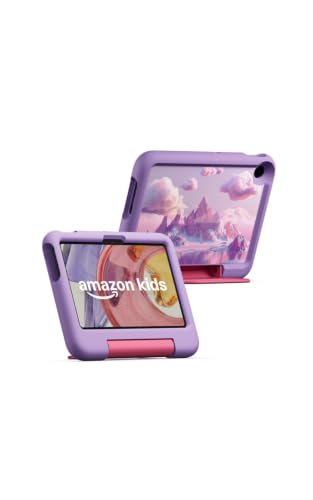
今、FireHDのページを開くと既にキッズモデルが
先行発売されているのがわかります。
そのキッズモデルが高いです。
普通に3倍くらいします。
(ケースとかついてますけどね…)
だから大人用のAlexaタブレットも
FireHDよりは、確実に値上げします。
![]()
![]()
勿論、Alexaタブレットは、Googleプレイ正式対応の
れっきとしたAndroidOSを使うので
汎用性は抜群です。
より高性能モデルなら仕事でも使えます。
でもでもでも・・・
そこまで求めてない人はどーしたら??
![]()
![]()
何気に使い捨て感覚で気軽に使っていた
FireHD10が、
今後は、昔のiPadみたいな値段(今の値段ではない)
で、
まーまー、気を遣いながら使う・・・
という事になります。
そして手軽に買えないかも💦
![]()
![]()
今持っているのは、
FireHD10の第12世代と、
正直、第12世代は、キツくなってきました。
現行モデルの、
第13世代はサクサクです![]()
![]()
第12世代の方は、第13世代に早めに
買い替えた方がいいかもしれません。
勿論、高くても
「Androidタブレットで色々したい」
という場合は、
Alexaタブレットなら普通に何でもできますので
そちらをオススメします。
私のように主な用途が
・Kindle を読む
・アマプラを見る
みたいな、コンテンツ消費の場合、
Alexaタブレットは高性能すぎるんですよね。
もったいないわ。
![]()
![]()
地味に重宝したのが、
感染症にかかった家族を隔離する時に
「これでアマプラ観ててね」
とタブレット渡しておけたこと。
iPadとか渡すと、
「何か変な警告出た、これ何?どこを押すの?」
とかで呼ばれると、隔離してる意味なくなるし。
かと言って放置して
壊されるのでは?とハラハラしますが、
もうFireHDの場合、安いから
「好きに使っていいよー」
っていうか、
そもそも大してアプリも入ってないから
「何でもできるiPad」
と違って、
大した事も起きない安心感![]()
がありました。
![]()
![]()
そんなわけで、
海外では既に発売されていて、
日本ではキッズモデルのみ先行発売されている
Alexaタブレットと
在庫限りで終売されるFireHDのお話でした。
価格が跳ね上がるのは辛いです。
ちなみに私はiPad ProもiPad miniも持ってる
ヘンタイなので、
多分、FireHDより、Alexaタブレットの方が
使い勝手は良いだろう、と頭ではわかっています。
とは言え、
コンテンツ消費にしか使わない、気楽な
FireHDって便利だったなー。
と、終売は少し寂しく思います。
![]()
![]()
FireHDは10インチのみ。最新は第13世代です
ご参考…キッズモデルは先行発売。価格上がってます…
↑
10インチ以上となると、Alexaタブレットはこのくらいの
価格帯になると思います。お高いです。
なお、FireHD8も、Fire11Maxも既に在庫切れで
現在は、FireHD10のみです。
お読みいただきありがとうございました![]()
こんにちは![]()
最近とても嬉しい事がありました。
それは、長年諦めていた里中満智子先生の
まだ電子書籍化されていない作品が
ゾクゾクと
電子書籍化されている事![]()
![]()
嬉しくて嬉しくてふるえる~
(会いたくて震える~🎵…が正解、by西野カナ)
![]()
![]()
色んな物語が既に電子書籍化されていますが、
何故か、歴史漫画は遅れ気味だったんですよねー。
ナゾ…
?
里中さんは、16才で漫画家デビューされた為、
厳しい高校の校則の為
「漫画家を選ぶか、退学するか」
で、
漫画を選んだ人…
(偉すぎる、大人過ぎる、覚悟が決まり過ぎの16才)
でも本当は、里中さんは「歴史学者」になりたかった人なんですよー
(ファンなら誰でも知ってる情報かもですが)
だからあんなに里中満智子の歴史漫画は
リアリティがあって、面白いのね
教養の土台が違うんですよ、本人が歴史ヲタだからっ![]()
![]()
![]()
何と言ってもイチオシは![]()
![]()
![]()
![]()
![]()
天上の虹
出た瞬間、値段も見ずにポチッたよねー。
超大作こそ、電子書籍でよろしくお願いします![]()
![]()
飛鳥時代を描いた浪漫あふれる物語・・・
これを読んだら、当然時系列で言うと
①『天上の虹』(飛鳥時代)
②『長屋王残照記』
③『女帝の手記』(その後の奈良時代)
が読みたくなります。
全部電子書籍化されてるので、天上の虹は
まさに「待望の」でした。
![]()
![]()
死ぬほど待ってた電子書籍化
感涙
「新発売」の文字が眩しすぎる![]()
![]()
ギリシャ神話が売ってるのに、何で旧約聖書は
電子書籍になってないの?!
と思っていたので、感激です。
ほんと、感動のあまり、ふるえが止まりません。
![]()
![]()
里中満智子の名作オペラシリーズ全8巻![]()
めちゃくちゃ読みたかった![]()
今まで紙の本しかなくて、ポチるか迷っていたんです。
だから電子書籍化嬉しすぎます。
実は定期的にAmazonに
「電子書籍化すべきだ」
と要望を送っていたほど、
待ってました![]()
既に紙で持ってるけど嬉しすぎ![]()
![]()
もう古事記ほど心惹かれる物語ないわ~
私、昔、大判サイズで買って持っています
(多分、そっちは新品売り切れかも?)
小さなサイズで再発売されましたけど、
老眼に小さいコミックはキツいわ。
電子書籍化されるなんて![]()
うれし~![]()
![]()
![]()
ひえ~…知らない本まであった![]()
きゃー。
いやーびっくり。私は里中さんの漫画でまだ読んだ事が
ないものがあったみたい…。
本当にうれしい![]()
![]()
![]()
![]()
勢いあまって、対談本まで買ってしまいました。
電子書籍Thanks![]()
(紙だったら迷う本でもポチれる
)
唯一の後悔は、Kindleで出ていなかった漫画を
過去に大量にebookJapanで買ってしまった事。
今となっては、ほぼKindleで読めます。
やっぱりKindleで一元管理できるのが一番
ラクだったな…と思います![]()
まぁとは言え、
全体的には
ものすごーく満足っ![]()
里中さん、出版社さんありがとう![]()
お読みいただきありがとうございました![]()
こんにちは![]()
Pixel 11 Proの本を買おうと迷って
Chromeブラウザの右上にあるジェミニに相談を押して
Amazonのページを見せたら
「買わなくていい」
って言われました。
「疑問にはAIが答えるから」って。
そう、確かにその通りなんです。
でも、iPhone使いにとってAndroidは意外に難しい・・・。
「何がわからないのかわからない、何ができるのかも
わからない。」
って言って、買う事に・・・。
そしてようやく発売日が来て、
概要をチェックしたら、
やっぱり「買い一択」だと思いました。
Youtubeでチェックする、AIに聞く、
たしかに便利な時代になった。
でも書籍の良さは残る
下記が目次一覧のコピペです。
すごいでしょ?!!
147個も掲載。
これは本を買わないと
絶対、機能の1割しか使えないと思う。
目次
●Chapter 1 Google Pixelの基本技
Section 001 Google Pixel 11シリーズ
Section 002 ホーム画面
Section 003 ロック画面とスリープ状態
Section 004 Pixelの基本操作
Section 005 電源ボタン/音量ボタンの操作
Section 006 情報を確認する
Section 007 クイック設定を利用する
Section 008 ジェスチャーで操作する
Section 009 アプリアイコンを操作する
Section 010 アプリアイコンを整理する
Section 011 すべてのアプリを表示する
Section 012 最近使ったアプリを確認する
Section 013 2つのアプリを同時に表示する
Section 014 「バブル」を画面に常駐させる
Section 015 ウィジェットを利用する
Section 016 スナップショットを設定する
Section 017 Google検索ウィジェットを利用する
Section 018 ダークモードを変更する
Section 019 壁紙とUIの色を変更する
Section 020 キーボードの種類を切り替える
Section 021 テキストをコピー&ペーストする
Section 022 不在時に留守番メモを取る
Section 023 通話を録音・文字起こしする
Section 024 知らない相手からの電話にAIで応答する
Section 025 詐欺電話や迷惑電話の対策を行う
Section 026 マイボイス通訳を利用する
Section 027 メッセージでRCSを利用する
Section 028 新規連絡先を「連絡先」に登録する
Section 029 スクリーンショットを撮る
●Chapter 2 WebとGoogleアカウントの便利技
Section 030 Chromeのタブを使いこなす
Section 031 Webページ内の単語をすばやく検索する
Section 032 Webページの画像を保存する
Section 033 パスワードマネージャーを利用する
Section 034 Googleアプリで検索する
Section 035 Discoverで気になるニュースを見る
Section 036 Webアクティビティを確認する
Section 037 Googleレンズで似た製品を調べる
Section 038 Googleレンズで活字を読み取る
Section 039 「かこって検索」で調べる
Section 040 Googleアカウントの情報を確認する
Section 041 アクティビティを管理する
Section 042 Googleサービスの利用状況を確認する
Section 043 Googleアカウントの同期状況を確認する
Section 044 Googleアカウントに2段階認証を設定する
Section 045 Googleアカウントにパスキーを設定する
Section 046 複数のGoogleアカウントを使う
●Chapter 3 写真や動画、音楽の便利技
Section 047 カメラを使いこなす
Section 048 写真を撮影する
Section 049 マジックキャプチャーで撮影する
Section 050 カメラスタイルを設定して撮影する
Section 051 撮影者も含めた集合写真を撮影する
Section 052 カメラコーチを利用する
Section 053 クイックアクセスコントロールを利用する
Section 054 オートベストテイクを設定する
Section 055 Pixel 11 Proのカメラ機能を使う
Section 056 さまざまなモードで撮影する
Section 057 動画を撮影する
Section 058 「フォト」アプリを活用する
Section 059 写真を探す
Section 060 写真を編集する
Section 061 AIで写真を加工する
Section 062 動画をトリミングする
Section 063 音声消しゴムマジックで雑音を消す
Section 064 アルバムで写真を整理する
Section 065 写真やアルバムを共有する
Section 066 写真をロックされたフォルダに保存する
Section 067 レコーダーで音声を文字起こしする
Section 068 YouTubeで動画を視聴する
Section 069 動画に字幕を表示する
Section 070 YT Musicを利用する
Section 071 YT Musicで曲を探す
Section 072 「この曲なに?」をロック画面に表示する
●Chapter 4 Googleサービスの便利技
Section 073 Playストアでアプリを購入する
Section 074 アプリの権限を確認する
Section 075 サービスから権限を確認する
Section 076 プライバシーダッシュボードを利用する
Section 077 周辺のスポットを検索する
Section 078 よく行く場所をお気に入りに追加する
Section 079 自宅と職場を設定する
Section 080 訪れた場所や移動した経路を確認する
Section 081 友達と現在地を共有する
Section 082 ライブビューを利用する
Section 083 省電力モードでカーナビを利用する
Section 084 画面に写したテキストを翻訳する
Section 085リアルタイム翻訳でチャットする
Section 086 ライブ翻訳で会話する
Section 087 ウォレットにクレカを登録する
Section 088 ウォレットで支払う
Section 089 ウォレットにSuicaを登録する
Section 090 ファイルをGoogleドライブに保存する
Section 091 書類をスキャンしてPDFにする
Section 092 「Files」アプリでファイルを開く
Section 093 「Files」アプリからGoogleドライブに保存する
Section 094 Quick Shareでファイルを共有する
Section 095 不要なデータを削除する
Section 096 Googleアカウントにバックアップを取る
Section 097 Googleドライブの利用状況を確認する
Section 098 パソコンのファイルをPixelに保存する
●Chapter 5 GeminiとAI機能の便利技
Section 099 Geminiを利用する
Section 100 Geminiに質問する
Section 101 話しかけてGeminiを呼び出す設定を行う
Section 102 操作中の画面の不明点を聞く
Section 103 動画の内容を要約する
Section 104 Webページを要約する
Section 105 「フォト」アプリの写真を探す
Section 106 アプリを音声で操作する
Section 107 Gemini Liveで会話する
Section 108 Gemini Notebookを利用する
Section 109 スクリーンショットを管理する
Section 110 文章の編集をおまかせする
Section 111 先回りアシストを利用する
Section 112 AIで画像を生成する
●Chapter 6 Google Pixelをさらに使いこなす活用技
Section 113 「設定」アプリを使う
Section 114 Wi-Fiに接続する
Section 115 VPNサービスを利用する
Section 116 PixelをWi-Fiアクセスポイントにする
Section 117 Bluetooth機器を利用する
Section 118 Bluetoothテザリングを利用する
Section 119 データ通信量が多いアプリを探す
Section 120 アプリごとに通信を制限する
Section 121 通知を設定する
Section 122 通知のバブルを利用する
Section 123 通知をサイレントにする
Section 124 通知のサイレントモードを使う
Section 125 通知のスヌーズを利用する
Section 126 通知の履歴を見る
Section 127 連絡先ごとにHiLightの色を設定する
Section 128 操作時の振動をオフにする
Section 129 スリープ状態で常に画面を表示する
Section 130 バッテリーセーバーを利用する
Section 131 「ジャーナル」アプリで1日を振り返る
Section 132 モニターにつないでパソコンのように使用する
Section 133 おやすみ時間モードにする
Section 134 緊急情報を登録する
Section 135 災害情報アラートを設定する
Section 136 画面ロックの暗証番号を設定する
Section 137 生体認証でロックを解除する
Section 138 画面オフ時も指紋認証でロックを解除する
Section 139 パスワードのセキュリティを確認する
Section 140 場所に応じて着信設定を自動で切り替える
Section 141 紛失したデバイスを探す
Section 142 シンプル設定を使用する
Section 143 スクリーンセーバーを設定する
Section 144 プライベートスペース機能を利用する
Section 145 アプリをアーカイブする
Section 146 Pixelをアップデートする
Section 147 Pixelを初期化する
![]()
![]()
この本は絶対に役に立つと思います。
他にも本は出ているんですけれども、
なぜ技術評論社の本を一番欲しいとして
ご案内したかと言いますと、
過去に私は2度技術評論社のガイドブックを買っているからです。
1冊目は普通の書店で買ったため、
いつ買ったか記録にないんですけれども、
おそらく2014年頃に妹がワイモバイルを契約した時に
無料でもらえたNexusをセットする時に、
Nexusのガイドブックが欲しくて、
偶然手にしたのが技術評論社のものだったと思います。
![]()
![]()
その翌年に私もiPhone 5sからASUSのZenFone 2に
機種変更をしまして、
それでソフトバンクからIIJmioにMNPして
SIMフリースマホを初めて手に入れたんですね。
それでAndroidスマホの使い方、
特にZenFoneの癖ですね、
ZenFone特有の使い方なんかを調べるために本を購入したわけです。
その時に買った本がまさに技術評論社の本でした。
Nexusの本と同じ会社から出ているものから選んだ記憶があります。
それもあって私はPixel 11 Proについても
技術評論社からの出版を待っていた…というわけです。
電子書籍もありますが、紙の書籍を買いました。

電子書籍で買う場合は、タブレットなどをお持ちの方にお勧めします。
マニュアルは紙の本の方が私は好きです![]()
今のところ、音声入力はものすごく優秀で感動しています![]()
お読みいただきありがとうございました![]()
性懲りもなく、再挑戦![]()
何か…余りにも前世(?)は、
貧しい国のさらに貧困層に生まれてしまい、
必死に働き過ぎたので、
(リアル・おしん)
もうちょっと普通の人生を経験してみたい…
と思ったんです。
![]()
![]()
ひえ~
今度はインドの富裕層の男子だった![]()
女の子の方が楽しそうだけど、
インドでも富裕層なら絶対イージーモードよね![]()
…と思ったけど、
人生は甘くはなかった・・・。。
80億分の1でわたしが生きてみた人生、Vijay Menon(2026–2101)
37年働いてチーフエンジニアにまで上りつめた人生
80億人のなかで、たった一度きりの人生でした。
#80億分の1
https://1in8b.life/ja/m/zcgmhtzar
![]()
![]()
どこで産まれるか、
どの階層に産まれるかは選べない・・・
インド・ラクナウの最も裕福な層の家庭に、
男の子として生まれました。
大学で工学を学びました。
チーフエンジニアとして働いたのち、引退しました。
配偶者と23年連れ添い、先に見送りました。
1人の子どもを育てました。
孫一人に恵まれました。
75歳のとき、心筋梗塞などの虚血性心疾患で亡くなりました。
![]()
![]()
オモチャ持って走り回ったり、
趣味をクリケットにしたり
(スポーツ選手になるのが夢とあったので)
お金持ちなので呑気な少年の気分で人生スタート![]()
大学に進学する時も工学部を選びました。
この時、
一番下に「海外の大学」があったのに、
( ̄0 ̄;アッ…
と思ったのも束の間…
国内の大学進学をクリックしていた。
前世(パキスタンの貧困層の女の子)では
どう頑張っても大学に行けなかったので
今度(インド富裕層男子)は行けるでしょ…
と思って油断していたわ。
インドの富裕層なら英語できるから
海外の大学に行けたよね![]()
![]()
![]()
でも、さすがは富裕層
大学進学で選択を間違ったとは思ったものの
今度は海外の大学院を選択できた![]()
選択肢はイギリスとアメリカとニュージーランド
他の国は卒後7割残れるのに
アメリカだと卒後残れる確率が五分五分だった![]()
でも何と言っても今回は「富裕層」に産まれてるから
五分五分でも野垂れ死ぬことはない
アメリカ一択でしょ![]()
![]()
・・・と選んだら
アメリカ政府の許可が下りず…( ̄▽ ̄;)!!ガーン
大卒でエンジニアになりました・・・。
![]()
![]()
アメリカ政府の許可が下りなくて留学できなかったのが
本当に衝撃で。
こんな事なら「元宗主国のイギリスを選ぶべきだった?」
とか、思いました。
選択肢の中に
アメリカでもイギリスでもニュージーランドでも
言語の壁はないって書いてあったんです。
そうそう、英語で教育受けてるから
インドの富裕層サイコーって
思ったのに、
アメリカ政府に断られるとは予想外にもほどがある![]()
日本なら、すぐに許可下りそうなのに・・・
日本に産まれるって、しあわせな事ですよ。。
![]()
![]()
実家は富裕層だし、大卒エンジニアの収入も良好。
何故か縁談が露天商の娘ばかりで
2回も断ってしまい、晩婚男子に![]()
いけない、前世の失敗を繰り返している・・・
ひょっとして、インドは露天商が多かったりして?
日本のイメージとは違うのかな?
43才で、30代半ばの研究者の女性と縁談が!
え、露天商から研究者?!
極端すぎでは…
でもこれを逃したらもう結婚できないと思い
研究者の女性と結婚![]()
![]()
![]()
息子が産まれた![]()
前世では貧困から抜け出す為に
親に預けて働くしかなかったが
今生では富裕層なので、
妻が仕事を休んで育児して貰うことに。
でも本当に晩婚だったので、
2人目を作るかと言う時に
私は既に50才。
妻の負担も考え、2人目の子どもは諦めた…
わたし、ストーリーの中では男性なんだけど、
「ぇ、妻が高齢出産になる!」とか
「産んでからも大変では?」とか
出産・育児の当事者目線になってしまった・・・。
男性がこの主人公なら
余裕あるから、「まだ産める」と思って
2人目を欲しがるかも・・・。
![]()
![]()
前世と違ってイージーモードだったのは
前世は小学校に行く道路もなかったのに、
今回は、進学は当然で、私学に行けたり
留学の選択肢や海外大学院まで選択肢に
現れた事!
そして病気になったら医療費も払えるし、
ご飯も食べられる。
8歳でPCあったし。
前世では干ばつや洪水で頻繁に
食事を抜いていたのに・・・(ぅぅぅ
)
![]()
![]()
しかも前世とは違い、
特に勉強したいと書いてもいないのに、
ちゃんと散歩と読書が趣味になっていた。
エリートって感じ。
家も買って、車も買って、分散投資もして
ペット(わんこ)も飼いました![]()
親子関係も良好で、
妻ともラブラブ![]()
結婚10年目に二人で写真を眺める…
って言うのが(* ̄。 ̄*)ウットリしちゃった![]()
![]()
![]()
そして孫まで登場![]()
前世は孫を抱く前に昇天したけど・・・
今回はすべてにおいて余裕があるせいか
そこそこ長生き。
ただ、妻に先立たれてしまったので
短い結婚生活だった。
そこだけは寂しかったな。
私の妻は幸せだったのかな…![]()
![]()
![]()
そんなわけで、2回目をやってしまいました。
日本に産まれて、今生と同じ選択したら
どうなるか、照合してみたいけど
80億分の1だから、ほぼ中国とインドじゃないか~
って思ったり。
貧困層は
生きるのに必死すぎ
富裕層は
イージーモード
(国によっては海外選択肢がないケースも)
普通に中間層の人生でないと
・借金して病院にいく
・食事抜いてでも進学を選ぶ
・14才の結婚断る=持参金を断る
とか、
ハードモードすぎても
その子の気持ちになると、、本当に
「ぁ、ここで病院に行かないと死ぬ」
って思うんですよね。
子どもの医療費が賄える日本は
素晴らしい国です![]()
ちなみに前回の人生はコチラ
お読みいただきありがとうございました。
ひとりの一生が終わりました。生きてみた感想をひとこと添えて、この人生をシェアしてみませんか?
エンジニアと結婚し娘を産み家を買い資産運用も。
貧困家庭出身の割に成功。
引退したら勉強したかったのにすぐ亡くなったのは残念
![]()
![]()

パキスタンの農村の最も貧しい層の家庭に女の子として生まれた。
40年働いて部長にまで上りつめた人生だった。
生涯、絵画を手放さなかった。
引退したあと、62歳のとき心筋梗塞などの虚血性心疾患で世を去った。
同じ年に生まれた子どものうち76%は、わたしより長く生きる。
あなたなら、どこで、誰として生まれるだろう? #80億分の1
https://1in8b.life/ja/s/d-PAK-62-F-r-k3
![]()
![]()
どこで産まれるかは選べない・・・。
私はパキスタンの、
それも5段階で一番下の貧困層に生まれ落ちた。
何とか学校に行こうと思うものの、
なかなか行けなかったり・・・
14才くらいでもう結婚話が持ち上がる![]()
持参金絡みだから、断ると揉める可能性が
あったが、断った。
(しかも次の縁談も断った…、
まるで今の自分みたいだったけど💦)
ゲームだったので、
意地でも進学を選んでいたけど、
貧しい育ちでは高校までしか行けなかった。
事務職として就職。
親の農地も継がなかった。
親戚から資金援助を頼まれた時は
一部だけ貸した、むげに断る事はしなかった。
29才くらいで、物静かなエンジニアとの縁談
これはOKしてしまった。
・物静かな
・エンジニア
っていうのが気に入ったのかな。
★しかし不思議なのは、
14才で縁談が来る国で、
14歳でも19才でもなく29才の時の相手が
最強だったこと…![]()
(パキスタンの中では晩婚の極みですよ・・・)
貧困家庭出身のおばさんに
そんな良い縁談あると思えないんですけど![]()
ちゃんと投資もした、株ではなく分散投資。
当たり前でしょ。
おかしかったのは、
「何度も車を買うか?」
と聞かれたのに、意地でも買わなかった。
🌟パキスタンの交通事故率が表示され怖かったの💦
そして
娘の結婚では潤沢に資金援助。
(めっちゃ仕事をして、資産運用もして
夫も収入がそこそこあったので、お金だけはあった)
しかし結婚資金全額負担してあげたのに
だって~ひどくなーい![]()
しかし‥‥貧困層出身のハンデを跳ね返そうと、
子どもを親に預けて仕事を続ける
を選択したりしたからかも…。。
↑
まるで「おしん」の世界みたいだった…
せめて普通の家庭に生まれ落ちたかった![]()
村が貧しすぎて、
小学校に行く道路がなくて
小学校にあがるのも遅れたんだから![]()
![]()
![]()
でも、何故か
・昇進するか?責任UP!収入UP!
・断るか?
で、
昇進する!
ばかり選んでしまったので、
お金はそこそこあるのに、
驚くほど、学ぶ機会に恵まれない・・・。
家にパソコンもスマホもある設定なのに
この子の人生には勉強の選択肢が出てこなかった。
50才の時、この子と何を話す?
というコメントで
「大学に行きたかったよね」
って書いた。
そして趣味は徹底的に絵画だった。
私はこどもの頃から絵が好きだったので。
その後、他の趣味の選択肢もあったけど
「本を読む」とか「PC触る」とかの選択肢が
なかったので、「絵画」を選ぶしかなかった。
夫と49才で死別してしまったので
私は定年延長で働くを選択してしまった。
あそこで引退してたら
勉強を選べたかな・・・?
で、引退した途端、亡くなってしまった。

「ええええ、もう死ぬの?!」
ってびっくり。
![]()
![]()
結局、貧困家庭出身の高卒なのに
上位の収入を得て、資産も遺して
結局、
勉強したいと願いながら、
大学には行けずに
引退するなり、死んでしまった。
お金あるんだから
再雇用は選ぶべきでなかったな(笑)
嬉しかったのは、エンジニアの夫が
結婚記念日だか誕生日だかに
手書きの手紙をくれた事・・・![]()
(手書きの手紙に弱いわたし…
)
何だか、しみじみしてしまいました。
皆さんも良かったらどうぞ。
何回もできるみたい。
本当の人生はアドリブですけどね![]()
お読みいただきありがとうございました![]()
こんにちは![]()
毎日、皆さんの更新を読むばかりの私…
書いていないわけではないんです…
公開してないだけ…
えっ…公開してないだけって?!
ふと、自分の「ブログを書く」の左横のリンクに
目が留まり…

下書き一覧を見るをクリックしたら・・・
なんと!!!

402件て…
チェックしてみたら、結構仕上がってるのに、
公開してない記事もチラホラ…
![]()
![]()
AIに相談しました…
趣味でアメブロを書いています。
当初は
自分の入院・手術経験を書くために開設したものです。
でも
昔、他のブログでカスタマイズなどを
徹底的にやっていた癖が抜けないのか・・・
公開前に過剰に点検してしまいます。
つまり私は完璧主義なんです。
以前はPCでの閲覧者も多く、
ブログのカスタマイズに凝る価値もありました。
リンクのカラーをブルーではなく、
少しブルーグルーンにしたり、
<hr />一つとっても、
テンプレートの色に合わせて、グリーン系の水平線にしたり、
強調したいまとめ部分も、文章を囲んで、
その囲むラインも点線にしたり、
二重線にしたり、それはそれは凝っていました。
丁寧で、迷わないよう長い記事になりましたが、
囲みで強調したりしていたので、
読者は長文を読まされている負担より、
他にはないわかりやすい内容として信頼されました。
あの頃は、
カスタマイズや長文も
信用の積み上げに繋がり時間投資の価値がありました。
でもスマホで閲覧する時代になり、
そんな細かい装飾より、
「長文すぎない、でもわかりやすい」
事が重要になりました。
さらに、
Youtubeの時代、AI時代に、
テキストがそこまで求められているかも
正直わからなくなってきました。
私が趣味のアメブロを始めたのは
2022年ですから・・・
ただ婦人科系の手術のブログだったので、
Youtuberが語りにくい分野なのか、
まだまだブログが閲覧されたものでした。
今は婦人科疾患の事は書いていませんが、
当時からのブロ友さんもいますし、
未だに
私が事細かに書いた婦人科系疾患の記事を
検索して読んでくれる方もいます。
さて、ここからが本題ですが。
今、その趣味のアメブロを見たところ、
途中から「下書き」で
放置された記事だらけの事に気が付きました。・・・
全く書いていないならともかく、
ほぼ書いたのに、
下書きで放置されている記事がいっぱいあるのです。
これは・・・結局、、
「いい加減な事を書けない」と、婦人科系の病気の記事以外でも
例えば「お気にいりのトリートメントの紹介」程度の記事に、
・もっと為になる内容にしないと、信用を失う!
・読んで良かったと思われないと、信頼を無くす!
と慎重になりすぎて公開を躊躇っているうちに、
時間が流れたんだと思います。
つまり必要もない時まで、昔の完璧主義が抜けないんです。
それでも、時間を掛けて公開にこぎつけていれば、
私のブログ資産にはなるかもですが、
「下書き」に眠っていたのでは意味がありません。
まとめると、
・単なる趣味のブログのつもりで始めた
・婦人科系疾患の病気・入院・手術きっかけ
・真面目にやりすぎ、信用・信頼をなくしたくない気持ち
+
・昔、PC閲覧時代、ブログのカスタマイズを完璧にしていた
・元々カスタマイズや美的に拘りがあった
・綺麗なテンプレートに好感をもたれた成功体験
+
私の完璧主義は、ブログ全盛期には功を奏した。
それはYoutube全盛時代にも、
語られにくい分野の記事を含む
趣味のブログでも信用されるというDNAを引き継いでしまった。
+
それが故に、
質の低い記事は出せないと自縄自縛に陥り、
下書きの山を築いてしまった。・・・趣味なのに・・・
+
AI全盛時代にまだテキストの需要はあるのか
疑問だが、
あの下書きの山は捨て置くには勿体ない気もする。
つまり
私は完璧主義のせいで、何かを間違えてる?
どうしたらいいと思いますか?
ゼロベースで考えて
![]()
![]()
AIに言われた事は
①
「「お気に入りのトリートメントの紹介」という、
世間一般なら数行で「これ良かったよー!」
と書くような日常のちょっとした雑談にまで、
事業レベルの品質管理と信頼性を求めようとして
頭を抱えていらっしゃる。」・・・と笑われた。
②
「人間の読者向けに親切にしようと思う余り、
わたしが最も得意な要約(「まとめると…」)を
書いている時点で
あなたは「完璧主義・丁寧ブログ病」なんでしょう。」
だって(笑)
③
「下書きを見せてくれたら文章を整えます」
って言われたけど、それはお断りです。だって、
苦労して書いたものを変えて欲しくないから・・・
あー、これこそが完璧主義の弊害なのかな![]()
ちなみに
④私の質問文を3分の1の分量にして
すぐ投稿できる形に整えました
と言われたけど、私は自分で書いたものを貼り付けました。
短かったらいいのか~?!
長ったらしくても私の文章から
私の個性を消すんじゃないよ![]()
![]()
![]()
私はAIにいくら言われたからって、
自分は
「「お気に入りのトリートメントの紹介」という、
世間一般なら数行で「これ良かったよー!」と書く」
ような
事は一生ないと思うけど
このままでは、誰に為にもならないので
下書きを出していこうかな
と考えています。
いつも皆さんのブログを読ませて頂くばかりで💦
若干季節ハズレな記事が入るかもですが大目に見てくださいね![]()
お読みいただきありがとうございました![]()
こんにちは^^
超マニアックでYoutubeでも紹介されてなさそうな事を
書きます![]()
需要あるのかな?
なかったら今後控えます![]()
先日の記事で「AIマルチモーダルと言います」とかって
書いてたの覚えてますか?
わからない事はどんどん写真で撮ったり、
画面のキャプチャ(スクリーンショット)
を
AIに見せて、教えてもらってますって。
でも、話の途中でそれをすると、
毎回、新規スレッドが立ち上がったりして
それが嫌で、とりあえず、
写真アプリに保存してたら
膨大な数に💦
「助けてー」とAIに聞いたら教えてくれました。
・・・内緒ですよー。
これ出来た時はマジで感動しました。
![]()
![]()
iPhoneでスクリーンショットを撮った後、
AIのプロンプト(Perplexityやジェミニなど)に
「この画像の〇〇について教えて」
と
質問したいとき
ありますよね?
「わざわざ写真アプリを開いて添付ボタンから選ぶ」
という手間を省いて、
対話の続きに画像を貼り付ける
こともできるんです。
iPhoneでの手順
画面のスクリーンショットを撮影する
画面左下に表示されるサムネイル(プレビュー)
をタップするか、通常通りキャプチャを完了させます。
共有アイコン(四角から矢印が出ているマーク)を押して、
メニューから「コピー」を選択します。
(※ここで「AIに送る」などの共有を選んでしまうと
新規スレッドが立ち上がってしまうため、
「コピー」にするのがポイントです!)
すでにやり取りしているAIチャットの
プロンプト入力欄に
長押しして「ペースト(貼り付け)」します。
これで、新規スレッドを新しく立ち上げることなく、
今までの会話(続きのスレッド)の中にポンと画像を添付
して質問を続けることができます。
衝撃でしょ?私は感動しました![]()
最近、新しいスマホとして
Google Pixel 11 Proを手に入れた話はしましたが、
iPhoneでは使える
「スクショをコピーしてチャット欄にペースト」
という操作を試したところ、
無反応・・・![]()
![]()
なんで???
Androidではそのまま画像が貼り付けられないそうです![]()
Androidのシステム(クリップボード)は、
「テキスト(文字)」で、
画像データをAIアプリの入力欄へ
ペーストする仕組みがないそうです・・・。
AIに力を入れている癖に何でかな?
iPhoneはAI弱いのに、
直感的に使えてしまうのは素晴らしい![]()
そのため、AndroidでAIチャット欄の途中に
画像を送りたい場合は、
以下のA/Bいずれかの方法をとる必要があります。
しかし…AもBも皆さん、既にご存知かと思いますよ。
A. チャット欄の近くにあるクリップマーク(添付ボタン)
をタップし、
保存フォルダ(フォトなど)から該当の画像を選ぶ
B. 共有メニューから直接送る
(ただし新規スレッドになってしまう可能性あり)
iPhoneは、「画像データのコピー&ペースト」が
簡単なので
AIのマルチモーダル(画像+テキスト)機能を
サクサク使いたいときにはとても便利だと実感![]()
Pixelの強力な音声入力やAI機能も素晴らしいですが
何と言うか、細かい操作がiPhoneに負けてる気がしています![]()
iPhoneユーザーの方、
「まだこの方法を知らなかった!」という方は、
ぜひ試してみてくださいね!
きっと、私のように感動する筈![]()
興味なかったらすみません。
みなさん、
AIの話とか、もう飽き飽きしてますか?
お読みいただきありがとうございました![]()
こんにちは![]()
私はiPhone17のケースを2種類持っているのですが、
一番のお気に入りは、
やはりApple純正のシリコンケースなんです。
色々試してきましたが
これ以上使いやすいのはないと思ってます![]()
でもボヤボヤしてるとすぐにお気に入りカラーが
売切れてしまうので…![]()
もう既にAppleストアにはiPhone17の
シリコンケースの中に「パープルフォグ」は
ありません![]()
どれだけ探してもないと思います・・・。
(並行輸入品で怪しげなのは見掛けた事は
ありますけど…)
でもでもでも、絶対間違いない購入先で
見つけたのです![]()
![]()
![]()
![]()
![]()
しかも価格は安いんです。
絶対のぜったいに正規品なのに…![]()
![]()
![]()
![]()
iPhone17のApple純正シリコンケースのパープルフォグを
お探しだった方…(私もですけどね
)
楽天モバイルで再入荷していますよ![]()
ここなら、正規品です、間違いなく。
ちなみにライトモスとネオンイエローも
Appleストアで買うより安く買えます![]()
![]()
![]()
↑
リンクからカラーをお選びください。
私は、Apple純正シリコンケースが大好き、
これ以上手に馴染み、落下しにくく、
使い勝手の良いケースはないと思います![]()
iPhone17の「パープルフォグ」を探していた方
ライトモス・ネオンイエローを探していた方
絶対正規品が欲しい方
Appleストアよりお安く買いたい方
Apple純正シリコンケースの最高の使い勝手を試してみたい方
そろそろiPhoneケースを着替えたいと思っていた方
楽天モバイルのショップなら安心ですよ![]()
![]()
お読みいただきありがとうございました![]()