comneeのカナダ留学one two three!! -212ページ目

comneeのカナダ留学one two three!!

カナダ留学エージェントcomneeが留学や海外生活・旅行のコツをご紹介!自分だけの価値ある留学をつくりませんか?

電子署名と申請完了


ドキュメントをすべてアップロードしたら、あとは電子署名です。
MyCICのアップロード画面から「Next」をクリックします。
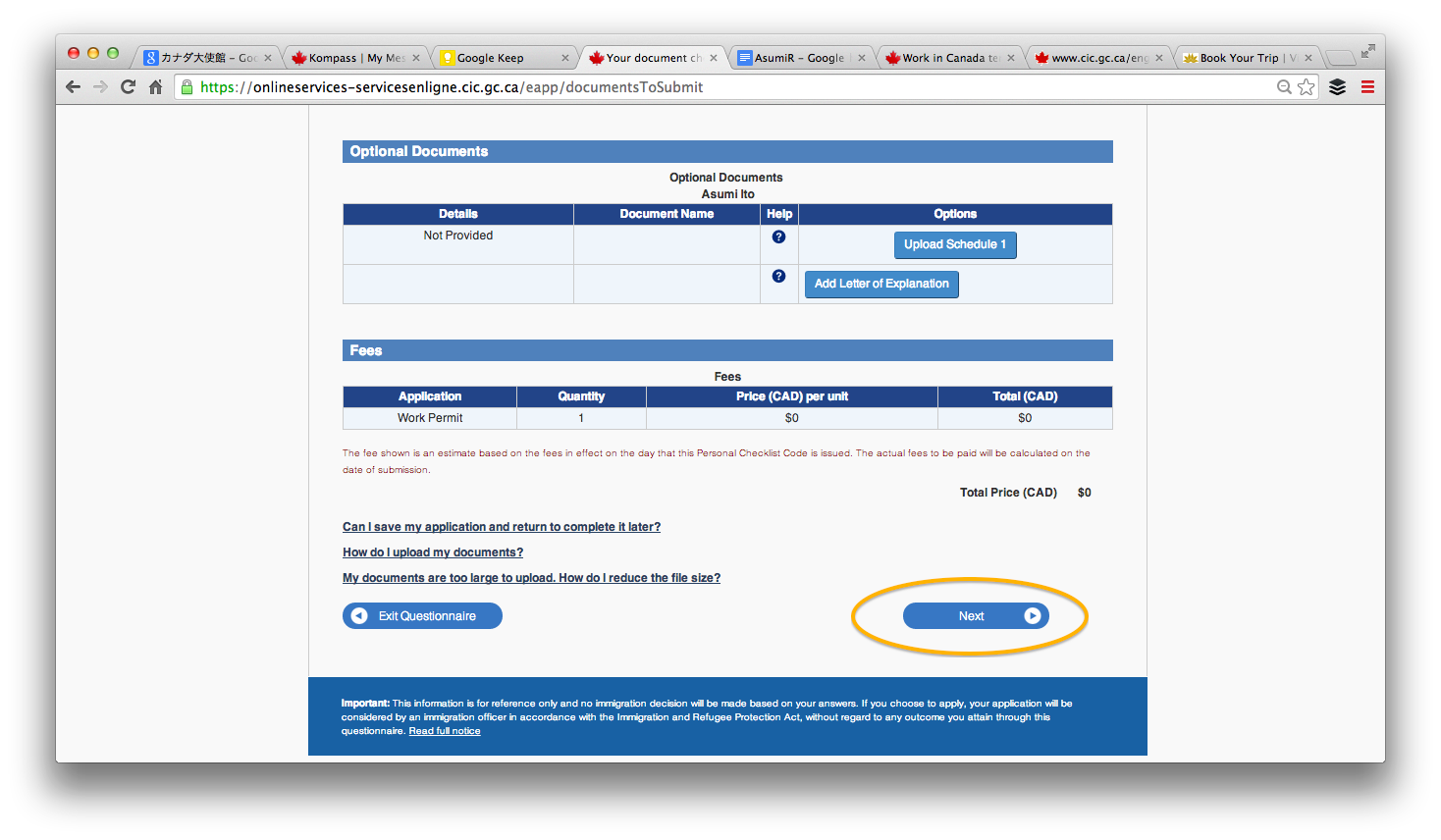
WH11-1


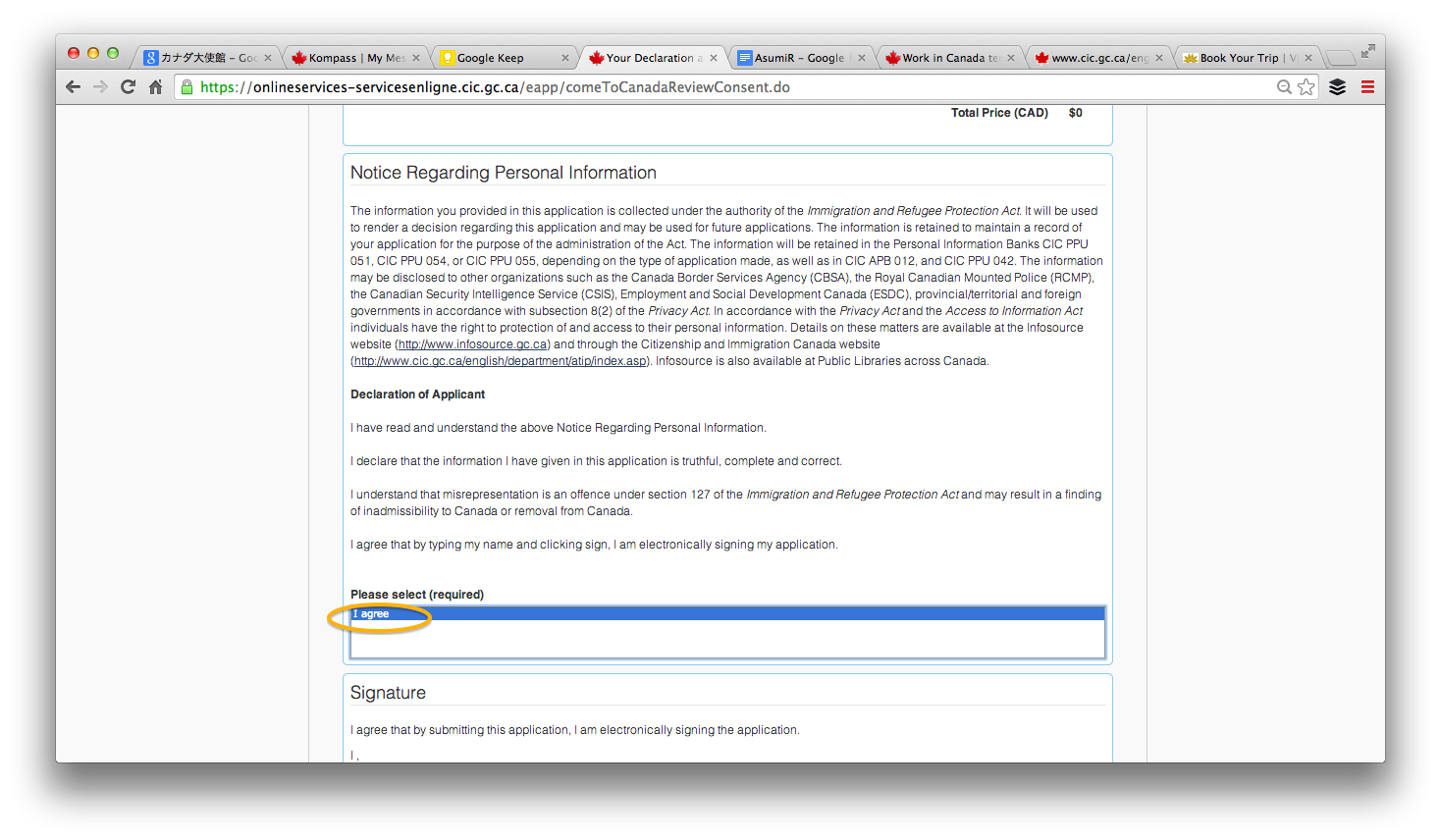
Declarationで「I,agree」を選択(画像2枚目)、電子署名とセキュリティクエスチョンを入力(画像3枚目)します。
入力したら「Sign」をクリック。
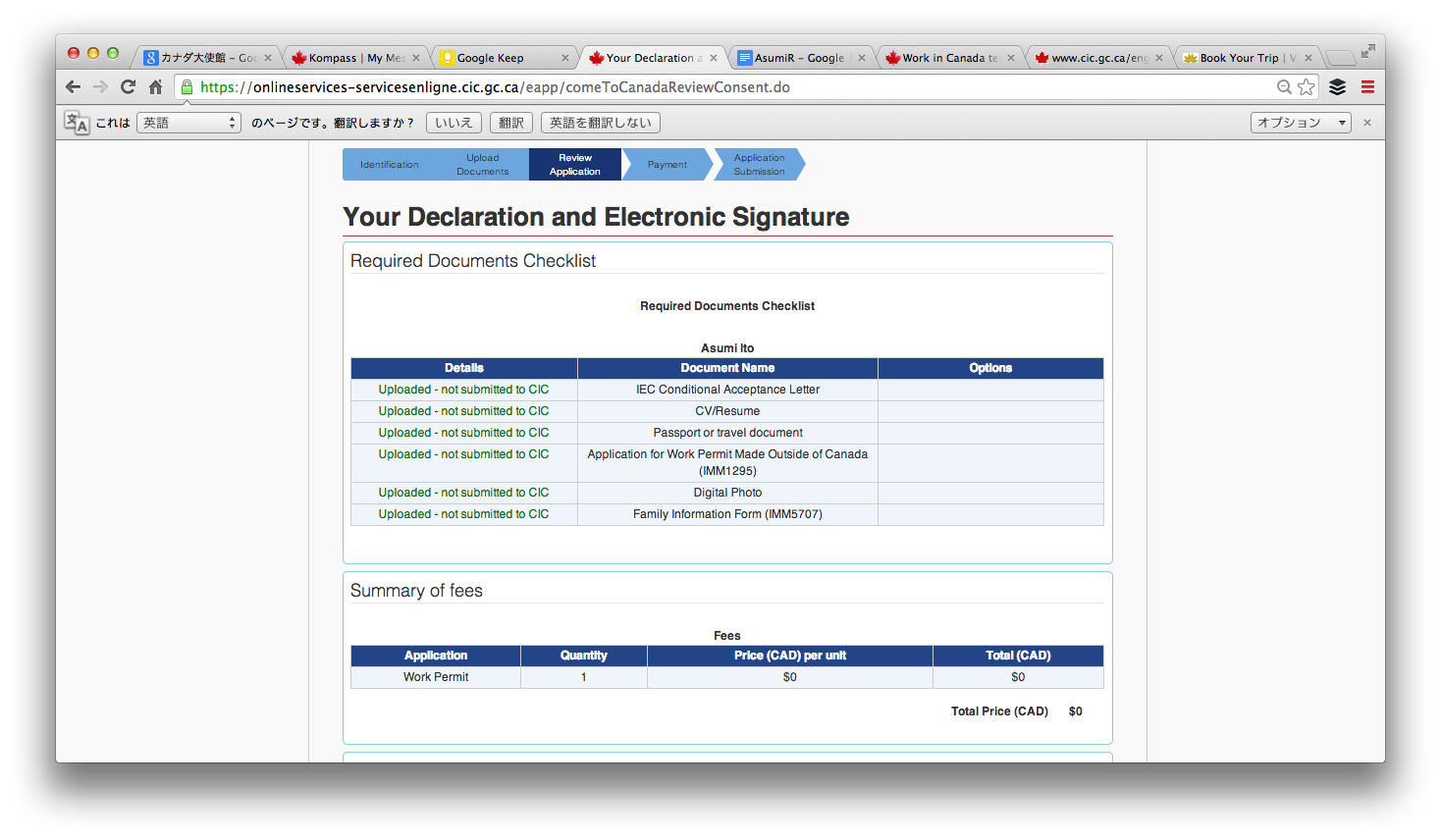
WH12-2 WH12-3 WH12-4


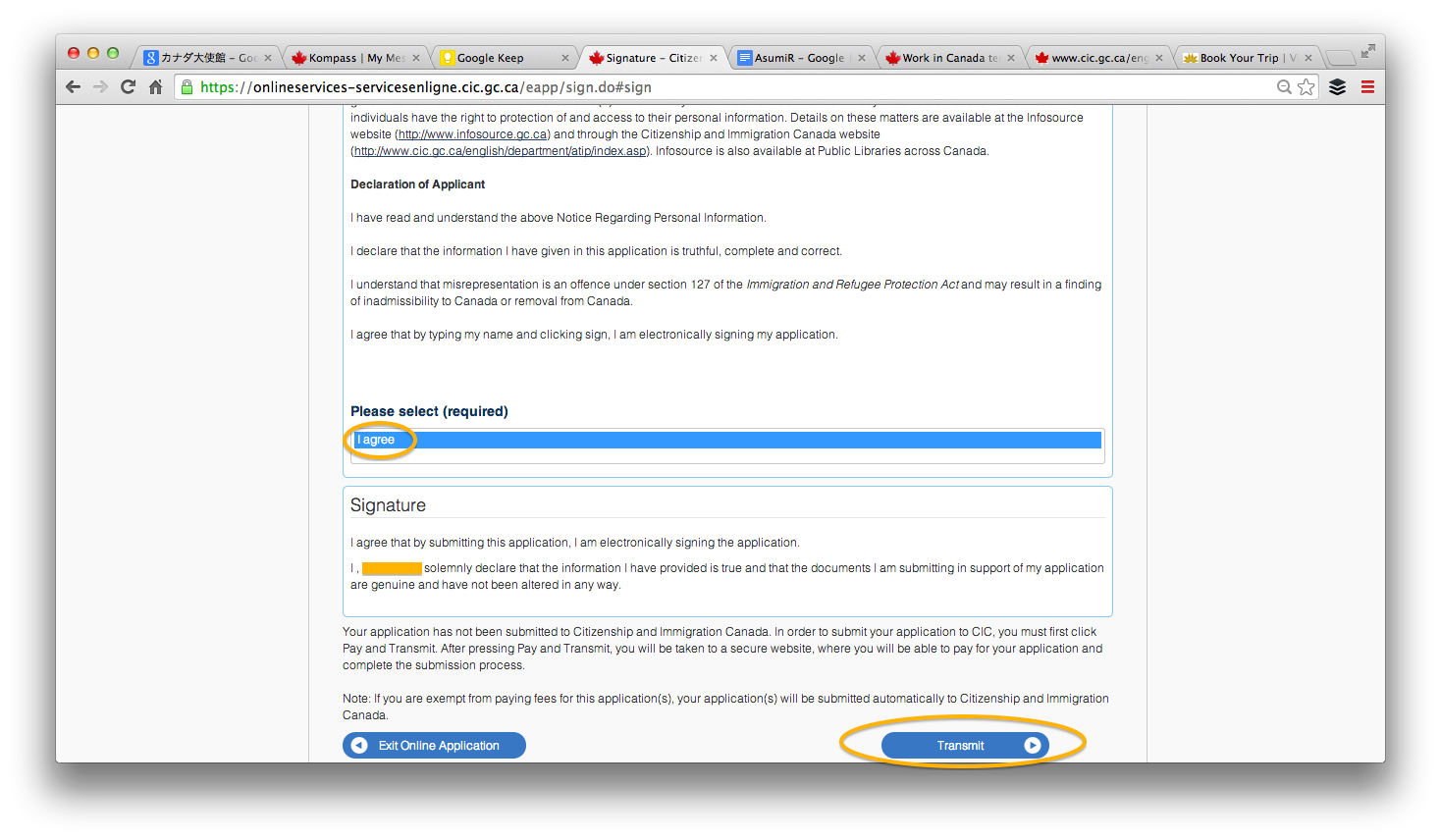
最終確認画面でも「I,agree」を選択し、「Transmit」をクリックします。
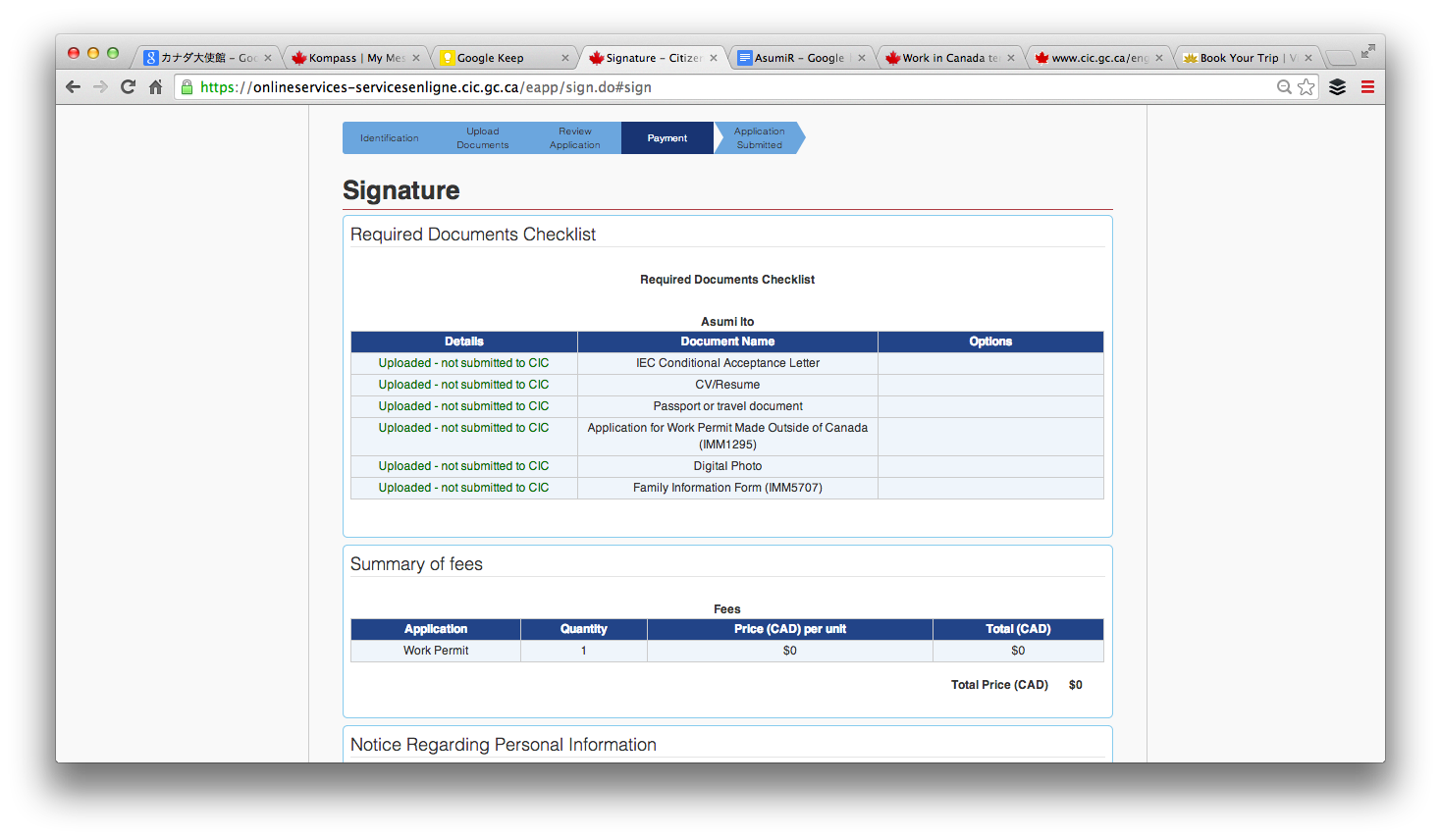
WH12-5 WH12-6

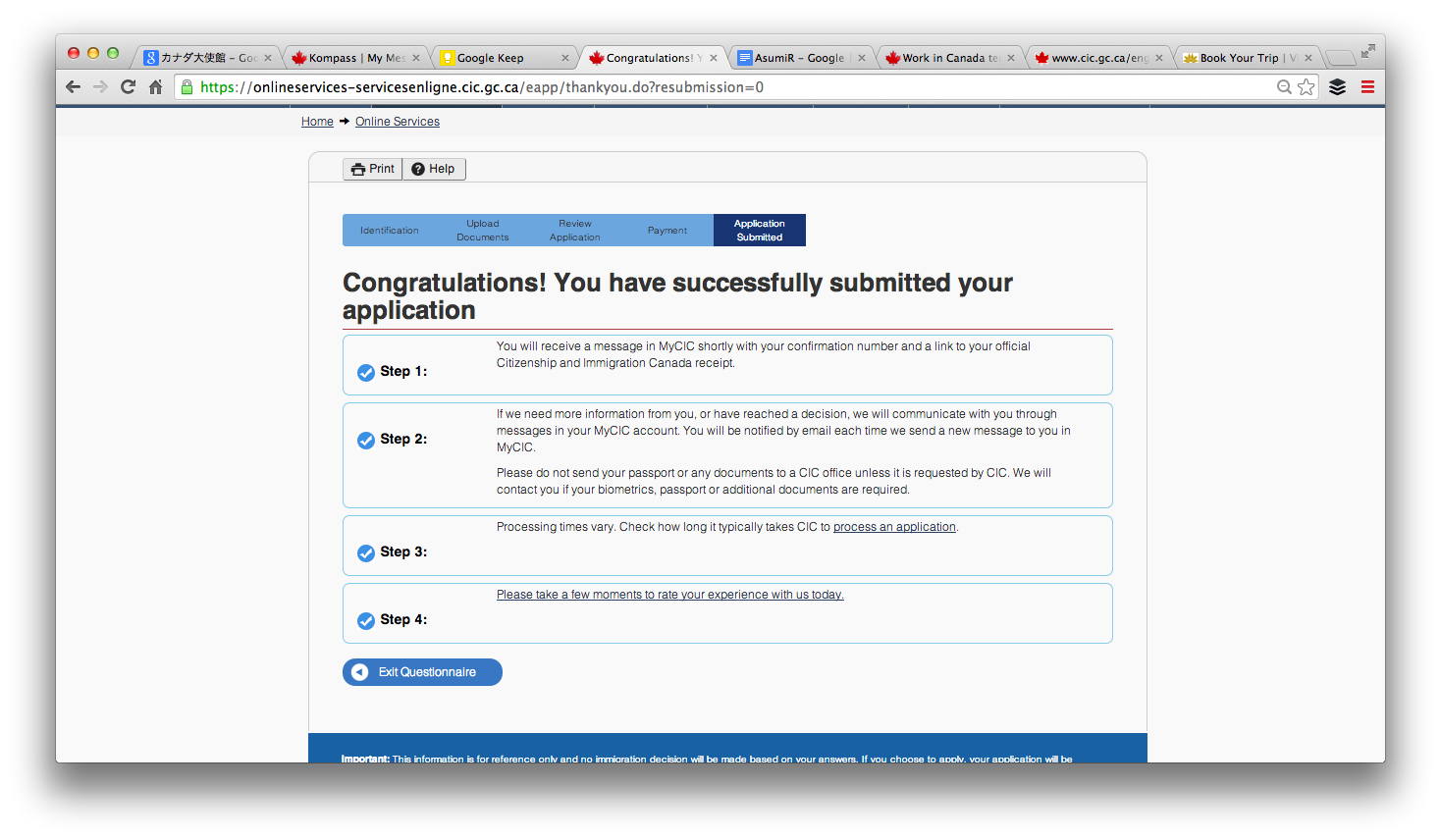
以上でワーホリのワークパーミットの申請が完了です!


WH12-7
MyCICのトップページには、Submitted Applicationの欄に申請したものが掲載されるようになります。
お知らせはこのSubmitted Applicationの中に届きます。(Check status and messages)
まずはCICでの受付完了メッセージが届きますので、翌日に確認してみましょう。
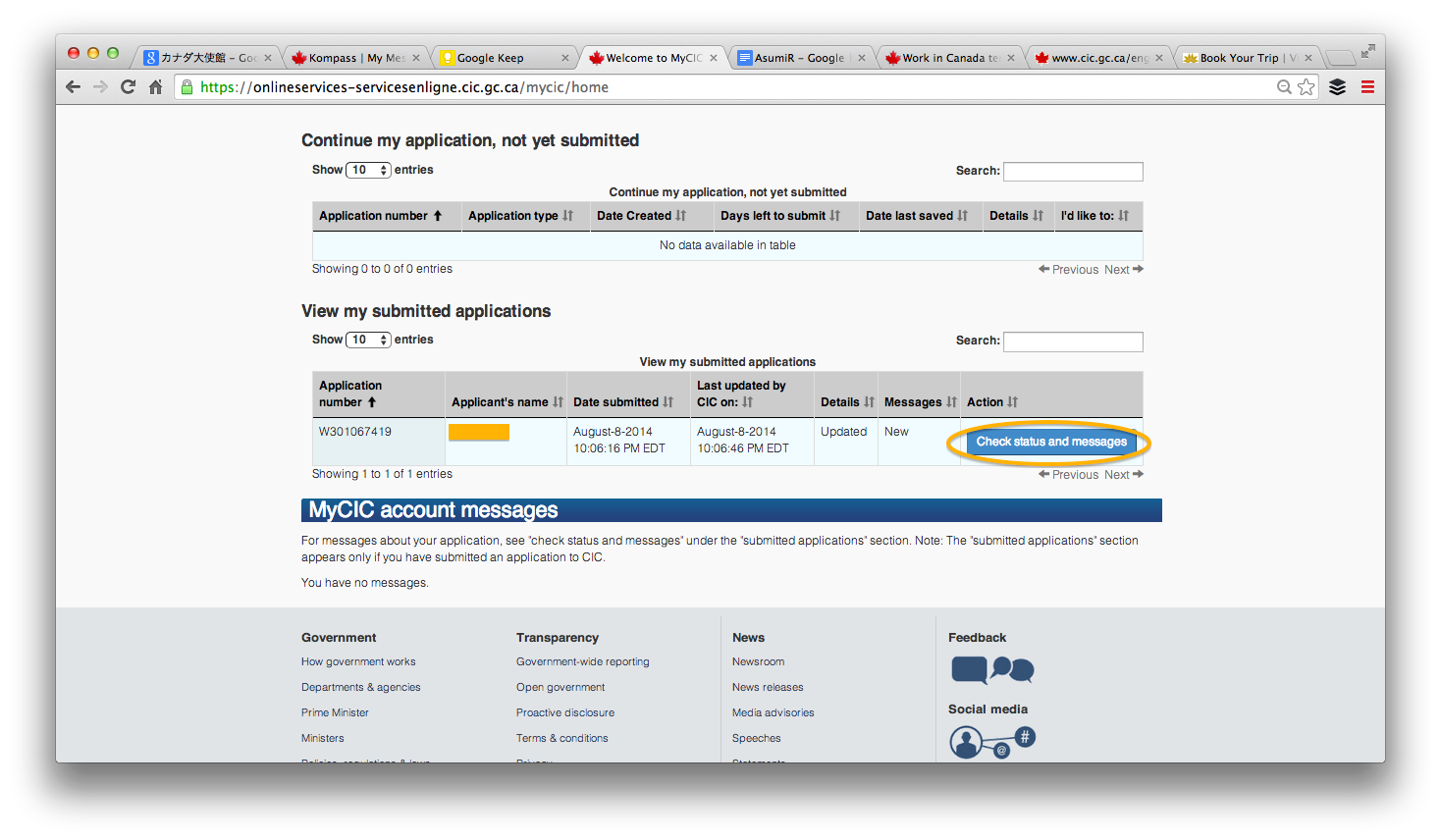
WH12-8


カナダ留学を検討するならcomnee

ドキュメントのアップロード


IMM1295フォームをアップロードした後は、要求された各ドキュメントをアップロードしていきます。

パソコンの中に保管した各ドキュメントを「Upload file」からアップロードします。

WH10-1


  1. IEC Conditional Acceptance Letter
    IEC申請の後に届いたレターです。PDFファイルで届いているので、そのままアップロードします。

  2. CV/Resume
    英文履歴書です。IEC申請で使用したものをそのまま転用して構いません。

  3. Passport or travel document
    パスポートのIDページです。こちらもIEC申請で使用したものでOKです。

  4. Digital Photo
    証明写真のデータを作りましょう。写真をスキャンしても、証明写真を撮ってデータをもらってもOKです。
    ○cm×○cmなどの規定はありません。

  5. Family Information Form (IMM5707)
    Family Information Formと書かれている部分をクリックし、フォームをダウンロードします。
    入力内容は以下の画像をご確認ください。クリックすると拡大します。
    入力後、印刷し「Signature」の欄に手書きでサインをします。
    サイン記入後、スキャンしてからMyCICへアップロードします。
    Family Information Sample


すべてのドキュメントをアップロードすると、以下のような画面となります。
特に要求がない場合はOptional Documentsは必要ありません。

WH10-2

次は電子署名をして、ついに申請の完了です!


カナダ留学を検討するならcomnee

IMM1295フォームの入力


MYCICでのオンライン申請が進んだら、ここからは書類を入力してからのアップロードが続きます。

MyCICページへのアクセスはこちら

まずはIMM1295フォームの入力です。
以下のページから、フォームをダウンロードします。
こちらのファイルもAdobeでなければ開けないものになっています。
(ファイルが開けないという人はこちらのページをご参照ください。)

WH9-1

IMM1295の入力


デスクトップにファイルを保存し、Adobe Readerで開きます。
開いたファイルの入力は、以下の画像を参照してください。クリックすると拡大します。

IMM1295sample1

IMM1295sample2

IMM1295sample3

IMM1295sample4


入力を完了し、最後に「Validate」をクリックすると、5ページ目にバーコード画面が出ます。

IMM1295sample5

バーコードが出たら入力は完了なので、そのまま保存して閉じます。

IMM1295のアップロード


作成した書類をMyCICへアップロードします。

赤丸の「Upload File」をクリック。

WH9-2

デスクトップに保存してある、バーコードの表示されたIMM1295フォームを選択し、アップロードします。

これでIMM1295の入力とアップロードは完了です。

次は各ドキュメントのアップロードに進みます。


カナダ留学を検討するならcomnee

MyCICでのオンライン申請


アカウントを取得したMyCIC上で、オンライン申請を進めていきます。

MyCICページへのアクセスはこちら

表示されたトップページから、「Apply for: Visitor visa, study and/or work permit」をクリックします。(画像2枚目)

WH8-1WH8-2WH8-3


「Determine your eligibility and apply online」をクリックします。

WH8-4

それぞれ以下の画像上の回答を選択し、「Next」をクリック。

WH8-5

以下、基本的には「No」を選択し、「Next」をクリック。
※当てはまる項目があれば正直に回答すること。初めてカナダに行く、これまで観光でしか訪れたことがないという人はほぼNoです。

WH8-6

WH8-7WH8-8

婚姻状況を選択し、渡航先の入港地を選択する。
選択したら「Next」をクリック。

WH8-9

内容を確認して「Continue」をクリック。

WH8-10WH8-11

「On a working holiday」を選択し「Next」をクリック。

WH8-12

それぞれ「No」を選択し「Next」をクリック。

WH8-13WH8-14 WH8-15 WH8-16

スキャナやカメラを使って書類のデジタルコピーを用意できるか?の質問には「Yes」を選択、「Next」をクリック。

WH8-17

これまで入力した内容が表示されます。確認後「Next」をクリック。

WH8-18
WH8-19WH8-20


「No」を選択し、「Update information」をクリック

WH8-21

今後のステップを確認して「Continue」をクリック。

WH8-22 WH8-23

次はIMM1295のフォーム入力です。


カナダ留学を検討するならcomnee

MyCICでのアカウント作成


IECでの申請が完了したので、今度はカナダ移民局(CIC)のWeb申請であるMyCICからワークパミットの申請を行います。

MyCICページへのアクセスはこちら→http://www.cic.gc.ca/english/e-services/mycic.asp

ページを開いたら、「Continue to GCKey」をクリック。

WH7-1

ID、パスワードの設定


新規でIDとパスワードを登録するので、「Register」をクリック。

WH7-2

同意事項で「I, agree」をクリック。

WH7-3


IDを設定。
リカバリークエスチョンなどの質問と回答を設定。
パスワードを設定。(大文字、小文字、数字を組み合わせた8-16文字)
※念のため紙に書いて保管しておきましょう。

すべて入力し終えたら「Continue」をクリックします。

WH7-4WH7-5ID、パスワードが設定されたら、確認画面で「Continue」をクリックします。

WH7-6MyCICアカウントの作成


CICの同意事項に「I,Accept」で回答。

WH7-7

名前、名字、「16歳以上か?」の質問に「Yes」で回答、
メールアドレス入力(PC推奨)、言語は「English」を選択。

すべて入力したら「Continue」をクリック。

WH7-8次にセキュリティクエスチョンを設定します。
これは重要な項目を設定をするときに確認用として使われます。

画像にはサンプルの質問と答えを載せているので、参考にしてみてください。
※自分で設定したセキュリティクエスチョンは紙に書いて保存しておきましょう。

入力が完了したら「Continue」をクリック。

WH7-9これでアカウントの作成は完了です。

次はワークパーミットの申請に進みます。


カナダ留学を検討するならcomnee