
MyCICでのアカウント作成
IECでの申請が完了したので、今度はカナダ移民局(CIC)のWeb申請であるMyCICからワークパミットの申請を行います。
MyCICページへのアクセスはこちら→http://www.cic.gc.ca/english/e-services/mycic.asp
ページを開いたら、「Continue to GCKey」をクリック。

ID、パスワードの設定
新規でIDとパスワードを登録するので、「Register」をクリック。

同意事項で「I, agree」をクリック。

IDを設定。
リカバリークエスチョンなどの質問と回答を設定。
パスワードを設定。(大文字、小文字、数字を組み合わせた8-16文字)
※念のため紙に書いて保管しておきましょう。
すべて入力し終えたら「Continue」をクリックします。

 ID、パスワードが設定されたら、確認画面で「Continue」をクリックします。
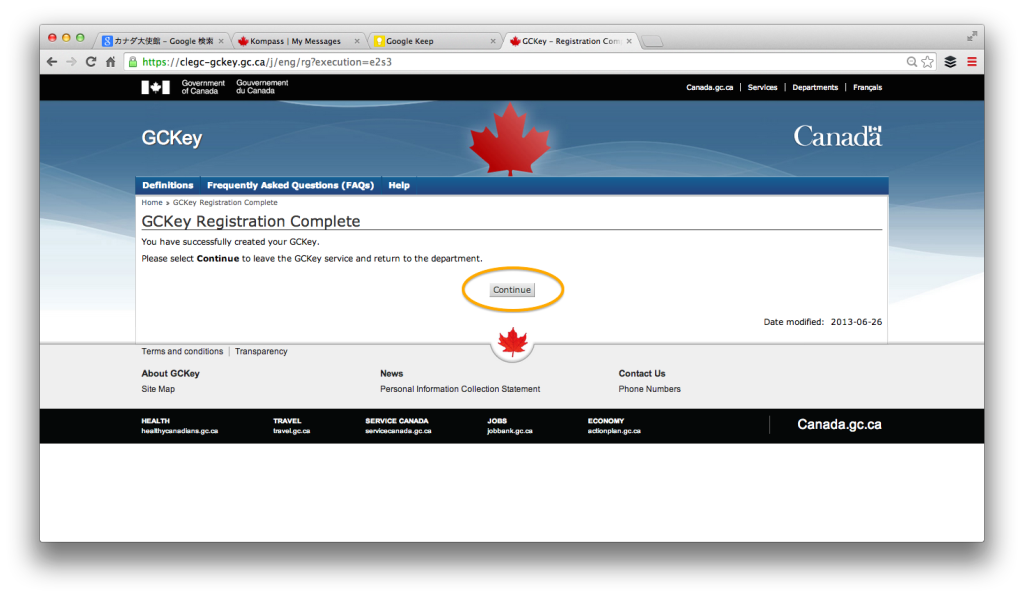 MyCICアカウントの作成

CICの同意事項に「I,Accept」で回答。

名前、名字、「16歳以上か?」の質問に「Yes」で回答、
メールアドレス入力(PC推奨)、言語は「English」を選択。
すべて入力したら「Continue」をクリック。
 次にセキュリティクエスチョンを設定します。
これは重要な項目を設定をするときに確認用として使われます。
画像にはサンプルの質問と答えを載せているので、参考にしてみてください。
※自分で設定したセキュリティクエスチョンは紙に書いて保存しておきましょう。
入力が完了したら「Continue」をクリック。
 これでアカウントの作成は完了です。
次はワークパーミットの申請に進みます。

カナダ留学を検討するならcomnee