こんにちは。


今日は、テープLEDを自作します。


経緯

机ってあるじゃないですか。あれすごい便利ですよね。

間違えた 机でパソコン使う時、ちょっと暗いんですよね。
なので白いLEDで照らそうと思った。

ダイ○ーに売ってるんですねこれが。

サイゼ○ヤでパスタ食べられますよね。


まあLED持ってるし、作ります。

で、先駆者いないか探してみたら、これがびっくり。
テープLED切ってはんだするだけの記事ばっかりヒットするじゃないですか。

ちがうの。テープLEDを自作するの。加工するんじゃないの。

はい。作りますよ。

作る

真似する人とかは自己責任で。


まず持ち物を確認しましょう。


  • LED 
  • 抵抗
  • 無駄な抵抗
  • ダンボール
  • 銅線
あとはんだごてとかペンチとかですね。

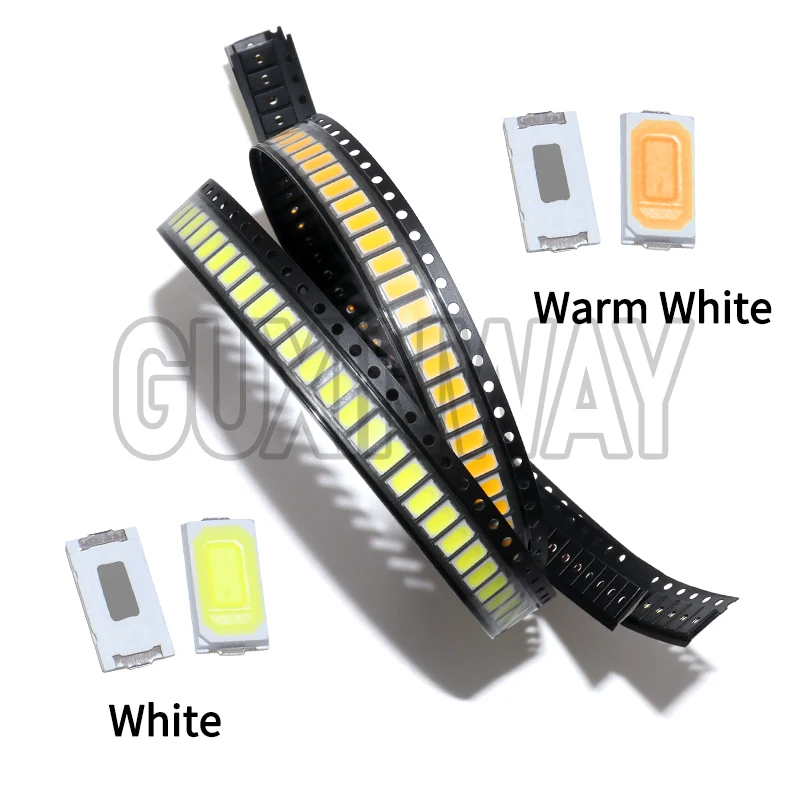
LED

3.2V~3.4V 150mAなので、0.5Wくらいですね。
設計しましょう。

電源はUSBの5Vと電池の12Vで駆動しようと思います。
【5V用の LEDと抵抗】と【12V用の LED3つと抵抗】を1モジュールとして、1モジュール10cmと決めて作っていきます。

LEDには100mAほど流そうと思います。
抵抗は、
(電源電圧 - LEDの電圧) ÷ 全体に流す電流で求めます。

5Vの時は
(5-3.2)÷0.1
=1.8÷0.1
=18
よって18オームですね。
手持ちの抵抗の20オームを使います。

12Vのときは
(12-9.6)÷0.1
=24

しかし、抵抗を買った時にLEDの電圧を3Vとして考えたので、
『だいたい30オームだな...』として33オームのカーボン抵抗を15本買ってしまったので、この機会に使います。
電流は(12-9.6)÷33=55mA (12-10.2)÷33=72mAらしい


いちおう抵抗の損失も考えておきますか。
W=VAで、抵抗は最大2V100mAくらい消費するので0.2Wですかね。

もしLEDの電圧が3Vだったら、12V用の回路では3V91mA=0.273Wになってしまい、カーボン抵抗の許容損失0.25Wを僅かに超えるかもしれませんが、多分大丈夫でしょう。(てきとう)


作る(作る)

作っていきます。まだ完成してないので、しばらくお待ちください。


combi-22
2026/01/26/22:47:10

一番↓


二番↓


の続きです。


えーっと、キャプスタンモーターに油をさすんだっけ。


それで、インターネットの住民に、どんなのがいいのか聞いてみました。

すると、ミシン油がいいらしい。


買ってきました。
AZミシンオイル 100mlです。


作業中の写真は無いんですが、これをつまようじの先につけて、モーターの軸に当てました。
結構難しいです。ベルトをかける部分に当たって、油がとられちゃいます。

あと、蓋の締めが甘くて、油が漏れ出てベタベタになりました。


油をさしたら、一回指で回してみます。
カラカラだったのが、いい感じになりました。

電圧を印加しても静かです!!


組み直します。ベルトをモーターにかけて、Rev側のフライホイールにかけ、それからFwd側にかけます。


(この画像はベルトが外れていますが...分かるよね?)


キャプスタンモーターをネジ2本で固定し、配線をはんだ付けします。


メカの話は以上です。


液漏れコンデンサを交換します。


電源周辺のコンデンサです。
4700uf四つ
1000uf
330uf
100uf

だったと思います。


交換しました。ただ、液漏れに見えたものは接着剤のようなものだったようで、コンデンサを外すのに苦労しました。


画像をよく見れば分かりますが、交換したコンデンサ(1000uf)が液漏れしています。
ここだけ逆接でした。かなしい


交換前のコンデンサに戻します。

この青いやつ、昔の機器でよく見るというか、最近のでは見ないというか、 いや何が言いたいの?


破壊したピンチローラー周辺部品を瞬間接着剤でくっつけます。


瞬間接着剤でくっつけたことにより、ピンチローラー押さえの融通が効かなくなった(柔軟性がない)ので、ピンチローラーを交換する時はまた破壊する必要がありそうです。


ピンチローラー軸もつけました。先程述べたように融通が聞かないので、ピンチローラーを入れてから軸の位置を調整します。


組み直して、動作確認します。

電源を入れました。逆接したときのような異音は聞こえません。
動かします。2デッキは元から動いていたので、完璧に動作します。

問題は1デッキです...瞬間接着剤でくっつけたピンチローラー軸が、ピンチローラーを密着させるバネの力に耐えるかどうかです。


指でオートテープセレクターを押さえ、再生状態にしてみます。(Rev)
すると、ピンチローラーが上がりました。とりあえず耐えました。
ただ、軸が少し動いたようです...そのうち取れるかもしれません。


しかし、1デッキの故障はまだあります。
メカとソレノイドの(物理的な)接続が外れ、再生を押しても早送りになります。
これは、ヘッド周辺か上がらないため、リールモーターがテープを巻き取るだけの、つまり早送りの状態になるからです。

このときはソレノイドが動かないので、静かです。

左下のがリールモーターで、近くの銀色の小さな部品が、ソレノイドの一部です。
メカとの接続は  |  のように真っ直ぐあるべきですが、これがズレて  \  のようになり、メカ部品が持ち上げられ、ソレノイドと当たるべきでないところに当たって動かせなくなります。

そのズレを解消するために、ソレノイドを糸で引っ張ります。ゴリ押しです。
これでもまだダメだったので、メカ側部品も引っ張ります。


すると、治りました。ゴリ押しです。


Wデッキいいですね。BGM流すのにとても便利です。

ということで、終わりです。それでは。


忘れられたフォンジャックの修理は↓

修理中(URL)


combi-22
2025/10/27/18:05:41

続きです。

↑一番

とりあえずグリスを取寄せて、キャプスタンシャフトにさします。


印をつけてから、財布のお札よりもたくさんあるコネクタを外します。


デッキの底のネジ8本くらいを外し、フォンアンプのネジを外し、前面パネルの爪を外して電源スイッチに気をつけて外します。
私の財布よりもめちゃくちゃ重いです。

ネジ7個を外し、カセットドアのネジを緩めて、メカを取り外します。

状態があまりにも良いです。3000円とは思えません。

キャプスタンシャフトを外すために、ワッシャーとEリングを外します。

Eリングは飛んでいきやすいとどこかで見た気がしたので、テープで押さえて外しましたが正解でした。
財布のお金くらい簡単に勢いよく飛んでいきます。


グリスを塗ります。
AZシリコングリス ジャバラ20gです。


まあ塗りたくるだけなので簡単ですね。
赤子の手をひねるよりは難しいかもしれません。
塗りたくりました。

Rev側も同じく塗りまくりました。


早速組み直して聞いてみます!!!


すると!!!


なんと!!!!!!!


改善されていません!!!!!!!!

おん。


え?そんな


(考える人)


(モーターに電圧を印加する)

どうやら、キャプスタンモーターが悪いようです。

回り始めはいいんですが、3秒くらいでガガガガガガガガ!!!!!!!!!!!!!!!!

とやかましくなり、振動します。


これでは、近所迷惑とは行きませんが、まともに音楽を聞けないくらいうるさいので、近所迷惑です。(?)


つまり、キャプスタンモーターの油切れです。


キャプスタンモーターの油切れです。


(大事なことなので2回言った)


ということで次回は油をさします。では。


ガッシャーン!!!!


という音が深夜の住宅街に響く。


人間は、カセットデッキの修理をしていました。


『さ〜〜〜〜~~て、デッキでも修理するか〜〜〜〜~~〜〜〜〜~~』

と、人間はデッキを机から動かし始めました。いや机で作業しろよ


するとなんということでしょう!!!


人間は馬鹿なので、机に置いていたメカを


落としてしまいました!!!れ!!!!!!!れ!!れ!!

飽きたし茶番はもういいです。
壊れてなきゃいいなという期待は、キャプスタン系パーツとともに壊れました。

よく見て見ましょう。(絶望)

キャプスタン周辺ですが、なにか寂しいですね。


破片を見てみましょう。
ピンチローラー、ピンチローラー軸、カセット支えが脱落しています。

しかし構造上、ピンチローラーは元から簡単に外せる設計なので、あまり気にしなくて良いでしょう。
 

メカを見る。
分かりづらいですが、ピンチローラー押さえ(爪)にビビが入り、今にも取れそうです。


グルーガンでくっつけてみます。(は??)
いつか使おうとして数年放置していたダイソーのグルーガンを持ってきました。


カセット支えをくっつけ、、、、


ダメだこりゃ!

接着剤が大きすぎます。グルーガンは小さくて力のかかる部分には向いていないようです。


グルーガンを再度封印します。

キャプスタンモーターに油をさします。


今度こそ終わりです。では


次は↓


combi-22

2025/10/25/04:19:38

2025/10/25/04:21:41

2025/10/27/18:08:06


こんばんは。

今回はヤフーオークションで落札したTASCAM 302 ツインリバースカセットデッキの修理メモです。


真似したりする方は自己責任でどうぞ 


まず軽くTASCAM 302について説明します。


ツインリバースデッキで、個別の入出力端子があります。(うれしいね)(入出力共通にすることもできる。)

リバースモード以外は独立して動作させることができます。

両デッキ両面録音可能で、ワウフラッターは0.06%(WRMS)(カタログスペック)です。

1>2へダビング、倍速ダビングができます。

シンクロリバースができます。また、光学クイックリバースを搭載しています。

テープカウンターは分秒式で、RTZ(Return To Zero、カウンター0000付近まで早送り 巻き戻しする。)が搭載されています。

パラレル録音(1デッキと2デッキに同じ音を録音する)ができます。

ドルビーB,C,HX PROを搭載しています。

MPX フィルター、タイマー機能はありません

ピッチコントロール、曲送りがあります。

デッキ1とデッキ2を連続再生 録音することができます。

TASCAM 302を10台まで接続することができます。例えば、10台で連続再生できます。


軽くといいましたが、長くなってしまいました...


簡単にまとめると、

  • 独立のメカ、入出力端子
  • ダビング(倍速も)、ピッチコントロール、パラレル録音
  • 連続録再、TASCAM 302を10台まで接続できる
こんなもんですかね


こいつを3500円くらいで落札したわけですが、もちろん問題があり、デッキ1は早送りのみとの事です。

そうであっても安いと思います。

状態がいい

試しに聞いてみました。
まあなんか音籠ってるな〜と、フォンジャック壊れてるな〜って感じだったんです。
しばらく聞いてるとキーキー鳴り出しました。
うわテープ巻き込んだか!?とか思いましたがそうではない。

どうやらキャプスタン周りで鳴いてるようです。
あと、メーターが不安定で、例えば0dBを示してる時は0dBメモリが暗くなります。
気にしなければいいんですが、なんか嫌ですね。


分解します。

サイドソテー?を取り外して


キャビネットを開けます。

!?


めちゃくちゃ綺麗じゃねえか!?え??!!!


なんと、内部は塵一つ見当たりません。
倉庫で放置でもしてたんでしょうか?

どうやらTEACの修理に入ったことがあるようです。


メーターの原因はこれでしょう。


電源回路のコンデンサの液漏れです。
どれも10Vか16Vで
  • 4700uf 4つ
  • 100uf
  • 330uf
  • 1000uf
これに赤いマジックが書いてありました。
意味はよく分かりません。
とりあえずこれらを取寄せておきます。


メカはどうでしょう?
大量のうんち固いコネクタを外し...


メカをと取り出します。

ごっつええ感じやん!!
キャプスタンベルトも生きてるし、見た感じ異常ない。

どうやらこのメカは2モーターとソレノイドの構成で、リールモーターとキャプスタンモーター、動作モードソレノイド。
ソレノイドはヘッドが上がってる時は常時動作する仕様らしい。
(いいね)

多分キャプスタンのグリスが切れてるんだろう。買っておこう。

つづく...

↓二番


フォンジャックはわかんなかった


combi-22
2025/10/13/00:00:19
2025/10/13/00:03:44
2025/10/25/04:22:44

こんにちは、お久しぶりです。combi-22です。


今回はRoblox Studioのクリック検出器、それをクリックしたプレイヤーについてのメモです。

早速本題に入ります。

まず、クリック検出器(ClickDetector)とは、Partとかにつけるとクリックできるようになるものです。

上の画像の、Clickです。

(ちなみにこれは自作の分岐器です)


クリックを検知するには、検知したいPartなどに付けておく必要があります。

この場合は Switch という名前のパーツに付けてあります。


付けるとこのようにカーソルが変わるようになります。

カーソルを指定した画像にできるのかもしれませんが、今のところよく分かっていないので省略します。


プロパティを見てみます。

MaxActivationDistance は、どれほど遠くからクリックできるかです。

遠くというのは、アバターがではなくカメラが遠いかです。

(そんなことない気がしてきた)


これを制御するスクリプトを見てみましょう。

ソースコードは下のほうにに置いてありますので、わざわざ目でコピペする必要はありません。

軽く解説しておきます。

これがクリックを検知して関数を呼び出しています。

script.Parent.change.ClickDetector.

は、先ほどの画像の Click にあたるものです。

上の画像の ClickDetector を指定しています。

MouseClick:connect(change)

とは、その前に指定されたクリック検出器がクリックされたとき、change関数を呼び出しています。

MouseClick:connect(change()) の様に書いてもかまいません。


ここからは、クリックしたプレイヤーの名前などの扱いについてです。

クリックしたプレイヤーの情報は、関数に渡すことができます。

MouseClick:connect:(function(hoge)kansuu(hoge))

のように渡します。

受け取るときはもちろん

kansuu(hikisuu)

のように渡します。関数kansuu や 引数hikisuu の名前はお好きにどうぞ。


プレイヤー名を知りたいときは、変換が必要で

kansuu(hikisuu)

   print(hikisuu.Name)

end

のように.Nameと付け足さなければなりません。私はこれで二時間ぐらい溶けました。


これでプレイヤー名を扱うことができます。もちろんString型です。


私はこれで二時間くらい溶けました。


以下スクリプトです。最後まで閲覧いただきありがとうございました。


local Pa = script.Parent

local TransP = 0.8--透明度


local A1 =  Pa.A1_Rail--ここから
local A2 =  Pa.A2_Rail
local A2C = Pa.A2_C
local B1 =  Pa.B1_Rail
local B2 =  Pa.B2_Rail
local B22 = Pa.B2_2_Rail--ここまでが分岐パーツの定義
--ここから
local model = script.Parent.change--転轍機
local pos = Vector3.new(-156 , 2.414 , -178)--転轍機の場所
local lotate = ""
local newCFrame = ""
--ここまで 転轍機を回転するための変数
local state = script.Parent.State--分岐が定位か反位かを記録している変数。(BoolValue)

function setCFrame (bool :boolean)--転轍機の向きを決める関数。因数のboolで、向きを反対にするか戻すかが決まる。
    if bool then
        lotate = Vector3.new(0 , 180 , 0)
    else
        lotate = Vector3.new(0 , 0 , 0)
    end
    newCFrame = CFrame.new(pos) * CFrame.Angles(math.rad(lotate.X), math.rad(lotate.Y), math.rad(lotate.Z))
    model:PivotTo(newCFrame)
end

function change ()--分岐を切り替える(定位または反位の)関数 を呼び出すための関数
    state.Value = not state.Value--notを使用して
    
    if state.Value then
        N ()
        print("N")
    else
        R ()
        print("R")
    end
    
end    


function N () --定位
    A1.CanCollide = true
    A1.Transparency = 0
    A2.CanCollide = true
    A2.Transparency = 0
    A2C.CanCollide = true
    A2C.Transparency = 0
    
    B1.CanCollide = false
    B1.Transparency = TransP
    B2.CanCollide = false
    B2.Transparency = TransP
    B22.CanCollide = false
    B22.Transparency = TransP
    
    setCFrame(false)--転轍機の向きを決める関数 を呼び出す。 定位なので、向きは正面である。
    
end
function R ()--反位
    A1.CanCollide = false
    A1.Transparency = TransP
    A2.CanCollide = false
    A2.Transparency = TransP
    A2C.CanCollide = false
    A2C.Transparency = TransP
    
    B1.CanCollide = true
    B1.Transparency = 0
    B2.CanCollide = true
    B2.Transparency = 0
    B22.CanCollide = true
    B22.Transparency = 0

    setCFrame(true)--転轍機の向きを決める関数 を呼び出す。 反位なので、向きは反対である。
    
end

script.Parent.change.ClickDetector.MouseClick:connect(change)--ここでマウスのクリックを検知し、関数を呼び出す。
change()--最初は分岐パーツが全て当たり判定がある=そのまま進入すると脱線するので、それを防ぐために関数を呼び出す。        これはサーバーが起動したときだけ呼び出されるようだ。


combi-22

2025/03/12/00:10:45

2025/06/03/01:30:00


お久しぶりです。combi-22です。

今日は、普段使っているラジカセが壊れてしまったので、修理を試みます。


まず、故障内容について説明します。

内容は、普段より再生速度が遅いというものです。

いつも聞いている曲を流してみても、絶対に遅いです。0.9倍くらい遅いです。

ただ、電池を新品のエボルタに交換しても変わらなかったので、分解してみました。


こちらが、分解するオーム電機のCAS-730Zです。


オーム電機のサイト


早速分解していきます。

ネジ4つとFMアンテナのネジ2つの計6つを外します。

電池蓋のあたりにツメがあるので、忘れずに外します。


FMアンテナの線を切らないよう、ゆっくり開けます。(1敗)
すると、フタが外れました。
このままではフタが邪魔なので、接着剤か何かでくっついているアンテナ線を外します。
これでだいぶマシになりました。

それで、メカを見ていたのですが、電池を入れて動かしてもよく分からなかったです。
電池を替えても変わらなかったので、モーターに与える電力がほぼ変わっていないという事でしょうか。

基盤を観察していると、ひとつ用途が分からない部品を見つけました。


これです。真ん中にある、十字の溝がある丸い部品です。
(右のマスキングテープは私が貼ったものです。)
こんな大きい部品必要ないはずですし、十字も意図がよく分かりません。

少し考えて試しにつついてみると、少しだけ丸い部分が動いたように感じました。
もしや!と思い再生しながらプラスドライバーで回すと、なんと!再生速度が変わるではありませんか!!
そうです。この部品は、モーターに与える可変抵抗だったのです!

突然の解決に少し驚きつつ、再生速度が変わるのを少し楽しんで、元に戻しました。

ちなみに、蓋を戻す時にファンクションスイッチが吹っ飛ぶ事があるので、十分に気をつけてください。


今回は以上です。では、またいつか。


combi-22
2024/10/07/23:50:15
2024/12/29/00:16:53

こんにちは。combi-22です。

今回は、暇つぶしに1センチの延長コードを作ります。

真似するときは自己責任です。


まず、使うものを見ていきます。


コンセント/プラグと二心ビニルコードです。

二心ビニルコードは0.75mm²のもので、約7センチです。


使う工具は、以下の通りです。

  • ペンチ
  • カッター
  • プラスドライバー

ペンチとカッターははさみで代用できます。


早速作ります。

まず、コンセントから作ります。


カッターで被覆を15mmくらい剥ぎます。


このままではボサボサなので、撚って(ねじって)きれいにします。


金具に取り付けます。
このとき、必ず右周り、時計周りで取り付けてください。
左周りだと、ネジを締める時に緩んでしまい危険です。


ネジに巻きつけてネジを締めました。

先に輪っかを作って取り付けてもいいと思います。


反対側も同じことをします。


こうなりました。
そうしたら、カバーを取り付けます。

(言い忘れていましたが、コードを適度にはがしてください。)

金具をはめて、


ネジ止めしたら、コンセント側は完成です!

プラグ側もほとんど同じことをします。


被覆を剥いで、撚って、ネジ止めしました。
昔のものなのでこれで合ってるかわかりませんが、多分合ってます。

カバーを被せれば...


完成ですが、正しく作れているか確認しましょう。
試しにコンセントに繋いでみて、火花が散らなければ問題ありません。(笑)

火花が散らなければ完成です!!!

もちろん延長コードとして使えます。(延長できるかはさておき)
意外と簡単でしょ?
五分くらいで作れます。

では、また。


combi-22
2024/07/02/15:13:59

こんにちは。combi-22です。

今日は、かくかくしかじかでジャンクの電源とメモリを買ってきたので、書いていきます。


1.メモリ

2.電源


まず最初に、メモリから。


上にあるのが普段使っているメモリです。
DDR4-2400の8GB×1です。

下にあるのが今回購入したジャンクのメモリです。
DDR4-2666の8GB×1です。

一応型番を載せておくと、
普段使ってるの: KM0VW4-MIHK18141Z971
今回買ったもの: IM48GU88N26-GIIHA0
です。

では早速、

テストしていきます!!!
DIMM1(左)に普段使ってるものを、DIMM2(右)にジャンク品を接続した様子


と思っていたら、電源ランプが点滅して起動しません。
CMOSクリアしても変わらず起動しません。
二回点滅→七回点滅→繰り返し
と点滅するので調べてみると、どうやらメモリに関するエラーだそうで。


ジャンク品を外してみると、普段通り起動し(てしまい)ました。
やはりジャンク品、壊れていたのでしょう。残念です…


とここで諦めかけていたのですが、試しにDIMM1を空けてDIMM2に普段使っているものを接続すると…
先程と同じくエラーが出ました。
CMOSクリアしても変わらずエラーが出ました。

これは......もしかして。

ということで、DIMM1にジャンク品、DIMM2を空けてテストしてみると...
なんと起動しました!!!
memtestもパスしたので、これはラッキーでした!

つまり...残念ながら......DIMM2スロットが壊れていることに...なってしまいました。

実は、combi-22が使っているCPUは、i5-6500なのです。
なので、2133までしか対応していないのです...
つまり...買った意味がな


combi-22
2024/06/09/19:16:20