

PC2台を1つのマウスで操作したい
AIと相談して選んだのはLAN接続
選んだ理由とつないだ方法を紹介します
相談した相手はGoogleのGeminiです
「有線接続」を選んだ理由
無線: 電波干渉による遅延(マウスのガクつき)の不安がある
有線: 外部影響を受けず、常にスムーズな操作感が保証される
Wi-Fiも考えたけど、安定性でいったらやっぱり有線。
それに、レノボはもう古い機種なのでただでさえ遅い。
有線で少しでもレノボの負担を少なくしたい。
ケーブルを選ぶ
手持ちのケーブルは
・USB
・HDMI
・LAN
■USB接続がダメな理由
・USB-A(オス-オス)のケーブルでPC同士を繋いでも、マウス信号は送れない
・専用のリンクケーブルは高価
■ HDMI接続がダメな理由
「映像を出す」ための規格であり「操作を送る」規格ではないから
相談の結果、「LAN接続」が最も合理的ということでLANに決定。なぜUSBとHDMIが使えないかもきちんと説明してくれて。なんて頼りになるんだジェミー♡

LANポートにケーブルを挿す(イメージです)
接続の誤算:ポートがあるPC・ないPC
いざLANケーブルを挿そうとたら
あららっ、レノボはLANポートが無い!
レノボは薄型モデルのためLANポート無かったんです

レノボにはLANポートがない!
ポート問題を変換器購入で解決
レノボはLANポートがないので、LANとUSBの変換アダプタを購入することに決定。このアダプタがあれば2台が線でつながります。
ここで意外な発見が:
「古いからどうかな?」と思っていたレノボ。でもType-Cポートがついていたのです! USB-A(従来型)だけでなく、新しい規格のType-Cがあるのは大きな強み。
Type-Aの変換アダプタの方が安いんだけど、もう一台持っているSurface Pro 5も将来使うことを考えて汎用性の高いType-Cの変換アダプタを購入。
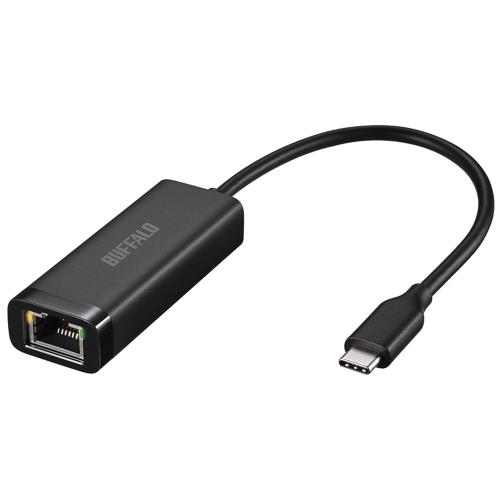

これをレノボのType-Cポートに挿すことで、有線LANケーブルが接続可能に。 モノは増えましたが、目的(安定した2台連携)のための最小限の投資です。
これで、物理的な接続準備は整いました。
次回の記事では「マウス共有ソフト設定」
ハードの準備は完了。次は、2台の画面を魔法のように行き来させるソフトの設定です!
ぐんま片付けアドバイスのご案内
整理収納アドバイザー・終活カウンセラーとして、
「今の暮らし」と「これからの人生」を整えるお手伝いをしています。
【現在募集中の講座・サービス】
◆ 整理収納アドバイザー2級認定講座
一生モノの片付けスキルを1日で。一番人気のメイン講座です。
詳細・お申し込みはこちら
◆ 片付けスイッチ|生前整理講座
詳細・お申し込みはこちら
◆ マイノートスイッチ|終活ノート講座
詳細・お申し込みはこちら
◆ 片付けスイッチ|捨てられない人のためのお片付け講座
詳細・お申し込みはこちら
◆ お片付け出張サポート
詳細・お申し込みはこちら
公式ホームページ
https://advice-r.com/