Cindy's Capricious Log -6ページ目

Cindy's Capricious Log

気まぐれで始めて、スイーツや料理のログサイトでしたが、最近は、DIY系やスマホIT系のテクニカルネタが増えてる感ありありです。

今回は、メモリ増設のログです。


通常のPC 状態改善は、こんな感じでしょう。

【1】 Windows Update を確認、実行

【2】 メモリ、HDD 等のパフォーマンスを確認

【3】 メモリの増設を検討

※CPUは、現在高額過ぎたり、Amazon の抜き取り詐欺もあるのでスルー。

※HDDは、1TBを確認していたので換装なし。

【4】 ネットワークへのアクセス状況確認

※Wi-Fi ルーターの買い替え

---------------------------------------------


以下、ダラダラ記述していますので、悪しからず。


今回は、友人のノートPCをほぼリモート状態でサポート。


PCド素人の女性本人が、よく頑張りました。


増設完了したため、今後のための情報整理です。


はじめに、なかなか起動しない、起動に時間がかかる、起動しても、動かないからスタート。

頭に浮かんだのは、以下3点

  • Windows アップデートを実行していない
  • メモリ不足
  • SSDではなく、HDDだろう、容量は?


起動してみたら、確かに遅いし、重い。

そこで・・・

  • まずはゴミ箱の中の大量のごみを空に
  • Windows アップデート実行
  • タスクマネージャーでメモリとHDDを確認


メモリとHDDが、ほぼご臨終状態でした。


ひとまず、追加のメモリをAmazon で購入手配。

その際に DDR4-2400 で探して、以下を購入。

Lenovo 公式サイトから、当該PCの詳細を表示してくれるページで確認。

定番のCPU-Zは使わずでした。


その後、PCの型番から、詳細を!というところなのですが、

バタバタしていて、型番のメモもせず、記憶にも残っておらず。

大反省事項!


直接、確認した際にちゃんと控えておけばよかったのですが、

帰宅後、間違いないか覚えている情報から、検索して、

おそらく “81LW00EQJP” なはず!とあいまいスタート。


しかし、Lenovoの公式サイトで検索しても、

申し訳ございません。「 “81LW00EQJP” 」に該当するページが見つかりませんでした。

と表示される始末。
条件検索すると、似ているけれども、スロット数:空き0 ばかりが出て💦
 

しかし、タスクマネージャースロット1/2 と見ていた記憶に間違いないので​、いったん就寝。


早朝、6:08 に何やらできない系スロットが見当たらない的なLINEが届き💦💦💦


同型機種であろうサンプルになるサイトを探して、ひやひや💦しながら提示。


できるはず、間違いないはず、と言い聞かせ、夕方、友人の帰宅待ち(~_~;)


帰宅前にメモリのカバーが、はんだ付けされてる気がしたけど?と、
もう汗が止まりません💦(;^ω^)
そんなわけないと、以下の動画参照を提案。


友人:入れ替えではなく、追加でいいんよね?
私  :タブンネ~。。。
     現物が目の前にない不安しかない返事💦
私  :オンボードメモリと言って、マザーボードに直に取り付けられてるタイプみたい。。。と、
     相変わらず不安な回答。申し訳なかった💦
 
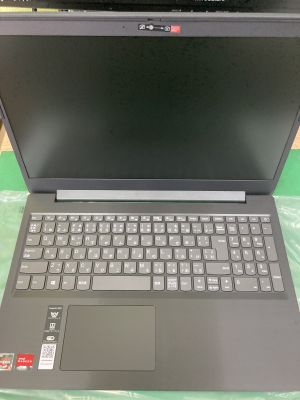
楽天で見つけた中古PCの情報
記憶の情報と一致しているので、このPCと同じ型で、空きスロットがあることを祈るばかり。

https://item.rakuten.co.jp/gadgeteer/81lw00eqjp/

製品番号:81LW00EQJP
プロセッサー:AMD Ryzen 3 3200U
初期導入OS:Windows 10 Home 64bit (日本語版)
ディスプレイ:LEDバックライト付 15.6型 HD TN液晶 (1366x768ドット、約1,677万色) 、光沢なし
内蔵カメラ:あり (前面:HD 720p カメラ、プライバシーシャッター付)
メモリー:4GB (内4GBオンボード,空きスロット1)★←ここ★
HDD:1TB (2.5インチ SATA)
光学デバイス:DVD スーパーマルチ ドライブ


帰宅後、なんとか、メモリカバーを外し、増設できたが、
起動しても、5分くらいブルーバックのままとのこと。
SSDの人でも、認識後、ログインまで、大体、10分はかかるとの情報を見ていたので
ここは焦らずにお話ししながら待機。
 
やっと起動したけど、2回、ブラックアウトで、突然シャットダウンした模様。

CPUのファンにホコリがなかったか、確認。場合によっては、お掃除もお勧め。
あと、発熱ならばと、PCの下を浮かせて、通風改善をお勧め。

メモリの差し込みか、バッテリーの電源プラグの差し込みが甘かったのか、
挿しなおしして、再起動!このくらいのトラブルはよくあることと慌てずに待機。
 
そうしたところ、しっかり起動、ログインも完了!やった~!
さあ、ようやくここからが本題です。
メモリのパフォーマンスが改善されているかチェック!
---------------------------------------------
1:「タスクマネージャー

スタート右クリック>詳細>パフォーマンス>メモリ
ちゃんと 8GB とスロット2/2を認識!成功!

---------------------------------------------
2:「コマンドプロンプト

検索ボックスにコマンドプロンプトと入力>開く
はじめの C:Usersユーザー名> の部分は勝手に出てくるので、
その後ろに以下の青文字をコピーして、プロンプト内に右クリック>Enter

結果が、表示されます。
◆の情報を確認したい。
以下はサンプル情報。

C:Usersユーザー名>wmic memphysical get MaxCapacity, MemoryDevices
MaxCapacity  MemoryDevices
◆4194304      4 ← MAX搭載値 と メモリカードの枚数

C:Usersユーザー名>wmic MEMORYCHIP get banklabel, Capacity, Tag
BankLabel  Capacity    Tag
◆Bank0/1    2147483648  Physical Memory 0
◆Bank2/3    2147483648  Physical Memory 1
◆Bank4/5    1073741824  Physical Memory 2
◆Bank6/7    1073741824  Physical Memory 3

搭載メモリ情報


C:Usersユーザー名>systeminfo
↓PCの情報

ホスト名:               ***-DESKTOP-
OS 名:                  Microsoft Windows 10 Pro
OS バージョン:          10.0.19043 N/A ビルド 19043
OS 製造元:              Microsoft Corporation
OS 構成:                スタンドアロン ワークステーション
OS ビルドの種類:        Multiprocessor Free
登録されている所有者:   *****@******.com
登録されている組織:
プロダクト ID:          ****-80000-00000-*****
最初のインストール日付: 2021/10/10, 0:37:12
システム起動時間:       2021/10/29, 0:20:02
◆システム製造元:         HP-Pavilion
◆システム モデル:        RN620AV-ABJ v7080jp ←生きた化石状態のPC
システムの種類:         x64-based PC ←最近、UpVersionしたばかり
プロセッサ:             1 プロセッサインストール済みです。
                        [01]: Intel64 Family 6 Model 15 Stepping 2 GenuineIntel ~1800 Mhz
BIOS バージョン:        Phoenix Technologies, LTD  5.23, 2007/10/30
---------------------------------------------
 
以下、結果の整理で驚いたこと。
ほらね、システムモデルの型番
予測では、81LW00EQJP なのに途中で終わってる。
そら、公式サイトにもないし、こちとら焦りますよ(;^ω^)
 
==========
メモリ最大16GB
スロット数 2
現在メモリ4GB×2枚

システム製造元:Lenovo
システムモデル:81LW
==========
メモリは、50%ちょい辺りまで下がり動作もサクサクで成功!
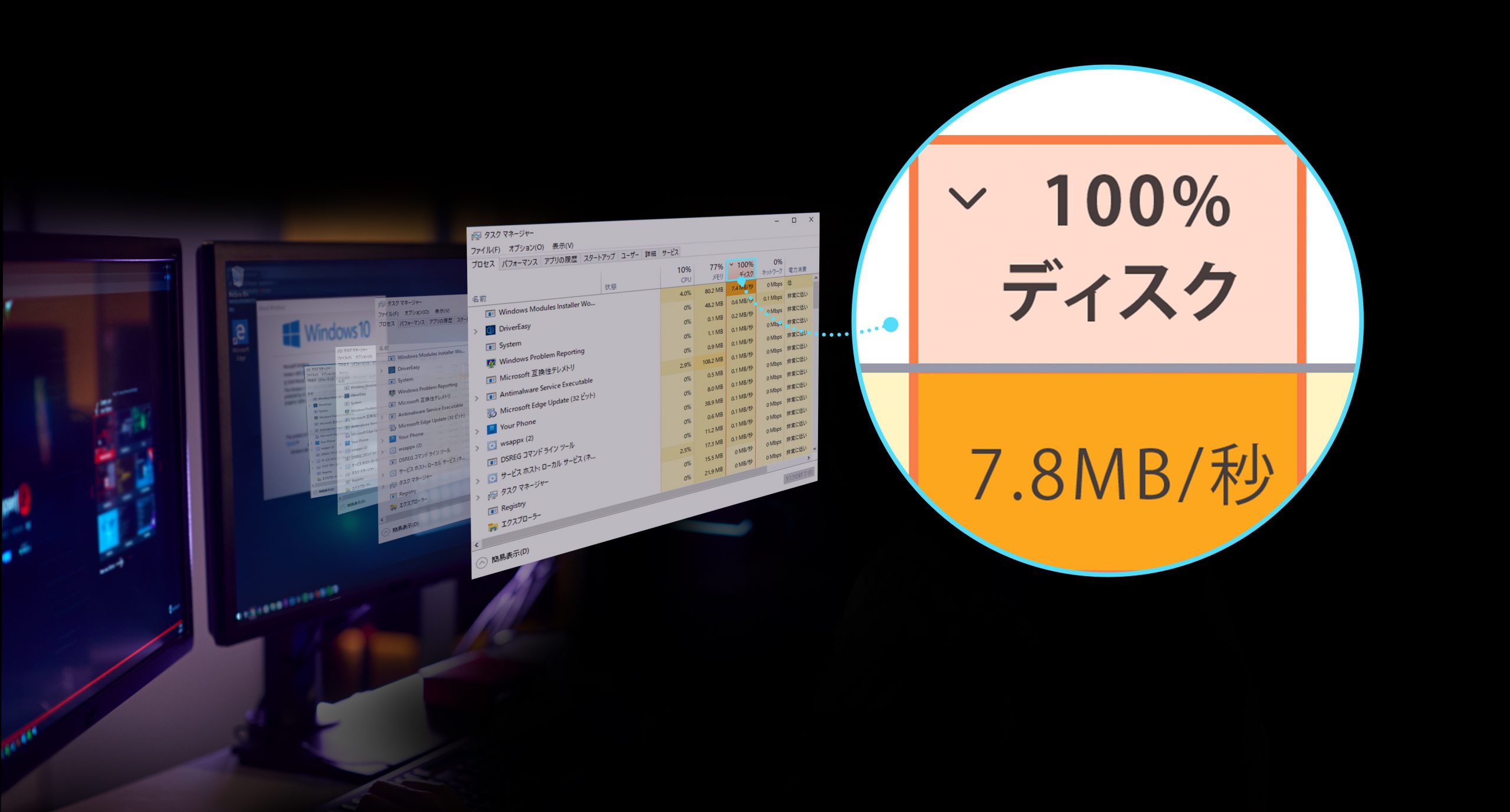
と思ったら、気になっていたのは、1TBのHDDが、なぜか、100%になっている。
こりゃいかんので、これも改善!と。


このサイトにある 1. SuperFetchを無効にする を提案したところ、

劇的に改善!

だがしかし、次は、ご覧のように Wi-Fi が、激しく上下。

既に気づいてはいたので提案済みでしたが、

自宅のルーターが、一人暮らしサイズのもので、5年以上の型落ち君。


ノートPC2台にスマホも3台。今後、スマホも最低あと2台は増える家庭には過不足なルーター。


AmazonPrime で動画を見る子供たちにもスムーズなネットワークを提供するため、

追加で以下のルーター購入をお勧め。


バッファロー最新ルーター種類(一覧) 

https://www.buffalo.jp/product/child_category/__icsFiles/afieldfile/2021/06/11/vol229-wi-fi-6.pdf


オススメは、この2機種


クーポーン使えば、¥11,200-.くらい


クーポーン使えば、¥8,000-.くらい 


ここまでやれば、家のネットワークも改善されて、

仕事も、動画も、更にサクサク!

ストレスなく楽しめることを期待する。


今回は、Windows10 Pro 32bit を 64bit にアップグレードさせたことを皮切りに

さらにサクサクちゃんにした~い!ということで、あと2点設定したので、そのログです。


まず初めに以下の YouTube を参考に

スタートアップアプリで必要ないものを無効設定に。

さらに各種のアニメーション動作を停止させ、快適にしました。

タケルさんという方の動画です。どうぞ。


そして、次にメモリの解放!

こちらは、キタムラさんという方の紹介サイトです。

非常にわかりやすかったので、そのまま参考にしました。

説明の通り設定を行えば、その後は、自動的にメモリを解放してくれるツールです。


上記2件の対応結果はこんな感じです。

アプリを山盛り起動して、77%、ほぼ80%になっている状態から、

empty.vbs を実行した結果、43%まで下がりました。


快適化に追加です。

Chromeを使用しているのですが、この場合、Chrome Tool アドレスバーの右側にある拡張アプリのアイコン。

起動の度にメモリを消費しているので、ここも断捨離。最低限のアプリのみにしました。

また、Microsoft OneDrive の同期と起動もクローズ、カメラも終了。

CPUのパフォーマンスも低減し、サクサクいい感じになってます。


ところが、ここからが、難解でした。

ハードウェア予約済みが、2.5GBあり、使用可能容量が、3.5GB。

予約済みの解放方法など、情報出ている限り、全部試してみたのですが、解放されず。

自分では、グラボに2GBほど利用されているので、TVチューナーと合わせた程度が予約済みなのかな?

と諦めていたのですが、そもそもグラボのチップセットが、MAX4GBまでしか、

認識できないとの情報を照会され、64bitへの移行時期だったためにボード的には、

想定外の問題なんじゃないかとのことでした。


追記;

その後、もう一度、箱の蓋を外し、いろいろ考えてみた。

1枚、何もつながっていないTVチューナーの差し込みがついたボードがある。

こりゃなんだ???

記憶をたどってみた。。。

そうだ、このPCを買った頃は、地デジの前で、PCでもTVが見れる!という売り文句に惹かれ買ったのだった。

アナログのTVチューナーじゃん!だから何も繋がっていないのか。忘れていた。。。


ん?それなら、TVチューナーは?

あ、そうだ、外付けのPCastTV3にB-Casカード挿さってるわ!

が、しかし、64bitに上げたので、ドライバが対応しきれずに化石にしたんだ。

勿体な~い。うふふ。TVもニュース以外、ほとんど見なくなったからな。。。


あとは、グラボが1枚。NVIDIA GeForce 8400 GSが、挿さってる。

なんで載せたんだっけ???

あ、あの頃、マーケにいた身としては、セカンドライフとやらに興味津々で、やっていくうちに

オンボードのコンデンサーが、爆発したのか?しかけて?か、動作が悪くて?同僚に相談したら、

グラボを載せたらいいよと言われ、新宿西口のヨドバに走り、玄人の箱を持ち帰ったのだった。

思い出したわ。。。そうそう、そうであるなら、グラボは外せないじゃん。


と、いうことで、SSDを載せないならば、ここまでで、PC快適化も終了ということに。


いやいや、今回も、いろいろと勉強になりましたわ。

あと、5年、このPC使い倒してやりますわ!


タイトルのとおり、エディションのアップグレードくらい、大したことはないだろう?

そう思いますよね。


通常は、USBもしくは、DVDでインストールメディアを作ってアップグレードするもんなんですがね。


うふふ、普通はそうなんですが、今回は、ドケチ!?

いえいえ、とんでもない方法で エコ!アップグレード、

再インストールに漕ぎつけたログです。


今回のPCは、RN620AV-ABJ v7080jp 2007年春モデルで発売された機種。

2010年7月末日には、サポートも完全終了している化石に近いPCの延命措置のひとつを実行。

マイクロプロセッサ Intel(R) Core(TM)2 CPU 4300 @ 1.80GHz 
システム メモリ 6 GB 
システム ボード LEONITE 5.00 
システムBIOS 5.23


ここで、詳しい方には、BIOS がレガシーのみって話か?

それがどうした?だと思うのですが、そこなんです。


BIOS のレガシーは、今は亡きFD、亡くなりかけのDVD、HDD、Network のみでの起動対応。

UEFI設定がないぃぃぃぃ!

USB の選択肢がないんです。だろうなっ?って、そうなんです。

2.2TB以上のHDDもネットワークもないし、困り果てていたんです。


でもね~

DVDのインストールメディア作成用には、在庫で持ってた4.7GBは使えないし、

余裕のある8.5GBなんて、今更、無駄に数枚入りを高額で購入して、残りが在庫なるのも嫌だな~と。

それで、右往左往してたら、な、な、なんと!DVD用意せずとも行けたんです!


さあ、ここからが本題です!

どうやったでしょうか!じゃなくて、こうやりました!


まずは、定番の作業↓

・データのバックアップ

・再インストール後のアプリのリストをメモ

・単語リストのアウトプット

・必要な情報は、クラウドにまとめてポスト

いつでもクリーンインストールされていいようにPCの中身はきれいさっぱりにしてから開始しました。


更に、容量の大きなUSBにインストールメディアを作成!

以下からツールをダウンロードし、展開したファイルをUSBに入れて、ポートに挿して準備。


ここからが肝!メインの作業です。

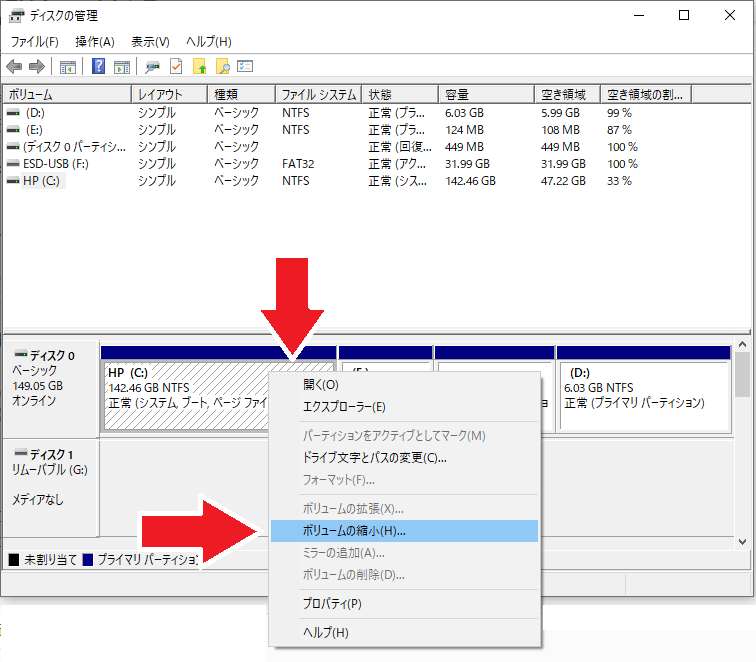
スタート>右クリック>ディスクの管理を開いて、

Cドライブをボリュームの縮小

切り離した未割り当て分を再度Cドライブと結合!

すると、なんということでしょう!強制再起動がスタート!

いきなり再インストールします!とはじまり、おや?行けるのか?と眺めているとリブート開始。

しっかり、エディションが表示され Windows10 pro  64bit版が、表示されているじゃないですか!

やった~!と。そこからは、流れのままに選択ですが、1か所だけ、クリーンインストールかと思いきや

その選択では進まず、カスタムで進行。戻る時は戻れるので、ご心配なく。


終了まではかなり時間がかかったので、夜寝てる時に実行しましたが、

2時間くらいでなにかと質問され、最終的にいつもとほぼ変わらぬ画面で立ち上がり

再インストール自体は、成功しました。


ただし、少し手間なのはここから。

私の場合は、再起動した時点でディスプレイの解像度が、気持ち悪かったのですが、

とにかく、何度か更新を実行し、推奨の解像度に変更し、各種ドライバーの更新も実行。


ひとまず、使い慣れたChrome入れて、アカウントの同期。

お気に入りとツールバーも元の設定が、引き継がれていたので助かった~。

単語だけは、テキストからインポートしました。


そして、必須デバイスのスキャナとプリンタは、ドライバーとアプリの追加を実行。


さらにアプリの再DLの際に本当に必要なもののみインストして、あとは断捨離感覚で保留に。


ZoomやLINEも忘れずに。

このタイミングでLINEは、アプリより軽いかな?と予測しChromeのツールに変更。

個人的には、オンラインMtg用にPCカメラの代替品として、使っていないスマホを利用した

DroidCamアプリもDL。詳しくはYouTubeにて。


こんな感じで、結果、レガシーのみのBIOSなのに、DVD購入せずに、USBからリブート、インストールできたというお話でした!


今回、やってみて、分かったことは、C:ドライブのパーティションを弄ると再起動が掛かるらしい!という豆知識。

ドケチ精神!もとい!チャレンジ精神!偉大なり!


前回までの天井、壁からの続き〜

今回は、床。

なのですが、壁や天井ばかり撮影して、床の画像を撮影し忘れちゃいました。
アップで角だけ。掃除したのでそれなりですが、何せ40年もの。
うちは、コンクリに直張りである事を知っているので、今回は、剥がさずに重ね貼りする事に決定。

出来る限り綺麗に掃除してからスタート!
購入したものはこちら。

クッションフロア用の接着剤ボンド 

半分くらい残りました。


こんな感じのナチュラルフローリング柄のクッションシートを今回は、ナフコで購入。ボンドと併せて8,500円くらいでした。


店舗で1200mm×2、1000mm×1にカットして貰っていたので、セルフカットは、その分、ラクにできました。


※ロングの一本で購入していたら大変だっただろうと思います。  


貼り方は、YouTube で事前確認、ボンドの容器に書いてある時間も確認しました。


床の掃除


フローリングシートの床の形にあわせたカット(カッター使用)


仮置きして、外側の手の届く範囲から接着開始(シートの半分ずつが目安)


ボンドを床に塗布


広いヘラで均等に拡げ延ばす


不要になったカードをギザギザにカットしたもので、広げたボンドに山谷を作る


夏なら10分間、放置する


接着時間内にシートをのせて空気を抜き、しっかり密着させる


念の為、半日放置

冷蔵庫も食器棚もキッチンの外に動かしてるし、壁も天井も真っ白になったので、より広く感じます。

ダイニングのフローリングと同色なので、さらに広く。
板柄の向きを縦にしたかったのですが、幅1820mmを縦にするとロスが多く出る為、横向きにしました。
3枚カットでしたが、ロスも少なく、貼る時も半面にボンドを塗り、乾かす時間に反対側の準備をしたりと分割作業がしやすくて、柄合わせもラクに出来たし、ロング一本と比較すると作業結果的には、正解だったと思われます。

天井、壁、床が終わったので、まだ、やるとしたら、キッチン上下の収納扉!

表面にシート貼りたい!


前回の続き〜

この天井、荒んでる雰囲気満載だったので、真っ白化スタート!

40年前の天井は、砂粒入の吹付け工法仕上げ?(テキトーです)なので、漆喰は無理。
そこで、友人のパパに聞いていた水性ペンキを購入。大体、1,500円くらいの缶をホームセンターで購入してきました。

はじめは、ざっくり塗りでも色の差がはっきり分かるほど。

反対側も塗り塗り。ここを始めに塗りだしたのですが、原液のまま塗り出してしまい、これじゃ足りないと気付き途中から、水で薄めて全面を何度も重ね塗りしました。
端を先に塗るのが定番だと思うのですが、ペンキ初心者のため、広い面から始め、マスキングも端折るため、端は筆で塗ることにしました。

そして、火災報知機もプラスチック部分が劣化して黄ばんでいたのでペンキで白化。
結果、パイプと配電盤も安全エリアのみ塗り塗りして真っ白化してやりました!
あ〜、気持ちいい〜ニコニコ

今回は、キッチンとランドリーの壁面を漆喰塗で改装しました。


鏡面仕上げには、及びませんが、今回は、水回りだし、ツルツルにしたくて頑張りました。


奥の壁の色の境目で分かるように、ビフォーは、40年分の汚れを改善したくなる感じ。

壁の下部は、結露が原因だと思いますが、外壁寄りの壁紙の接着が剥がれて浮いている所もあり、かなり荒んでました。


木工用ボンドで全てしっかり密着させて、ビニール壁紙の上から直接漆喰を塗布しました。


ランドリーの狭い所やパイプの裏も必死に塗りました。


コードも避けて、洗濯機の横にも潜り込んで丁寧に。

梁の出っ張りも冷蔵庫や配電盤の周囲の壁もできる限り丁寧に。

天井も塗りたい!
材料は、ホームセンターのグッデイで10kgの漆喰を1,500円だったかな?で二袋購入しました。

二度塗りして、ツルツルに鏡面仕上げまでにするには体力が続かず(^_^;)
毎日、自分の体に湿布して疲労回復。

この後は、床のクッションフロアシートも張り替えようと計画中です。

今回は、給湯器を交換した状況ログです。
 
少し前から、給湯器のエラーが出始めて、しばらくは持ち堪えていたのですが、電源入れた直後にエラー14の表示連発&お湯も出なくなり、情報収集開始。
 

【現行の製品情報】

メーカー:ノーリツ
給湯器型番:GQ-2037WS-FFB-1
屋内壁掛/後方強制給排気形
タイプ:都市ガス
製造年月日:2011/06
設計標準使用期間:10年
点検期間:2020/06~2022/05
 
2020/08には、10年点検が入っていた様子。


【情報収集していく中で、知ったことまとめ】

・交換するなら、同じメーカーが、良い。その理由は、配管の位置が、メーカーによって異なり、同一メーカーなら、ほぼ同じような設計なので、取り換え工事の手間が省けるため、コストカットにも繋がる。
 
・オート、フルオート、給湯専用などお風呂との関係により、使える機種が決まってくる。
うちは、古いマンションで、お風呂への自動給湯設備がないので、給湯専用。
しかも、リモコンも本体に初めから組み込まれているタイプ。
 
・最近のマンションだと、ドアの横、通路側に給湯器BOXがあるのだが、うちのような、古いマンションの場合、本体は室内に設置して、壁に穴をあけ、そこから排気する「後方強制給排気形」という今時珍しいタイプと言われながらもロングランの製品が現行販売されており、流通している。

本体だけなら、Yahooショッピングで3万から4万円台で売られていたのだが、ガス機器の交換には、取扱者の資格が必要と判り、自力での交換は早々と諦め、業者の選定に入る。
 

【業者選定】

>>>1社目
まずは、地元の業者をGoogleMapの口コミ評価でチョイス。
ひとまず、夜のうちにメールを送信。翌日に返事があるかと思いきや、何の連絡もない。
仕方ないので、電話をしてみたが、メールが見れていない状況とのこと。
個人営業ぽかったので、予測はついていたもののアウト。

さらに型番を言っても、すぐに理解してもらえず、且つ、せめて、ネットで検索でもしないのか?と思うほど、逆にこちらに何かと質問をされ、こりゃ厳しいなと。一応、他社にも見積もりをお願いしていると伝え、状況により、依頼しない場合もある旨を伝えた。電話番号を伝えぬままに見積もり出たら連絡しますと電話終了。ん?番号言ってないはずなのに…とモヤモヤしていたが、しばらくして9万円だけど、現場によっては追加もあるかもとのこと。
ナンバーディスプレイで確認したんだろうが、普通は顧客にわざわざ聞くものだよな。モヤモヤ。

この時点で、この同一機種の交換経験がないと判断。経験不足ほど怖い物はないので終了。
 

>>>2社目
いかにも大手らしく、全国規模のフリーダイヤル。給湯器のYahooショッピングの広告からチョイス。
受付は、マニュアルに沿って、お姉さんが対応。必要な情報を事務的に提供。
型番から機種の情報も把握済み。但し、見積もりまで1時間程度かかるので折り返すとのこと。

3社目との関係上、後にこちらから再度問合せてみたら、10分しかたっていなかったけど、見積もりは出ていた。12万円程度の予定だが、現場の状況を確認してみないと最終的な金額は未確定とのこと。いやいや、今、使用中のものと同型なのに何を言ってるの?と心の中で不満爆発。検討する(お断り)と伝えて終了。
 

>>>3社目
三度目の正直!とばかりに同じく給湯器検索の際のYahooショッピングの広告からチョイス。
YouTubeでお勧めしている方の動画も見ていたので、悪くなかろう、と思いつつも、まだ半信半疑。
早速、電話。こちらもフリーダイヤルで当初のアクセスサービスは、もちろん〇。
全国に多数の店舗がある様子で、電話口で型番とエラー説明しただけで、おおよその状況を把握。
見積もりも、待たせることなく、その電話ですぐに出してくれた。
製品情報も熟知していたため、これはイケる予感!しかないと思いつつ、2社目の金額を念のため確かめた上で、即、こちらに決定!もちろん、見積もりも一番安かったことは、言うまでもないですが、ここでは伏せておきます。


【交換日当日】

日時ともに予定通りの訪問。
給湯器周りも、作業しやすいように物を移動し、脚立とバケツと扇風機も用意してお迎え。

なんと!わずか30分で交換から、仕様説明と領収書まで終了。
 
同一機種なのに今まで使ったことのなかった仕様説明を受ける。
さらに電源については「つけっぱなしでOKですよ!」と教えてもらった。

確かに1人暮らしの時は、同じパネルなので同一メーカーで、つけっぱなしだったけど、電気代を負担に感じたことはなかった。
 
ただ、実家のルール的なもので、昔々の給湯器は、ガスの元栓から、毎度、開閉していた影響で、わざわざ電源からオンオフしていたため、質問してみて正解でした。
電源ボタンは、あのパネルの電力のみなので、1日つけっぱでも微々たる電力のみ。
ガスは、お湯出す時にしか出ないので、電源をつけっぱなしでもガス代が上がることはないとのこと。
 
本当にサクッと予約出来て、交換終了して、ご教授まで、助かりました!
 
ということで、こちらが交換後の給湯器!
一本、透明のホースが付いていて、交換前にはなかったので聞いてみたら、つけるべきものが付いていなかったとのこと。

そもそも前の取り付け業者が付け忘れ?もしくは10年点検の時点で見落とし?まさか、抜かれたのか?そうだとしたら、アナログなノーリツタイマー10年恐るべし。


そして、今回、依頼をした業者さんはこちら↓


給湯器・ガスコンロ工事専門

正直屋 福岡エリア さん


うちまでは、ちょっと遠くて申し訳なく、3番目の問合せだったけど、大正解でした!

うちのジジババも、あっという間に終了し、お安く交換でき、さらに同一機種なので、使い方の不安もなく、喜んでいます。ありがとうございましたグッド!
 
迷っている方がいたら、とりあえず、ここに電話するのが一番早いよ!とお勧めします。

前の投稿で紹介した、これまでPCで使用していた Bluetooth アダプター。
 

~~そのまま引用~~

Bluetooth Ver.2.1+EDR対応 Micro サイズ USBアダプタ (Class1/100m)

BT-MicroEDR1X


2.1って、古いですねぇ~。。。2008年頃発売のものかな?

今まで、問題なく使えていたので気にしていなかったんだけど、

さすがにこのところの新規デバイスが増えるたびに接続に違和感を感じていたので、

肩の荷を下ろしてもらうことにしました。( ゚ω^ )ゝ 乙であります!

~~~~~~~~~~

実物がこれです!あらまぁ、少し錆びた色してるところが年代を語ってますね。

さて、このお古ちゃん。捨てるには忍びなく、引き出しにしまうにも惜しいので、

ワンチャン トライしてみることに。

うちのプリンターも同時期に購入したので、古いのですが、Canon MP630 シリーズ

ある時期にメーカーからも見放され、更新ドライバーさえも、すでに終了したプリンター。

インクカートリッジがぶっ壊れても、なんとか自力でメンテナンスして使ってきた代物。


印刷は可能なのに、なぜか、プリンタ側からPCにスキャンデータを送ることが
できなくなっていたのです。もちろんメーカーに問合せしましたが、即、買い替えを勧められました。


仕方ないので、USBメディアを挿してデータを一時保存し、PCに再度挿し直して、

データを転送するという無駄な手間がかかっていたので、そろそろ買い替え時かと思いつつも、

インク代が、エコ仕様の互換品を購入出来て激安なので手放せない代物でした。


そんな時、まさに、今、救世主現る!です。

この古い!と言い切ったBluetoothアダプターをプリンターに挿してみたところ、

なんと、見事にスキャンデータをPCへ送信するではないですか!

しかも、ドライバ追加の手間もなく(;^ω^)いい子だ。いい子なのか?はさておき。

とにかく、印刷する時にもBluetooth対応になったので、邪魔なコードも不要になり、万々歳!


皆さんも、Bluetoothアダプターを交換した際には、お古のアダプターを捨てることなく、

どこか新しいところで活用してやってくださいな!m(_ _)m というお話でした(o^―^o)


今回は、これまで使ってきた年代物の Bluetooth アダプターを新しい物に替えてみましたと言うお話です。

そして、更にお得なことがあったので、次のブログでも引き続きお知らせします!


まずは、今まで、使っていたものは、以下の物。
Bluetooth Ver.2.1+EDR対応 Micro サイズ USBアダプタ (Class1/100m)

BT-MicroEDR1X


2.1って、古いですねぇ~。。。2008年頃発売のものかな?

今まで、問題なく使えていたので気にしていなかったんだけど、

さすがにこのところの新規デバイスが増えるたびに接続に違和感を感じていたので、

肩の荷を下ろしてもらうことにしました。( ゚ω^ )ゝ 乙であります!


そして、今回購入したものがこちら。

※本製品はAppleのAir pods、MicrosoftのMouse と交換性が無いので、ご注意ください。とのこと。


注意事項は、上記にもありますが、基本は、日本語のマニュアルに従ってインストールすれば、

問題なく使えました。Bluetooth 5.0

ポイントは、今までの Bluetooth アダプターのアンインストールを行う事!


アンストからのインストが Best のようですが、初め、何も読まずにアダプタ-を挿して、

インストしてしまい、今までペアリングしていたデバイスの表示は出ているのに

繋がらない。ん⁉ という現象に陥ってしまいました。


単純にペアリングもできていないBluetooth アダプターが表示され、

デバイスは、今まで通りのものが表示されていただけでした。


そこで、今までのBluetoothアダプタをデバイスマネージャーからアンインストールして、

再度、新規のアダプターを差し直したところ、今までペアリングしていたデバイス表示が消え、

専用デバイス以外は、ゼロに。いいのかこれで⁉と焦りそうな感じですが、落ち着いて次へ。


再度、Bluetooth またはそのほかのデバイスを追加する を選択して、

スマホやヘッドセットデバイスを追加したところ、格段に接続の精度が上がり、
音質もクリアになり快適環境に!


あなたが、スマホやヘッドセット、スピーカーの接続等に不満を感じているならば、
適度な Upgrade をお勧めします。


はい、今回は、タイトルの通り、スマホに入れている OneNote の言語が、

英語になっちゃって、Setteings のどこを見ても Language が見当たらなくて

困っている方への情報です。


今回 Update によって、ロゴも新しくなっているし、

確かに開く際に なんだか、言語選択みたいな表記を

飛ばしちゃった気もしたけど、、、

なんて、思っていませんか?


こんな時の解消法をメモしておきます!


・とりあえず、アプリを閉じる


・スマホを再起動する


・起動したら OneNote を開く。
 

アプリを開く際に見守り続ける。

言語がきちんと読み込まれていれば、

日本語で 完了!表示されて開きます。


困っている方、一度試してみてください。