Cindy's Capricious Log -7ページ目

Cindy's Capricious Log

気まぐれで始めて、スイーツや料理のログサイトでしたが、最近は、DIY系やスマホIT系のテクニカルネタが増えてる感ありありです。

ぱんぱかぱーん!審査通過しました!

しかし、ここからどうするの?

やってみる。


PC版のブログを書くUI の右のサイドバーから PICK を選択。

さらにショップを選択。報酬の%なんかも書いてある。

とりあえず、Amazonを選んでみた。

最近買ったセルベールを入力して検索、

一覧が出てきたので、お勧めの72錠にチェック。

そしてPickボタンをクリック。

う~む。。。ブログの表面上には、表示されない。

なので、公開前に、プレビューで見てみよう。でない。

下書き保存をしてみよう。下書き保存でプレビュー見てみ出ない。

よし、最後の手段だ。公開してみよう!


なぜだ⁉ 楽天モバイルじゃんw


もう一度やってみよう!

できた!編集画面に選択した商品が、表示されました!


頭痛持ちの私には、ロキソニンと胃薬が必須!

ロキソニンは処方されたものが有り余っているので対応できるのは、

セルベールのプレミアム!と、どこの薬剤師さんにもお勧めされたので、

処方のロキがなくなるまでは、セルベールプレミアム!ありがとう。


ブログ内が Pick で、ブログ買いはADなんですね。なるほど。


よし、やり方もわかったので、完了です。過去の記事にもつけてみよう!

わざわざ書かなくてもいいのに。。。と思われちゃいそうですが、芸能人でもないので、

今まで、自分の活動ログとして、または、それが誰かの役に立つならとしか考えていなかった

Ameba ブログ(^_^;) サイバーさんごめんなさいm(_ _)m

ログボードとして、適当に⁉ 勝手⁉ にサーバー利用してました。


ですが、最近、YouTube か、Gyao! か、AbemaTV か?

どこかの動画を見ている途中の CM で、やたらと出てきたアフィリエイトの CM 宣伝動画が気になって、アフィラボさん(株式会社アリウープ)

・・・また他社名でごめんなさい(^_^;) 怪しいんじゃん?どーせと思いつつ、つい見ちゃって。


北海道のBJリーグ参加の#レバンガ北海道 さんとスポンサーだって書いてあって、

それじゃあ、#レバンガ北海道 の公式サイトにちゃんと出てたら、

3割くらいは、信用できるかも?なんて思いつつ公式HPを見ましたよ。


でも、どこにも出ていない。。。やっはり怪しいんじゃん!

と思っても、そこまで見ちゃったので、探しまくって

FBの公式ページの締結した日付まで遡って探してみましたよ。
そしたら、あるじゃん(;^ω^)出てるし。

おそらく、チームの公式HPの更新が追い付いていないだけなのかなってね(^_^;)

コロナと大雪だしねm(_ _)m


それで、流れで登録とかしちゃって、挨拶の動画まで見ちゃって、長い文章読みましたよ。

そっかそっかとね。この長文を書く労力はいかほどかとね。

なんだか、レポートまで書いて送ってねって話ですよ。


ま、根気とか、本気でやる気があるのか、冷やかしなのかの選別なのかな?

と思いながらも、確かにめんどくさいじゃん!と思っている最中に思い出しました。


あら?Amebaブログにもそんな機能あるはずじゃん!ってか、今まで放置してたじゃん!と。


ということで、手っ取り早く、ボタン幾つか押して、申請してみることにしてみました。

結果は、2~3日後らしいけど、相互リンクとかもあんまりやってこなかったし、

Twitter 連携も怠ってるしなぁ~なんて思いながら、

とりあえず、アフィリエイトの機能仕組みに興味を持ったので、申請してみました。


今まで、お金になることなんて、全く考えず、いくつもの投稿をやたらと上げてたけど、
仕組み知りたい半分数百円でも、お小遣いになるなら面白そうってね。


・・・確かに稲垣ゴロちゃんとか、市川さんとか、

TOPに方たちのブログはゴイス~って聞くし~なんてね。

ということで、


Ameba Pick (アフィリエイト機能)

おすすめしたいアイテムを、いつものブログで紹介(Pick)するだけで、収入につなげることができる、アフィリエイト新機能です。だそうです。ちょっとトライしてみます。キャンペーンでもないのにね(o^―^o)ニコ


仮登録後に来た、本登録用メール。


本登録申請で審査待ちの状態


ずいぶん昔、MS在籍時に可愛がっていただいた fumikat さんに頂いた WebCam 
Microsoft LifeCam Show が、なんとマイク機能のみ残して、使えなくなっており、

ドライバーも廃版となっていたんです。ぐやじいですっ!

311の時には、1人暮らしの寂しさを紛らわせるために友達とのスカイプ通話で、

随分、お世話になったのにな。。。(´;ω;`)トホホ


しかし、普段必要としていない私が、今、新しい WebCam の購入をするのも癪なので

3台もあるスマホのカメラを有効利用してやろうと思い立ち、早速、導入に取り掛かってみました。


『スマホのカメラをWebCamにする方法! DroidCam 』として

DroidCam 導入方法をまとめました。ログとして残しておきます。

コロナ禍ですので、必要な方は、ぜひ、どうぞ。


Microsoft Teams 検証のきっかけをくれた愛ちゃんにサンキュ!


追記:

今回、久々に YouTube に動画を上げて気づいたのですが、License Free Music の追加が、

できるにはできるけど、音のボリューム調整などが撤廃されたようで、トークの裏に小さな音で

BGM を付けることができなくなっているようでした。プレミアムの YouTube Studio なら可能なのか?

それとも、そこの機能自体の開発にお金をかけることを諦めたのか?

初めから、BGM も付けて編集した動画をアップロードしろということなのか?

随分不便な改悪がされている印象でした。


PC Bluetooth スピーカーやへッドフォンとの間で Bluetooth の接続はできているが、
Bluetooth スピーカーやへッドフォンから音が出なくて困っていませんか?

設定から> Bluetooth とデバイス では、接続済みになっているし、

タスクバーのサウンドの所でも Bluetooth のデバイスを選択しているのに

なぜか、音が出ない。。。

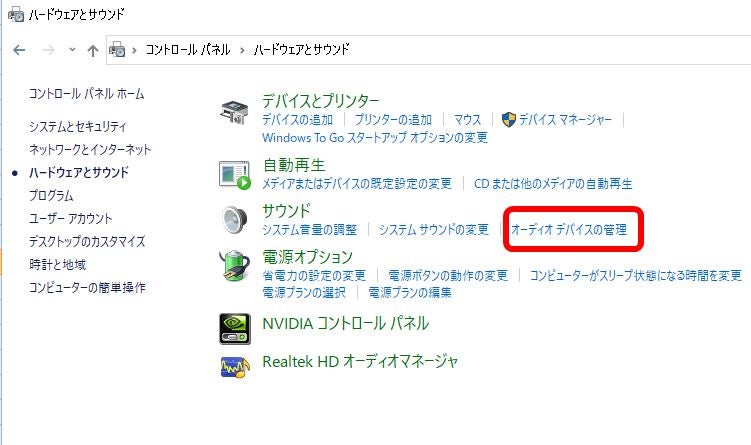
そんな時は、オーディオの出力先が Bluetooth デバイス経由になっているかを確認してください。

 1.[スタート]-[コントロールパネル] を開きます。

Windowsマークの横の①検索に [コントロールパネル] と入力。

②[こんと] だけでもヒットしたら、③[コントロールパネル]が表示されます。

④オーディオデバイスの管理をクリック。

⑤タスクバーに入れておくと便利です。

[コントロールパネル]のホームを開いた場合は、

[ハードウェアとサウンド]−[サウンド]−④[オーディオ デバイスの管理]をクリックします。


 2.「再生」タブより、PC側のBluetooth Audio Deviceを選択して、
 [規定値に設定]をクリックします。
    ※ 複数のデバイス名が表示されている場合には、別のデバイスに変更を
      して音が出るかお試しください。

 3.[OK]をクリックします。

  以上の設定を行い、Bluetooth スピーカーやヘッドフォンから音が出ることを
 ご確認下さい。


Windows10 2020 Update 20H2 の更新による不具合が、様々報告されていますよね。

PCの電源を Off にしようとすると、オレンジ色の更新を求められて、どうしたらいいの?

という質問が、友人から届いたので、

事前回避する方法について、簡単な手順を整理しておきます。


設定は、たったこれだけ!

更新を7日間ずつ一時停止にするボタンを何度かクリックするだけ。

更新の日にちが、7日間ずつ、翌週翌週とズレていきます。

対応は、たったこれだけ。

もう、すでにこの問題に対する改善プログラムも用意されているようなので、

その次の更新が出たら、しばらくしてから自分のPCも更新を行うようにすれば、

事前に不具合から回避できるということになります。


すでに更新してしまい、困っているという方は、以前のバージョンに戻せば、

今まで通りに使えるレポートが沢山出ていますので、そちらをググって参考にしてください。


今回は、Amazon のブラックフライデーに乗せられて、お得になっていたアンカーのヘッドセットを買いました。
 
私の耳がちっちゃくて、最新のエアポッドタイプだと、よくニュースで見るように駅のホームで落とした!というような、紛失の可能性も高いので、その心配がないイヤーフック付きのスポーツタイプを購入。
 
Amazon 価格: ¥2,499-. ※購入時は、ブラックフライデーにて¥1,990-.
メーカー:Anker
製品名:Anker Soundcore Spirit X
製品型番:A3453011

箱もしっかりラッピングされ到着。
可愛いケース付きですぐに嬉しいモード!
付属品の詳細をあまり確認せずに購入したので、内蓋を開けたら、さらにハッピー!大量の付属品。
気に入ったのは、ケースにカラビナが付いていたことと、洋服にも固定できるシャツクリップまで付いていたこと。手厚いサービスですね。さすがAnker!
充電も便利なUSB TypeB!
使ってるスマホと同様の規格なので、もしも、ケーブル無くした、切れた、忘れた!の時も安心。
 
以前使ってた、BUFFALOの片耳イヤホンヘッドセット。充電ケーブルを紛失してしまい、引き出しの中のゴミと化しているので、TypeBには、満足です!
 
------------
 
さぁ、ここからが、今回、カテゴリーをテクニカルにした理由です。
 
ペアリングも接続も、いつものことなので、問題なく、当然の様に設定したのだが、認識されている事は、見てわかるのに、なぜか音が出ない。
 
音!出ない!なんでだぁ〜!と首を傾げつつも、もしや?と思い、スマホとPCを再起動!
 
バッレリーハ~イ!
よっシャ~!
せーつーぞーくー!
タラララッタラ〜♪
 
はい、コレだけです(^_^;)
ここだけ、テクニカル~♪
 
もし、音が出なくて困っている方は、デバイスの再起動を行ってみてくださいね\(^o^)/
以上です!
 
-------------------
【改善版】Anker Soundcore Spirit X(ワイヤレスイヤホン Bluetooth 5.0)【IP68完全防水防塵規格 / SweatGuardテクノロジー / 18時間連続再生】スポーツ フィットネス ランニング


今回は、実家のストーブについて、問題提起してみた。
 
私の鼻は、よく利くと身近な巷では有名である。
 
PCだらけのIT企業のオフィスで、まさかの焦げた匂いがする!
と警察犬ばりにクンクンしていたら、どこかのチームでパンを焼いていたとか(^^)
 
自宅の窓を閉めた部屋の中に居て、焦げ臭いと思ったら、離れた民家でたけのこを薪で茹でてたとか(*^^*)
 
ま、下の階のボヤを消防士バリに飛び込んで、消化したことは、恥ずかしながら武勇伝にもなっていますが(^_^;)それは置いといて、、、

寒暖差アレルギーで、鼻詰まりもくしゃみもするくせに、とにかく臭覚の感知能力高めなので、ストーブの着火時と消化時に漂う灯油のくさい匂いで頭痛がするほど。
いつも窓を開けまくっていたので、これは、何とかしなきゃ!と修理人の血が騒ぐ。
 
替え芯を取り替えればいいはず!の提案に母は、毎度の如く、「新しに買い替えたらいいのに!」と。
恒例の摩擦は、ありましたが、そこは、2対1で当然、替え芯購入組の勝ち!早速、Amazonで購入。
 
ストーブメーカー:コロナ
ストーブの型番:SX-E2915WY
芯の型番:SX-E270WY型石油ストーブ用
Amazon価格:1,990-.(送料無料)
用意する道具
プラスドライバー、ペンチ、掃除道具、使い捨てビニール手袋、ゴミ袋

ひとまず、灯油タンクを取り出す。
ストーブの燃焼筒を外す。
さらに乾電池も外します。
炎の調整つまみカバーも外します。
そしたら、全体のカバーをガバッとはずしてむき出しに。
真上から撮影した画像は、キレイになっていますが、実は、カバーの内側になかなかのホコリの塊がたまっていたので、安全のため、大掃除。綿棒まで使って細かい所も丁寧に。
続いて、コネクターを外す。説明書には、白の後、赤を抜くと書いてありましたが、これは、一緒になっているタイプだったので、少し迷いコードを抜きかけたけど、そんなわけ無いと落ち着いて、PCの掃除で外し慣れてるコネクターの様にツメをつまんでペンチで引っこ抜きました。
その後、3箇所の六角ナットを外します。
さらに電極近くの黒いネジも外します。
コードに気をつけつつ、芯案内筒をパカッと外します。
ようやく到達した芯をゆっくり上に引き抜きます。汚れ防止に使い捨ての手袋を付けておくことをお勧めします。
灯油まみれの芯なので、廃棄用にゴミ袋を用意して、油がこぼれないように気をつけましょう。
さらに取り替え芯の外側のカバーを、外します。この時に芯押さえという金具があるので、怪我しないように折り曲げて、押さえを穴から外して、上に抜いてください。
さあ、ここからようやく新しい替芯を取り付けます。
3箇所の芯押さえの爪に気を付けながら取り付けます。 
替え芯の着火地点と電極板の先が、説明書にある定位置に来るように設置をして、本体に戻してください。その際にも設置位置を確認して電極位置、正面のつまみの位置を間違えずに挿し込みます。
ここが、最後の正念場。つまみをペンチで持ち、歯車と指定の位置につまみの先が入る様に調整しながら、芯を挿し込みます。しっかり入ったら設置は終了。
 
あとは、外した際の逆順通りに戻して、替え芯交換完了です。
 
作業終了後、今までの匂いが何だったのだろうと思うほど、着火と消火の際の匂いがほとんどしなくなり、灯油臭の為の換気で窓を開ける必要が無くなりました。
 
たった2000円で新品になったような気がしてハッピーです(^^)


今回は、Vistaという旧石器時代のお古PCを少しでも改善しようと、メモリを増設してみました。

 
※ただし、OSは、随時、アップグレードしているので、Windows10proを使用しています。
 
元々3GBまで載せていたのだが、さすがにもう動作にも余裕が無さ過ぎて、ストレスを感じたので、2GBを2枚、計4GB上乗せで、結果的には、6GBだが、今までの倍になり、余裕も出て多少サクサクしている様子。
 
4GBで1300円@メルカリby残高払い
今更なので当然のお買い得価格。
DDR2、PC2なので、こんな価格でもそこそこよかごたります。そのうち何か売れて、売上げ溜まって、必要なら、さらに増設してみてもいいかも。
 
でも、動画とニュース程度だから、充分なんだけどね(^_^;)
 
しかし、そう考えるとDDR4なんてめちゃめちゃお速いんでしょうね。ゲーマーでもないし、アプリを山程、起ち上げるわけでもないので、ひとまず、満足。
 
 
今回の学びのまとめは、
●メモリの規格とピン数
●ノート用とデスクトップ用
●大きなサイズのメモリ1枚より、複数枚の方がサクサクちゃんになる
●タスクマネージャー〉パフォーマンス〉メモリで、規格と容量の確認
●アプリCPUID CPU-Z 利用で詳細出力
 
メモリの増設をする時は、上記を理解すれば、メモリ購入出来ます。
挿し方は、YouTubeで確認してみてください。
 
昔、追加した時は、当時の会社が開発系人材だらけだったので、同僚に教えてもらったり、想い起こすと最終的にはヨドバのお兄さんに相談して買ったかな?TVチューナーとかも追加したしな。ほぼ使ってないけど(^_^;)よく頑張ってるPCは、かわいい。旧石器時代とか言って、ごめんね(^^) まだまだ、捨てないからね♥よろしく


まぁ〜、古いは古いんだけど、基本的には部屋に据え置きの動画見る専用だから、Wi-Fi繋がって、ドラマや映画が見れりゃよくて、友達との会話用というサブデバイス。一度、もう駄目だろ?って所まで行った時も何やらいじくって回復させて使っていたんだが、今朝になり急にクルクルが止まらない状況になった。
しゃーない分解だ!と裏カバーをパカッと外し、本体のネジも外す。
諦め半分、折角なので、バッテリーを外してみたよ。本体側のカバー外した状態ね。
ネジは、13+1本。
カメラ横のネジを外しておらず、カバーの取り外しに苦戦したけど、そのネジを外して、ちょいとドライヤーで温めたら、メリメリっと接着剤も剥がれてこの状態。
さらにバッテリーのくっついている方の裏カバーを温めつつ。
メリメリっと外すとこんな感じ。ここまでは、まだ、緊張しなくて大丈夫。
ここから、バッテリー自体を外すのに慎重に。プラスティック素材のゴルフペンと作業用の棒を使って、時に裏からドライヤーで温めつつ、接着面を剥がして、やっと完了。
問題は、ここから先。バッテリーを交換して、あのクルクルが止まればいいのだが、まさかの、クルクル地獄の場合、修理が面倒なんだよね。。。と。バッテリー購入を躊躇ってる私。どーなんだろーなー。。。

今回は、和室側の扉の壁紙を貼り替えてみました。これが出来上がり!真っ白でキレイになりました。

 
何せ40年物のビンテージになりつつあるマンションで、閉じることもなく、いつもタンスの影に隠れていたせいで、見事にカビが点々と模様を描いておりました。
爺さん婆さんは、目も悪く扉を開けたままなので気づいても居なかった様子。
表面の壁紙を剥がし、下地状態にしてみてもドット模様が、、、
 
そこで、サンゲツのEB-2216、35mの新品をジモティーのクロスマンさんから、2,000円で購入!
鉄ヘラ、抑え用のローラーに貼り付け時用ブラシは、ダイソーでゲット。抑え用ローラーは、クッキーの生地伸ばし用で代用。あとは、有り物。
そして、壁紙用のりは、Goodayで購入。
ハケとペイントローラーもダイソー。
のりを広げるパレットは、有り物。
 
まずは、テープで縁をマスキング。
ハケとペイントローラーで糊付け。
紙を上から扉に貼り付けて、ローラーとブラシを上手く使って、内から外に空気を抜きつつシワにならないように貼り付ける。
残す壁紙に傷をつけないように鉄ヘラを縁に合わせ外側をカッターで切る。
剥ぎ取り時にも気をつけて、余白部分を剥せば出来上がり!
あとは、取っ手の金具をつけたら完了!
最近は、古いタンスも2台廃棄して、断捨離と内装のDIYでのリノベーションをどんどん進行中!
 
引き続き、ふすまも絶賛張替え中!
和室二部屋の押入れ上の小さなふすまを4枚張替え完了。広い面との比較が分かりやすい程、日焼けしてるし、爺様が、寝返りで開けた穴もボコッと(^^) 明日以降にまたやります。
天井のペンダントライトもシーリングライトに交換済み。ジモティーで本体のみ500円!
 
やっと、ふすま紙も貼り替えました!
もう一つの和室のふすまは、標準サイズなので、壁紙幅も足りるし縦に紙を貼れたのですが、こちらは、ワイド幅のため、縦に貼るには、紙幅が足りず貼れないので横向きに2枚を貼りました。その継ぎ目に帯シールを買ってきて、上手くカバーして完了。
これで扉もふすまも真っ白で心地良くなったのを見て、畳も替えたいなぁ〜だって(^_^;)
今後の介護を考慮して、フローリングにするつもりなんですけど。。。