
概要
ブランクキーキャップに昇華印刷をして、日本語配列キーキャップを自作しました!

写真の印字は全て自作の昇華印刷です!
はじめに
現在私は、ロジクールの格安メカニカルキーボードK855を、数あるK855の中で最高のK855にしようという計画を進めています。
これまでコトコト静音化・打鍵感向上を進めてきましたが


今回は見た目の改善です。
日本語配列(≒JIS配列)キーボードを使用していると直面するのが交換用の日本語配列キーキャップ不足です。
市販されているものといえば、
CorsairのPBT DOUBLE-SHOT 交換用カラーキーキャップセット 日本語108キー CH-9911060-JP (PBT)
FilcoのMajestouchシリーズ専用交換用キーキャップセット 日本語108キー (ABS)
Pulsarの[JIS] Pulsar Basic Keycaps 108 Set (素材不明)
keychronのJIS OEM染料昇華PBTキーキャップセット (PBT)
こちら(完売)
サリチル酸氏のAcid Caps JP (PBT)
こちら(2023/04/17現在 在庫なし)
あたりでしょうか?
いずれにしても在庫状況が厳しくかつデザインや色のレパートリーは英語配列と比べて大きく劣ります。
このような中で、好みのデザインの日本語配列キーキャップを使うのは至難の業です。
色々と探しましたが好みのデザインは見つからず「なければ作るしかない」と思うに至り、日本語配列キーキャップを自作することにしました。
今回、ブランクキーキャップへの昇華印刷と染色を試しています。
昇華印刷自体は上手く行きましたが、染色は結果的には失敗しています。
この記事を執筆中の現時点でも納得のいくキーキャップにはなっていませんので、今後も継続して取り組みます。
昇華印刷
昇華印刷(Dye sublimation、Dye-sub)とは高熱で昇華印刷用のインクを対象物に染み込ませる印刷方法で、身近なところではTシャツへのアイロンプリントやマグカップへの印刷等にも用いられているようです。
キーキャップの印字方法としても主要な方法の一つで、2色成形(ダブルショット)よりは安価に作製でき、かつ印字がシール等と比べて消えにくいという利点があるそうです。
「キーキャップ 昇華印刷」で検索すると複数件自作している人がいるので、それらを参考にして取り組みました。
デザイン
まずはキーキャップへ印字する文字のデザインを行います。
IllustratorやInkscape等のソフトを利用するのが一般的かもしれませんが、利用していないので、今回はPowerPointで作成しました。
画面サイズをA4サイズに設定し、印刷するキーキャップより少し大きめに枠線を引きます。
文字だけ詰め込んでもよいですが、枠線で1キー分ずつスペースを取っておいた方が後々、枠線の内側を切り取ることで、キーキャップと昇華印刷用紙との位置合わせがしやすくなります。
今回は安価にブランクキーキャップを入手でき、かつ好みのCherryプロファイルへ印刷することにしました。

デザイン案。K855のファンクションキーF1〜F12までの独自機能に合わせてアイコンも入れています。
昇華印刷用の紙は外注して作製してもらいます。
外注先は他の方も発注されていた、アイロンプリント.comさん
にしました。
他の業者さんもありましたが、こちらはイラレやPhotoshopのファイル形式だけでなく、PDF形式でもデータを入稿できるので、安上がりでありがたいです。
パワポでデザインを作成後、PDF形式で出力、フォントのアウトライン化をしたら入稿です。
A4、1枚で550円ほどですので、失敗した際の保険で3枚程度は発注しておいた方がよいと思います。
用途やプリント面の色などもフォームに記入して発注、データの確認後、1週間ほどで発送されました。
キーキャップの入手
デザインと同時にキーキャップも用意します。
昇華印刷するためには、キーキャップは200℃前後の高温に耐えられるPBT素材である必要があります。
安価なABSでは溶けてしまうので不適です。
お好みのブランクキーキャップを探して、入手しましょう。
XDAプロファイルのようなどの行でも形状が同じなフラットプロファイルの方が入手性がよいのと、アイロンを押し付けてのプリントが圧力が均等にかかってやりやすいと思います。
私はそれらを無視して好みのCherryプロファイルにしました。
ブランクキーキャップの色について、後述しますが、当初染色して好みの色にしようと思ったので、染色の邪魔にならない白のブランクキーキャップを選びました。
私が購入したのはアリエクのこちらのブランクキーキャップです。
1000円台と安価でISOエンターキーも付属していそうだったのでこれにしましたが、実際にはISOエンターキーは付属していませんでした。
他の出品者からも同じ商品と思われるものを購入しましたが、こちらにもISOエンターキーは含まれておらず、問い合わせして値引きしてもらいました。
ISOエンターキーは別途入手しました。
昇華印刷の際に最初コツを掴むまでに何回か失敗する可能性があるので、予備も含めて多めにキーキャップは用意した方が無難です。
アイロンプリント
昇華印刷用紙とブランクキーキャップがそろったら実際にアイロンプリントをしていきます。

用紙から1キーずつ切り出します

外枠より少し内側を切ります。枠が残っていると、キーキャップに枠線ごと印刷されてしまいます。

位置合わせをして耐熱テープ(カプトンテープ)で止めます。

Cherryプロファイルはキーキャップ上面中央のえぐれが大きいので、密着するように当て布のような当てシリコンをします。
下には100均で購入した、シリコン鍋敷きを敷いています。
鍋敷きもシリコンなので、アイロンを押し当てた際にもキーキャップがズレることなく、滑り止めの役目も果たしてくれました。

アイロンは強?高?に設定し、スチームは使用しません。昇華印刷用紙の取説には200℃で60秒前後と記載されていましたが、シリコン経由で熱を伝えるためか、80〜90秒当てるとちょうどよかったです。
これはアイロンの性能・設定にもよると思います。
とにかく密着することが大事なので、体重をかけて力を込めてアイロンを押し付けることがコツだと思います。

上手くいけばこのように綺麗に印刷されます。

こちらは失敗作たち。Escは途中で用紙がズレたためにじんでいます。F4はアイロンの押し付け圧が足らずに中央凹んだ部分が薄くしか印刷できていません。]はキーキャップを上下逆さまに印刷してしまっています(汗)

日本語配列のキーを優先して作業してみました。
記号系の配列が日本語配列らしさを出しますね。
1キーずつ80秒かけて印刷するので時間はかかります。印刷用紙から切って載せて80秒アイロンプリントしてで、1キーあたり3分ほどかかります。
染色
ある程度昇華印刷を進めた後、失敗作たちを試しに染色してみることにしました。

今回はプラ染め太郎ハイブラックを使用して、キーキャップをダークグレーに染めたいと思っていました。
プラ染め太郎を規定量の水で割り、ダイソーの550円ステンレス鍋に入れて加熱。
80℃で20分煮てみましたが、染色されず…90℃に上げたところ染色され始めました。
ただ、ダークグレーというよりも赤みの強い錆色がかった色がだんだん暗くなっていって黒に近づくという感じで、目標にしていたダークグレーには近づくことなく赤黒っぽくなるというような感じでした。

上のSecundoキーのダークグレーを目標にして染めてみましたが、赤みがかったグレーになってしまった。

「「」キーは80℃20分の後90℃、10分で途中で引き上げ、下2つは90℃20分。
キーキャップ角の部分だけ濃く染色されるのと昇華印刷は薄れてしまうという問題も。
染色するなら染色してから昇華印刷の方がよいかも?
今回は染色が上手くできませんでした。
プラ染め太郎のグレーを使うか、他の染色液の方がよいのかもしれません。
とりあえず染色は難しそうなので、色付きのブランクキーキャップを新たに入手することにしました。
まとめ
・昇華印刷は比較的容易
・染色で理想の色を出すのは難しい
・色付きのブランクキーキャップがあるなら、それを使うのが効率がよい
・昇華印刷をすればオリジナルデザイン、アイコンのキーキャップを作ることも簡単です!

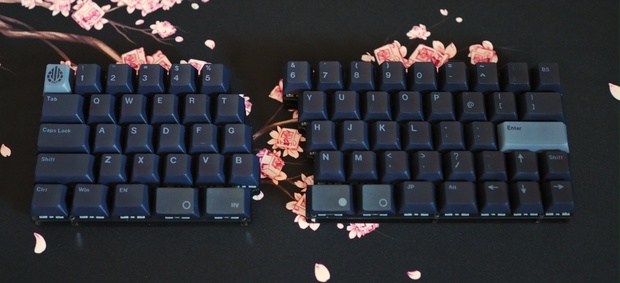
色付きのブランクキーキャップでリベンジしました。

これはこれでレトロな感じでありですが、ライトグレーエリアをもう少し暗いグレーにしたいので、ブランクキーキャップ探しの旅を続けます。
Cherryプロファイル、ダークグレーブランクキーキャップを売ってるサイトがあれば是非教えてください。