
はじめに
前回までにロジクールSignature K855というメカニカルキーボードの打鍵感、打鍵音の向上のための改造を行ってきました。
この結果、もともと「カチャカチャ」だった打鍵音が「コトコト」となり、静音化も実現しつつ、スコスコの打鍵感も手に入れるという自分的にかなり満足のいくキーボードになりました。


この際にキーキャップをPBT製のものに替えたのですが、スペースバーのみサイズが合わず、デフォルトABS製のまま使用していました。
日本語配列(JIS配列)キーボードのスペースバー、スペースキーは4.5U(または4.25U)というかなり特殊なサイズのようです。英語配列の6.5Uや7Uは製品として多数出ていますが、4.5Uスペースバーで好みの形状、プロファイルはそうそう見つかりません。
XDAプロファイル用スペースバーならあるっぽいですが、その他はアリエクにはなさそう??
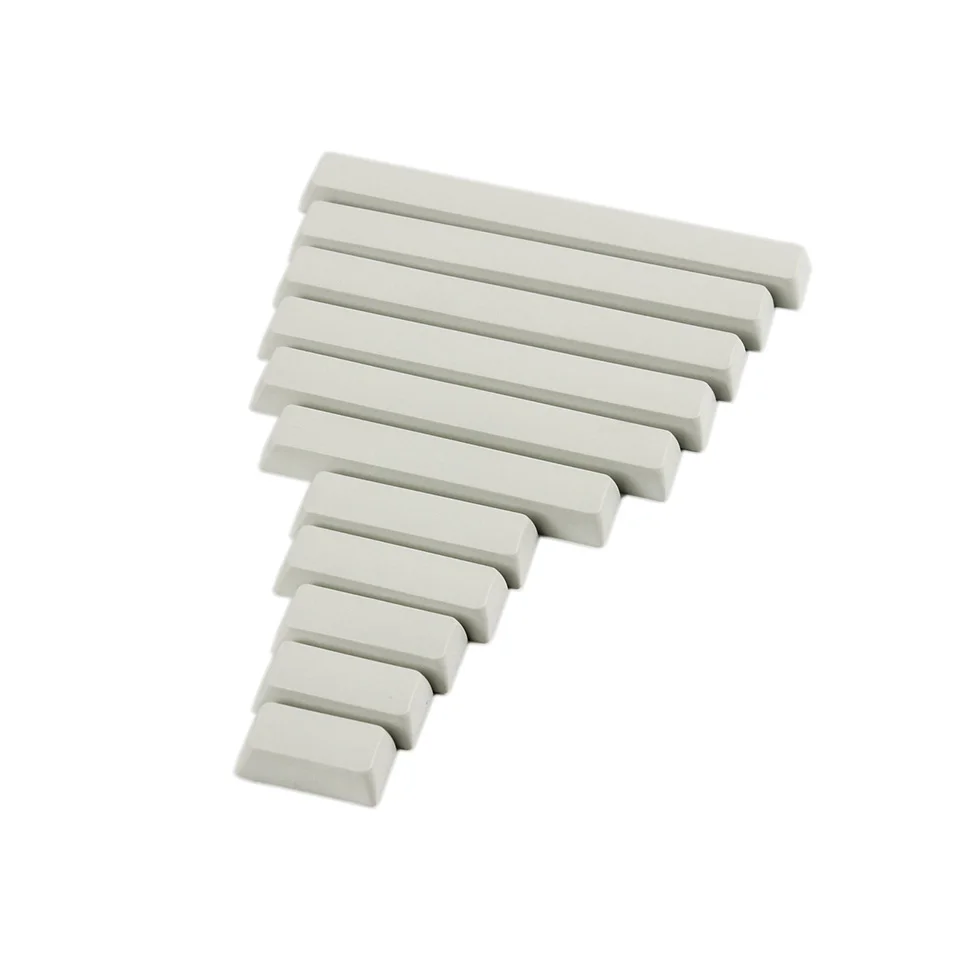
今回はCherry profileの4.5Uスペースバーが欲しかったので、なければ作るしかない…と、せっかくの機会なので、木製のスペースバーを自作することにしました。
この記事では作り方も含めてご紹介します。
材料
使った材料、工具は下記の通りです。
・ウォールナット端材(ホームセンターやメルカリ等で入手可)
・電動ドリル
・木工用ドリル刃
・ハンドリューター
・紙ヤスリ各番手
・蜜蝋ワックス
工程
○端材切り出し
まずはウォールナットの端材を目的の4.5Uスペースバーより少し大きめに切り出します。
サイズは幅81mm×奥行き20mm×高さ14mmとしました。
実際のCherry profileの4.5Uスペースバーは幅80mm×奥行き18mm×高さ12mmくらいです(ノギスがないので測定誤差あり)。
○軸受け用の穴開け
Cherry MX用の4.5Uスペースバーは中央にキースイッチ用、左右にスタビライザー用の軸受けがあります。
軸受けを入れるためにそれぞれ30mm間隔で3つの穴を開けます。
適当な木工用ドリルで深さ7mmの穴を開けます。
今回は10mm径で開けました。
できるだけ垂直になるように頑張ります。

穴開けする。写真は奥側の穴開け位置を間違えて5mm手前にズラしてしまった…💦やり直し。
○穴の拡張
Cherry MX規格のキースイッチを押下した時にこの穴にスッポリ収納できるように、ハンドリューターで削っていきます。

削り途中
Cherry MX規格のキースイッチは外径が約15.6mmなので16mm角の四角形の内側をテーパーをつけて削っていきます。
スタビライザーは幅は10mmでよいので、奥行き方向のみ前後16mmになるように、こちらもテーパーをつけて削ります。
○軸受けの接着
キースイッチ、スタビライザー用の穴を確保できたら、軸受けを接着します。
軸受けは他のキーキャップを破壊して取り出してもいいですし、3Dプリンターをお持ちの方はちゃちゃっと出力すればよいと思います。
軸受けをキースイッチとスタビライザーに取り付けた状態でアロンアルファを滴下、木製キーキャップを押し付けて接着します。
アロンアルファはゼリー状の物がよいと思います。今回は木材+プラスチック対応のこちらを使用しました。

ある程度押し付けて接着できたらキーキャップを取り外して乾燥させます。
そのままキースイッチにつけたままではキースイッチに接着剤が垂れる可能性があります。

接着剤を着け過ぎたの図(中央)
○研磨
何度か押してみて問題なくスペースバーとして利用できることを確認したら、今度は表面をやすりがけして好みの形に整えます。
Cherryプロファイルのスペースバーは基本は凸面になりますが、自分の好きな形にできるのも自作キーキャップのメリットと思います。

左がデフォルト、今回は右の形にしました。少し角を取った感じです。
好みの形になったら、やすりの目を細かくしていき、表面がサラサラになるまで研磨します。
今回はダイソーの耐水ペーパーのセット品を使って1500番まで使用しました。
○蜜蝋ワックス処理
最後に蜜蝋ワックスで表面をコーティングします。
100mlのこちら、Aタイプを購入しました。

使用するのはほんのちょっとですので、99%は余ります。楽天の10mlお試し用の方がいいかもしれませんね。
別のキーキャップや木工DIYに(もしやるなら)使用したいと思います。
蜜ロウワックスをウエスにとって、キーキャップに塗り込みます。ごく少量で大丈夫です。
薄く伸ばせばツヤツヤになります。
注意: 使ったウエスは水を含ませて廃棄してください。酸化する際に発熱し、自然発火する可能性があるそうです。
完成
完成です!


