自分で作れるホームページ作成法 -4ページ目

自分で作れるホームページ作成法

本業が忙しい人でもビジネス用のホームページを自作する方法をやさしくお伝えします。

Googleドライブを利用してHPで動画を公開するための手順と注意点についておつたえします。

こんにちは、ホームページ作成アドバイザーの田中孝一です。
本日もよろしくお願いします。


先日、会員向け動画の公開にYouTubeよりもちょっと高セキュリティで安価な方法について私とお客さんとの会話について公開させていただきました。

この記事で、Googleドライブを利用するとYouTubeよりも共有の機能が少ない分会員向けにはむいているという話でした。

本記事は、自社の会員向けに限定的に動画を安価に公開したい人向けに、具体的なGoogleドライブを利用した手順を解説させていただきます。

Googleドライブを利用してHPで動画を公開するための手順と注意点についてなるべく解りやすく、最短の手順で行えるようにまとめてみましたので是非さんこうにしてみてください。


まずは設置サンプルをご覧ください
http://www.viral-dealer.com/blog/301.html

YouTubeでは表示されてしまっている共有ボタンとYouTubeへのリンクがありません。
かなりHPに埋め込んだ時にすっきりすると思います。


それでは具体的なやり方に入ります。
PCで当ブログをご覧の方は、途中の解説画像はマウスを上に乗せる事で拡大します。

作業の流れ
1、Googleドライブの利用開始
2、Google ドライブを Mac、Windows にインストールする
3、動画ファイルを用意
4、動画ファイルをGoogleドライブへ移動する
5、公開レベル等の変更
6、埋め込みタグの取得
7、HPでの公開


1、Googleドライブの利用開始
Googleドライブを利用するにはGoogleアカウントが必要です。
つまり、Gmailを利用しれていればだれでも利用OKという事になります。

まずは、Googleドライブへアクセスして利用を開始して下さい。
https://www.google.com/intl/ja/drive/


2、Google ドライブを Mac、Windows にインストールする
Google ドライブにはWEB版とPC版があり、どちらか一方が変更されると同期されます。
WEB版だけでも可能ですが、PC版の方が動作が軽いため、もし公開する動画ファイルが多数になる場合にはPC版の導入をお勧めします。


Google ドライブのWEB版にアクセスしたら図のように
(1)歯車を押して(2)ドライブをダウンロードするだけです。

インストールは1~2分でできますので下記のGoogle ドライブのヘルプを参考に行ってください。
https://support.google.com/drive/answer/2374989?hl=ja


3、動画ファイルを用意
(1)容量 5テラまでのファイル
5テラとなっていますが、そこまであれば一般的な利用には十分すぎるくらいです。
例えば、一般的にスマホの中くらいのクオリティで動画を60分撮影した場合10ギガ程度になります。これは5テラの500分の1程度なので全然余裕があります。

(2)ファイル形式
最近のビデオカメラやスマホやiphoneで撮影した動画はそのままアップして使えます。

拡張子
WebM ファイル(Vp8 動画コーデック、Vorbis オーディオ コーデック)
.MPEG4、3GPP、MOV ファイル(h264 動画コーデック、mpeg4 動画コーデック、AAC オーディオ コーデック)
.AVI(MJPEG 動画コーデック、PCM オーディオ)
.MPEGPS(MPEG2 動画コーデック、MP2 オーディオ)
.WMV
.FLV(Adobe - FLV1 動画コーデック、MP3 オーディオ)
.MTS


4、動画ファイルをGoogleドライブへ移動する
(1)PCのGoogleドライブを起動しますとGoogleドライブとリンクしたエクスプローラーが開きます。


(2)PCに取り込んだ動画をGoogleドライブへ移動します。
この際、フォルダなどに分けて動画を整理する事が出来ます。


5、公開レベルの変更
(1)公開したい動画の上で右クリックし
Googleドライブの共有を選択します。


(2)共有可能なリンクを押します。


(3)リンクを知っている全員が閲覧可の状態になります。

これで公開の準備が整いました。


6、埋め込みタグの取得
(1)公開したい動画の上で右クリックし
Googleドライブの「ウェブで表示」を選択します。


(2)ブラウザが起動しますので一番上のメニューの「:」部分をクリックしアイテムを埋め込むを選択します。


(3)埋め込みタグが取得出来ます。


7、HPでの公開
(1)埋め込みタグをお使いのHPに埋め込んで終了です。

動作サンプル
http://www.viral-dealer.com/blog/301.html


是非挑戦してみてください。

今回の記事を気に入っていただけた方は読者登録へ!
会員向け動画の公開にYouTubeよりもちょっと高セキュリティで安価な方法

こんにちは、ホームページ作成アドバイザーの田中孝一です。
本日もよろしくお願いします。


HP作成のお客さんより、会員向けの動画の公開に関して質問がありましたのでシェアさせていただきます。

もし、あなたが下記の質問者さんと同じような状況であれば今回の内容は役立つと思います。

質問者様の現状
・200人位の比較的小規模な会員サイトを運営していて会員向けに動画を公開したい
・YouTubeでの動画公開は、不要な共有機能やYouTubeへのリンクがあって消したい
・動画配信サービスは高くて、他に安価な方法を探している


それでは、私とお客さんの会話をご覧ください。

-------------------------------
質問者:
YouTubeを利用して会員限定の動画を見せたいのですが、どうもYouTubeだと、動画が簡単に共有できてしまい、そのうち限定ではなくなってしまうのが心配なんです。
なにか他にYouTubeのような手軽さで、ホームページに動画を公開する手段はないですか?


田中 :あーそうですよね。
YouTubeは動画共有サイトという位置づけで運営しているため、動画を他人と共有するための仕掛けがいっぱいあるんですよね。

確かに、YouTubeでも限定公開の動画にすれば、YouTube検索に掲載されませんし、URLを知っている人でないと見れないという事ができますが、YouTubeへのリンクや共有機能などをオフにするには少し設定が面倒だったりしますよね。

で、動画のURLがわかってしまうとツールでダウンロードされてしまいますよね。


質問者:そうなんです。
私が作る動画は、有料の会員向けなのでYouTubeでどんどん広まってほしくないんですよね。
ダウンロードもなるべくさせたくないです。
宣伝に使う動画はもちろんYouTubeでいいんですが。


田中 :ですよね。それならばGoogleドライブを使っての動画公開はどうですか?


質問者:Googleドライブですか?


田中 :はい、Googleが公開しているオンラインストレージサービスなのですが。
早く言うと、オンライン上のファイルバックアップ領域ですね。


質問者:ってピンとこないんですが^^;


田中 :すいません。もっとわかりやすく説明します^^;
パソコンのファイルやフォルダってありますよね。


質問者:はい。エクセルとかワードとかのファイルですよね。


田中:ええ、そのPCにあるフォルダを丸ごとオンライン上にバックアップしてくれるサービスなんですよ。
PCでファイルを作ったり移動したりした操作がオンライン上のGoogleのディスクに丸ごと同期されるんです。

このファイルの中に動画ファイルも使えるので、これでまずPCで作った動画を全部保存するんです。


質問者:はい。


田中 :で、Googleドライブがすごいのが、オンライン上がっているファイルなので、ファイルの公開設定によって自分以外にも閲覧ができるようにできるんです。

つまり、お客さんにも簡単に見せられるという事です。


質問者:なるほどですね。


田中 :最初は非公開に設定されていて、自分しか見れないのですが、公開設定にすると誰でも見れるようになるんですね。

しかも、YouTubeのように、公開用のタグをホームページに張り付けする事で簡単に公開する事ができるんです。

試しに私のサイトにGoogleドライブのタグを張り付けした例がありますので見てみてください。
http://www.viral-dealer.com/blog/301.html


質問者:おぉこれはいいですね♪

YouTubeへのリンクも無いですし、シェアボタンも無いですね
でもなんかデザインがYouTubeちっくですね(笑)


田中 :あーですね^^;
YouTubeもGoogleの一員なので同じような技術なんじゃないでしょうか。

でも、まぁそこは目をつむったとしても十分利用する価値はありますよ。
容量も15ギガまで無料ですのでかなりの動画をアップできますし、共有の手順も簡単にできますね。(2014年10月30日現在)


質問者:なるほど


田中 :あと、YouTubeより良いと思う点はPC上のフォルダで管理できるという事ですね。
手持ちの動画ファイルをGoogleドライブ対象のフォルダに移動するだけで、オンラインのGoogleドライブに同期ができます。


このようにフォルダ分けして動画が管理できるのがいいですね。
しかも、PC上で動画個別に公開レベルを変更できます。


張り付けタグはオンラインで取得できます。


質問者:ほうほう。なるほどPC上で管理できるのはとても作業が早くなりそうで良いですね。


田中 :ですね^^私もこの点はすごい便利だと思っています。


質問者:だいたい機能的な事は理解出来ました。

それと、共有やYouTubeが無いだけでもかなり私の求める会員向け動画に近づいているのですが、肝心のセキュリティはどうなんでしょうか?

簡単にダウンロード出来ないようにしたいのですが。


田中 :ダウンロードさせない設定も一応あります。
ただ、これで完全にダウンロードを阻止できるかというとそうではないです。
かなりのhtml熟練者で、意図をもってやるならばダウンロード出来てしまいますが、なかなかそこまでやる人はいませんよね。

もし、そこまで望むのであればもっと高セキュリティの有料動画配信サーバーを利用するという選択になります。
その場合かなり高額になると思ってください。


質問者:そうですね。私も少し調べたのですがちょっと高くてどうしようかと思ってたんですよね。
無料のYouTubeと高価な動画配信サーバーのその間のサービスを探していたんですよね。


田中 :いま動画を配信する手段がたくさんでてきているので使い分けするのがいいと思います。

YouTubeを使う場合には、宣伝など拡散を目的とした場合に利用する。
Googleドライブは、比較的少人数の会員向けの動画公開に利用する。
有料動画配信サーバーは映画やドラマなどの動画自体の販売に利用する

という3タイプに分けられると思います。

質問者さんの場合、有料会員さんが200人くらいでしたよね。
そのくらいであればGoogleドライブで公開するのが一番いいような気がします。


質問者:ですね。Googleドライブよさそうですね。
ちょっとこれ試してみます。


田中 :はい。頑張ってみてください^^

---------------------------------

いかがでしたでしょうか?

会話を見てGoogleドライブを使ってみようかなと思った方に
Googleドライブのヘルプ等をまとめてみました。

Google ドライブ
https://www.google.com/intl/ja/drive/

容量 プラン
https://support.google.com/drive/answer/2375123?hl=ja

Google ドライブで扱える動画ファイルの種類
https://support.google.com/drive/answer/2423694?hl=ja


あと1点私が気にしている点は、動画の視聴が一時的に増える場合です。

例えばプロモーションとかメルマガで、短時間のうちに一気に動画の閲覧数が増えるよう様な使い方はNGだと思います。
Googleドライブは基本的に少人数の共有向けに設計されているため、サーバーに負荷がかかるとたぶん利用制限がかかり、最悪利用できなくなるかもしれません。

一気に閲覧数が増える場合にはやはりYouTubeにした方がいいと思います。


是非上手に活用してみてくだい。


今回の記事を気に入っていただけた方は読者登録へ!
ブログ記事にサムネイル付紹介タグを簡単生成

こんにちは、ホームページ作成アドバイザーの田中孝一です。
本日もよろしくお願いします。


アメブロカスタマイズの松本さんがまた便利なサービス作ってくれました。


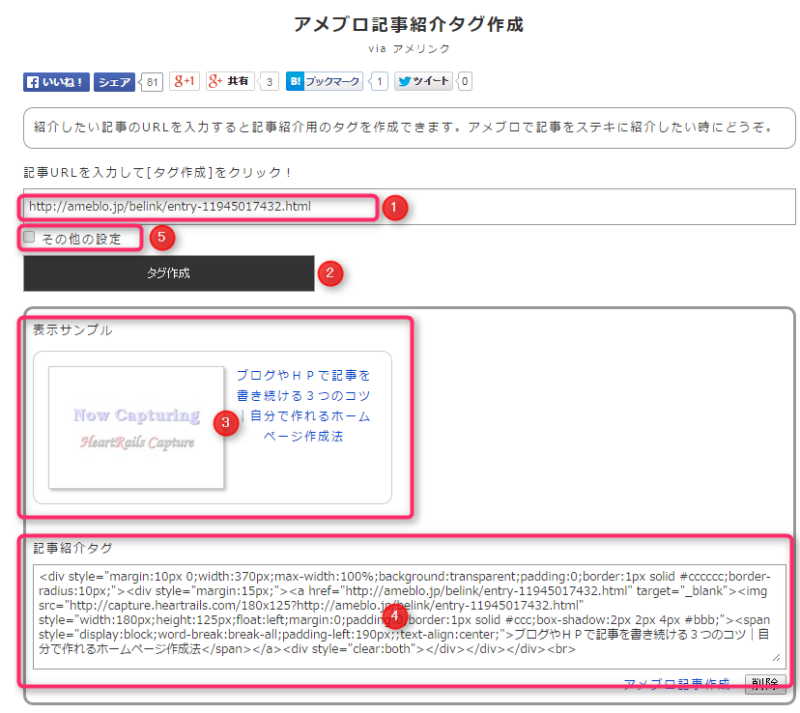
ブログ記事に貼るための、サムネイル付の紹介タグを簡単生成できるツールです。

どんなものができるかというと↓の様な感じです。


1、紹介先のサムネイル画像
2、タイトル
3、囲い枠

のセットです。

こいつが簡単に出来ちゃうんですよ。


やり方はとっても簡単でした。


1、アメブロ記事紹介タグ作成ツールにアクセス
http://intro.amelink.jp/にアクセスします

2、ツールで設定します

(1)紹介するURLを入れる
(2)タグ生成ボタンを押す
(3)表示サンプルが表示される
(4)タグが生成されるのでタグをアメブロにコピペ

(5)その他の設定は表示の方法を変更する事が出来ます。
 サムネイルの右寄せや左寄せ、文字の色や背景の色等

3、アメブロにタグを張り付け


かんたんでしょ♪

あ、そうそう、これを使う際に1つだけ注意事項があります。
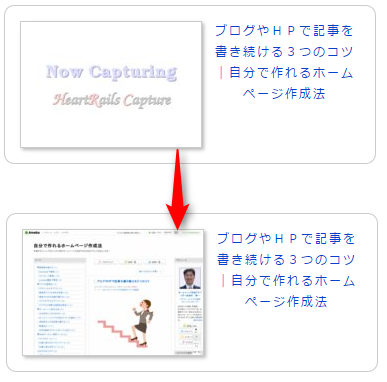
このサムネイルの生成は外部のサービスをつかっていて、サムネイル生成には少し時間がかかるんですよ(約3分くらい?)
タグを生成しても最初は「Now Capturing」という画像になる場合がほとんどです。
しばらく待てば正常にサムネイルが生成されますのでびっくりせずにそのままタグを使っても大丈夫です。


しかし、このようなツールを思いつくなんて、松本さんには愛がありますね。
とことんまでアメブロガーの役に立つ内容を更新していらっしゃる。

というのは建前で正直、くーやられた~。そこかー。でも便利だよねこれ~
インターフェイスもすっきりしていて使いやすい
って、なんかツール開発者として悔しいというか尊敬するというか複雑な思いです(笑)

ま、さすがにアメブロのカスタマイズでバリバリブログ更新している松本さんにはたくさんの要望や意見が集まっているのでしょうね^^


私もツール製作者として、このような愛されるツールをリリースしていきたいです。


今回の記事を気に入っていただけた方は読者登録へ!

ブログやHPで記事を書き続ける3つのコツについて私の体験談をお話します。

こんにちは、ホームページ作成アドバイザーの田中孝一です。
本日もよろしくお願いします。


インターネットの可能性を感じてブログやHP作成に挑戦される方は多いと思います。

そして、検索経由で集客しようと思ったら記事の執筆は欠かせません。

最近の検索エンジンはサイトに置いてあるコンテンツの質を重視するようになってきたからです。


なので、検索対策には質のいい記事をたくさん作りたい!

でも、記事を続けて書くのは大変だ…

と思っている人も少なくないでしょう。


私もその一人です。

今日はそんな人のために「ブログやHPで記事を書き続けるコツ」についてまとめたいと思います。

私がお勧めする継続するコツは3点です。
1、ネタ帳を作る
2、記事にする敷居を下げる
3、スケジュールを決めて書く


1、ネタ帳を作る
私はブログに書くネタを見つけたら、まずはネタ帳にタイトルだけぼんぼん放り込む事をしています。
毎日ネタをゼロから考えるのってとてもしんどいです。
なので、普段の生活の中で自分が記事にしたい!と思った瞬間を大事にしています。
記事にするかどうかはその時決めるのではなく、まずはネタを大量にストックしておきます。
そして、たくさんたまったネタの中から書きたいものを選んで書くことで、ネタに困る事がありません。

ネタ帳と書いてしまいましたが、私はデジタル派なのでマインドマップというツールを利用しています。
マインドマップでブログ作成が3倍加速した話

ネタ帳をマインドマップで作る事は特にお勧めします。
これをするとネタに尽きるという事がほとんどなくなりますし、ネタの細分化も簡単です。
マインドマップは、全体を見渡せるのでブログ全体の方向性がぶれずに済みます。


2、記事にする敷居を下げる
ネタ帳に大量に記事候補がたまったところで、ネタを選んで記事を書いていくわけですが、あまり記事を完璧にしようとするといつまでたっても書く事ができません。

以前私は、書きたいネタを決めて、その記事を書くために調査をしたり、昔の記事を見直したり、1記事を書くのに相当の労力を要していました。

「こんな記事本当に人に役立つのか?もっと役立つ記事にしなければ…」と思っていました。

しかし、これだと1記事書くための敷居がものすごく高くなってしまい、次第に書く事がいやになってしまいました。


そうではなく、ネタはなるべく細分化して「1記事1テーマ」があれば良いくらいにとどめておいた方が記事は書きやすいですし読むほうも疲れません。

何かのネタを書いていて、話が別のネタにそれそうになったら、思い切って別の記事にするくらいにしてしまいましょう。


読者も1記事が長すぎると途中で読むのをやめてしまいますし、読者はあまりたくさんの事をいっぺんにいわれても消化不良になってしまいます。

ノウハウ記事の場合、1記事に複数のノウハウを入れるのではなく、それにまつわる体験談を入れる方が、書きやすいですし、体験談なら長くても読者は読んでくれます。


3、定期的に書くようにする
書くネタのストックもたまり、ネタを書くための敷居も下げたら、後はいつやるか?という事になります。

私の場合、記事を書く事が仕事の一部だと思っているので、仕事がある平日の午前中に1記事書く事を心がけています。
1記事にかける時間は約2時間くらいかけています。

継続して記事を書く事で頭の中が整理されて、より書きたいネタが見つかるという循環がはじまります。

そこまで行くには、とりあえず最初は、「朝仕事を始める前に必ず1記事を書く!」という強制力を持って書くという事を習慣化してしまった方がいいと思います。

3か月くらい継続したころには、成果も出てくると思います。
なるべく長期的な視点で、取り組んでいくも重要だと思います。


いかがでしたでしょうか?

ブログやHPで記事を書き続けるコツは以上の3点になります。

是非参考にしてみてください。


今回の記事を気に入っていただけた方は読者登録へ!
楽しいものに人が集まる


こんにちは、ホームページ作成アドバイザーの田中孝一です。
本日もよろしくお願いします。


最近本屋に行きますと、ビジネス書のコーナーにもマンガの本が置いてあります。

まんがでわかる7つの習慣
まんがでわかるドラッカーのリーダーシップ論
マンガでやさしくわかるアドラー心理学

などなど

あ、そういえば「もしドラ」なんて、マンガを超えてアニメにもなりましたよね。


で、自宅に7つの習慣の本がありました。

数年間本棚にずっと眠ったままでした。


私はその本が難しすぎて全く読んで無かったのですが、ふとした時にビジネス書コーナーに立ち寄って「まんがでわかる7つの習慣」を見てみたんです。


そしたら、今の私にとても必要な考えが書いてあったんです。

急に自宅に置いてあった「マンガじゃない方の7つの習慣」の本が私の頭の中で輝きだしました(笑)

でも少し読んだところで内容が難しかったのでやっぱりマンガ版を読む事にしました(汗)

マンガ版はマンガだからとても入りやすく、解りやすかったので一気に読んでしまいました。

そして、単なるマンガ本ではなく、マンガと文字の半分半分くらいの構成になっていて、中身に裏付けられたマンガのストーリーになっているのでとても読み応えがありました。

自宅に眠っていた字ばっかりの7つの習慣には目もくれずに、マンガだとすいすい読める。


やっぱり、人って楽しいものに興味がわくんだなと、改めて思いました。


文章だけだと、いい事が書いてあっても読み始めるまでが大変なんですよね。

でもマンガだと読んでみたいと思ってしまう。

そして、いつの間にか読み終わって、興味がわく。


そして、キチンとした理論や内容に基づいたマンガだから勉強になる。


これって、私が作るブログやHPに取り入れたらとても良いんじゃないかと思います。


ブログを必死でつくっても、HPをきれいに作っても
いくら頑張って、良い事書いていても読まれなきゃ意味がない。

しかも、記事をたくさん書いても、くそまじめな記事は面白くない。


どうしたらマンガのように読み始める敷居を下げる事ができるのか?


これができれば読者に最初の一歩を踏み出してもらって、もっと私ブログに興味を持ってもらえるかもしれない。


あ、そうかこのブログのマンガを作ればいいのか!


でもどうすればつくれるのか?


検索してみました。
ビジネス用途のマンガを代わりに代わりに描いてくれるところ。

「マンガ マーケティング」なる言葉もあるようで、結構制作実績もありました。

これ、使って近いうちにマンガ作りたいと思います。

ただ、予算が合うか不安なところですが^^;


せっかくHP作るんだったら楽しくしないとですね。


これから、このブログもHPも、どんどん楽しい感じにしていきたいと思います。


今回の記事を気に入っていただけた方は読者登録へ!