はじめに
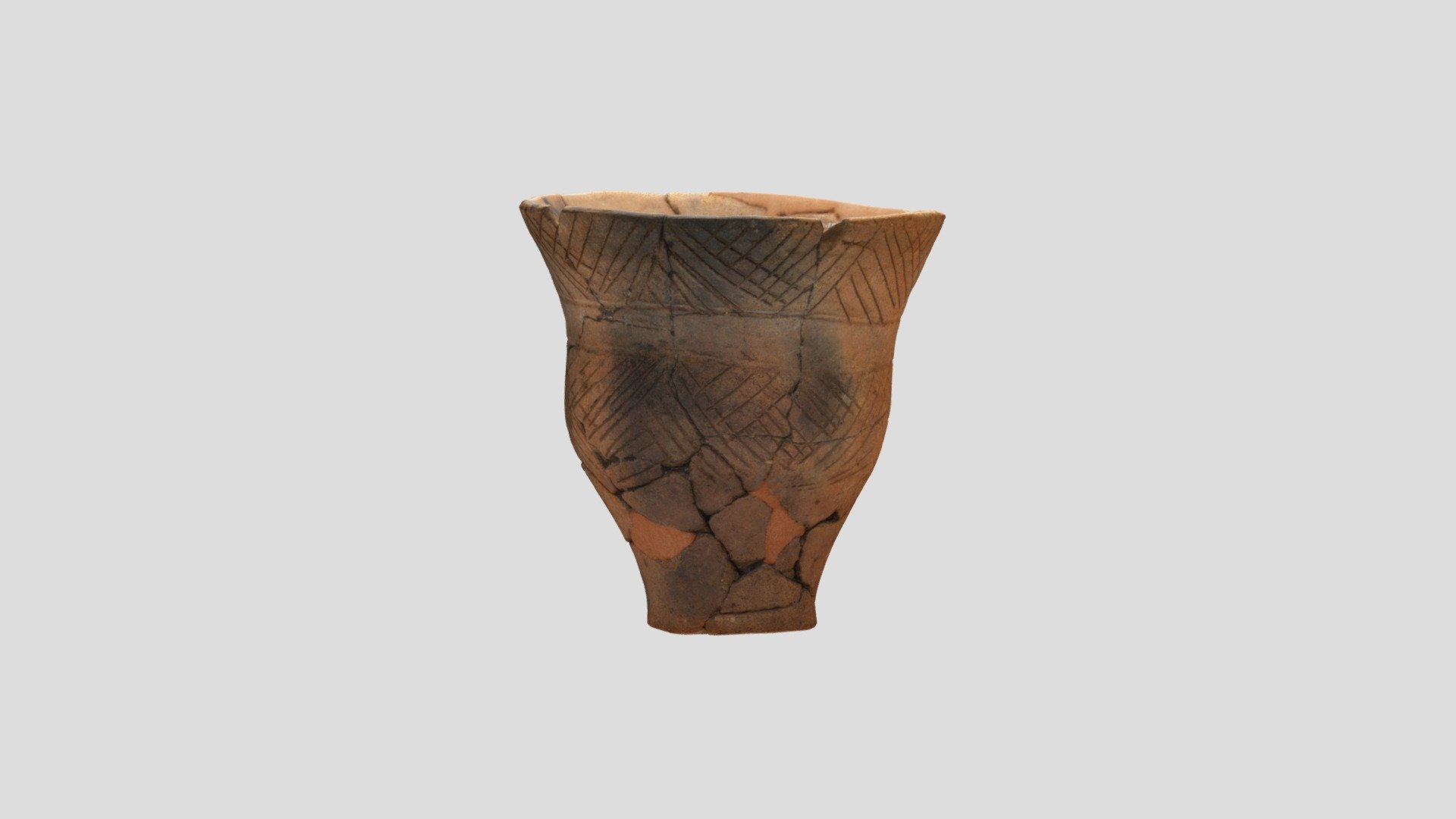
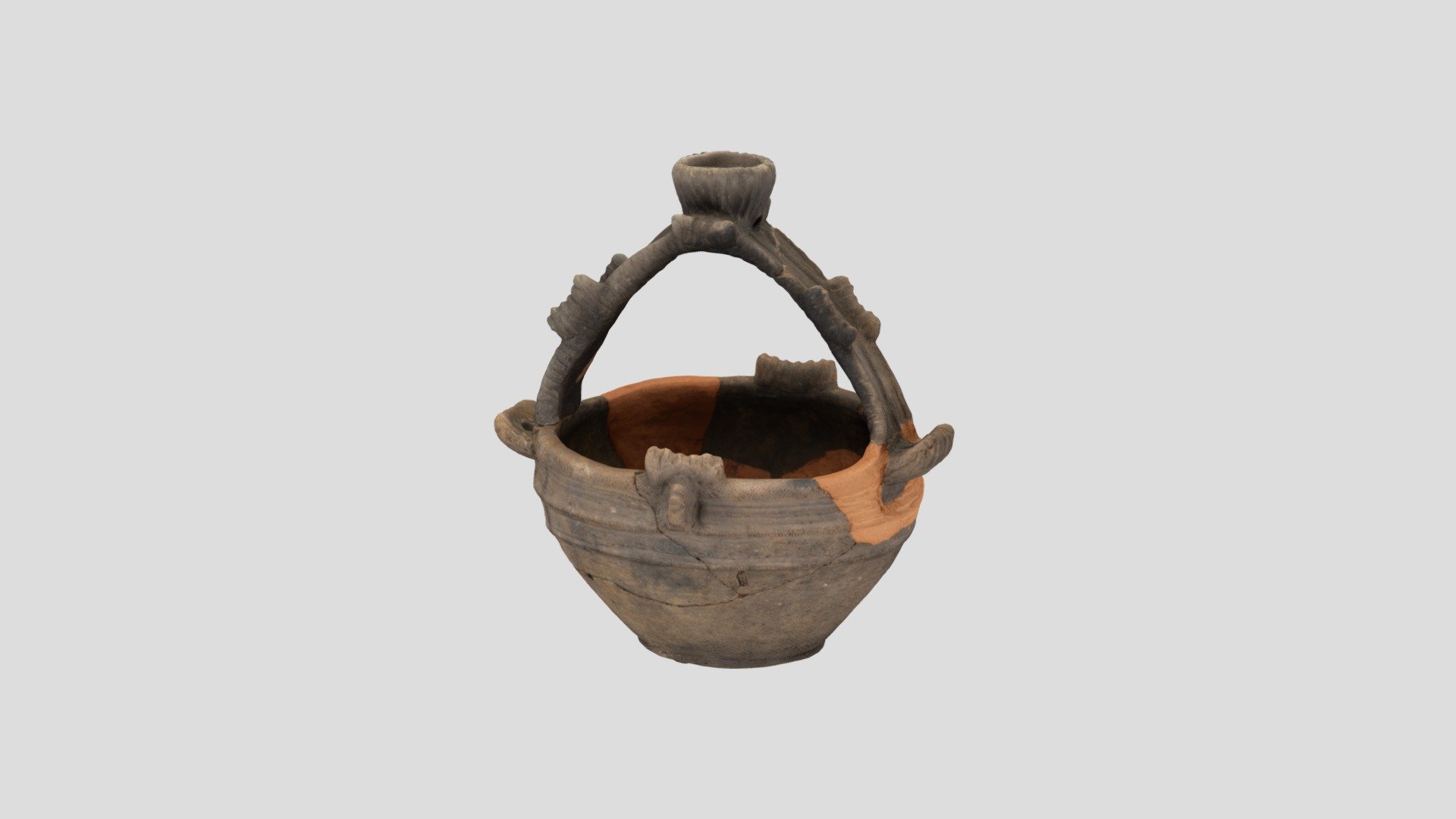
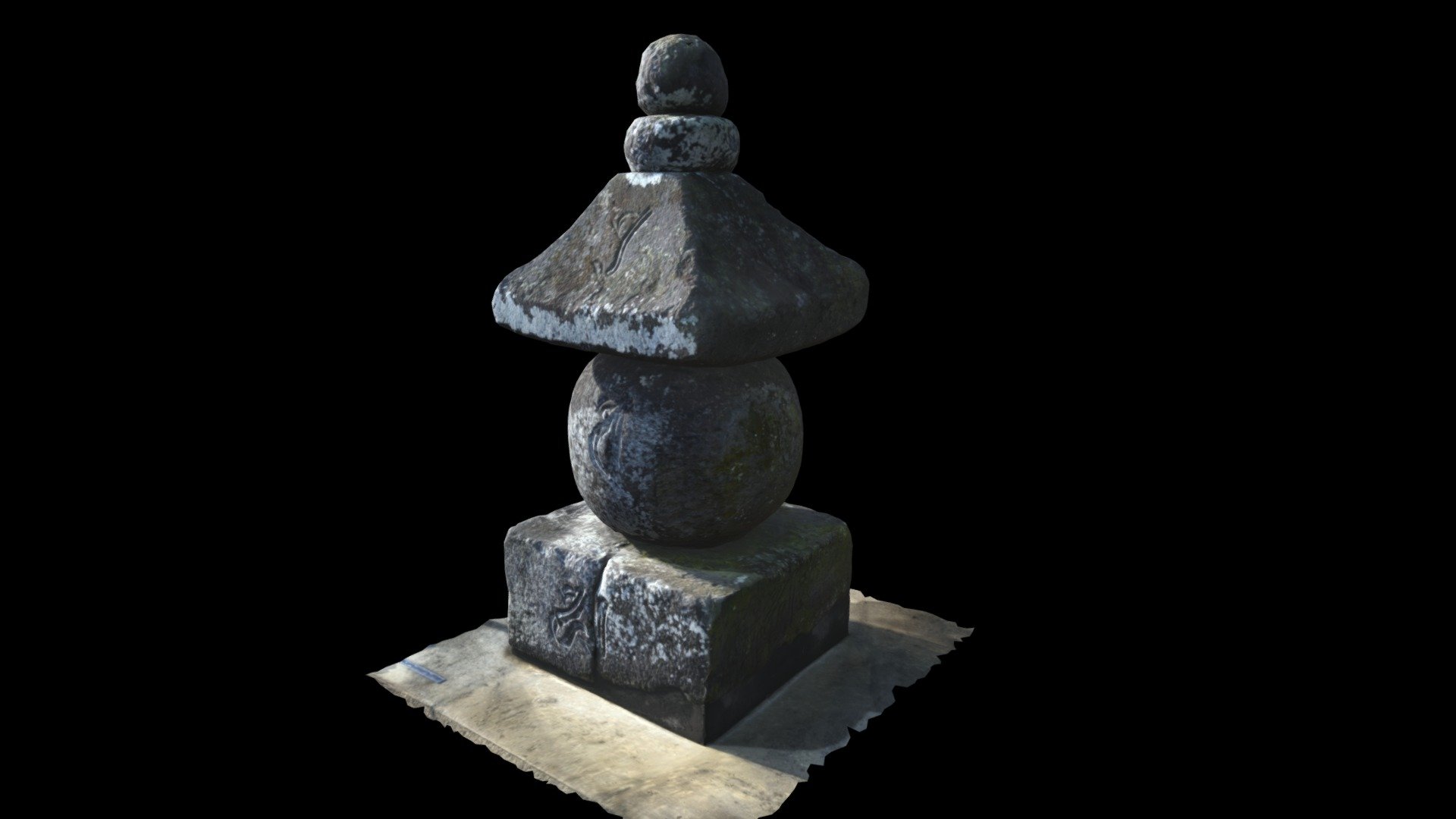
今回はこちらのモデルをお借りしました。
"福田寺の五輪塔" (https://skfb.ly/oGwNY) by 熊本県教育庁文化課【公式】 is licensed under Creative Commons Attribution (http://creativecommons.org/licenses/by/4.0/).

参考:
モデルの取り込み、変換
今回は.fbxというGigameshに取り込めない形式だったため、一度Meshlabというソフトで変換した後にGigameshに取り込みます。
まずはMeshlabで.fbx形式のモデルを開きます。

逆さまになっている点は置いといて、表面のテクスチャがうまく貼られていないようです。
この時はFilter→Texture→Set Textureを選択します。

「…」からテクスチャファイル(jpgやpng形式)を選択してApplyを押します。


すると、無事テクスチャが貼られましたね。

この状態で出力します。
File→Export Mesh As...からply形式かobj形式を選択して保存します。
やっとGigameshで取り込む準備ができました。

モデルの正置
まずはいつも通りモデルを正置します。
今回は地面に合わせてみました。

出力の準備
出力前の準備を行います。
解像度を設定するためSettings→Ortho Scale(Set DPI)を選択し、DPI値を入力します。


6面図の出力
次に出力を行います。
File→Export Screenshots→Screenshot Views(PNG)を押し、保存先を指定して保存します。

保存先フォルダを確認すると以下のようになっています。

ちなみにttlには各画像のメタデータが載っています。
使わないようでしたら削除しても大丈夫です。

以下が実際に出力した画像です。
単体で利用するもよし、図面の代わりや下図としても使えそうですね。


終わりに
今回は6面図の出力についてご紹介しました。
これまでご紹介した機能で実測図作成には大きく役立ちそうに思います。