

『ブランディングの流儀(特別編)』Kindle版
Kindleというのは、便利な反面、システム上まだま不便なところもあります。
Kindle本は、たまに誤字、または加筆・修正したりして「改訂版」が出ることがあるのですが、
先日、リリースしました『ブランディングの流儀(特別編)』Kindle版ですが、出版直後に1箇所、誤字が発覚し(>_<)、
(申し訳ありません!)
(7/26以前に)購入していただいた皆さんには、改訂版を更新していただかないといけないのです。
ただ、Kindleの場合は、他のアプリのように、自動で改訂のお知らせなどがくるわけではないので、
改訂のお知らせも、更新なども手動でしないといけないわけです。
(ここがもう少し改善してほしいところです)
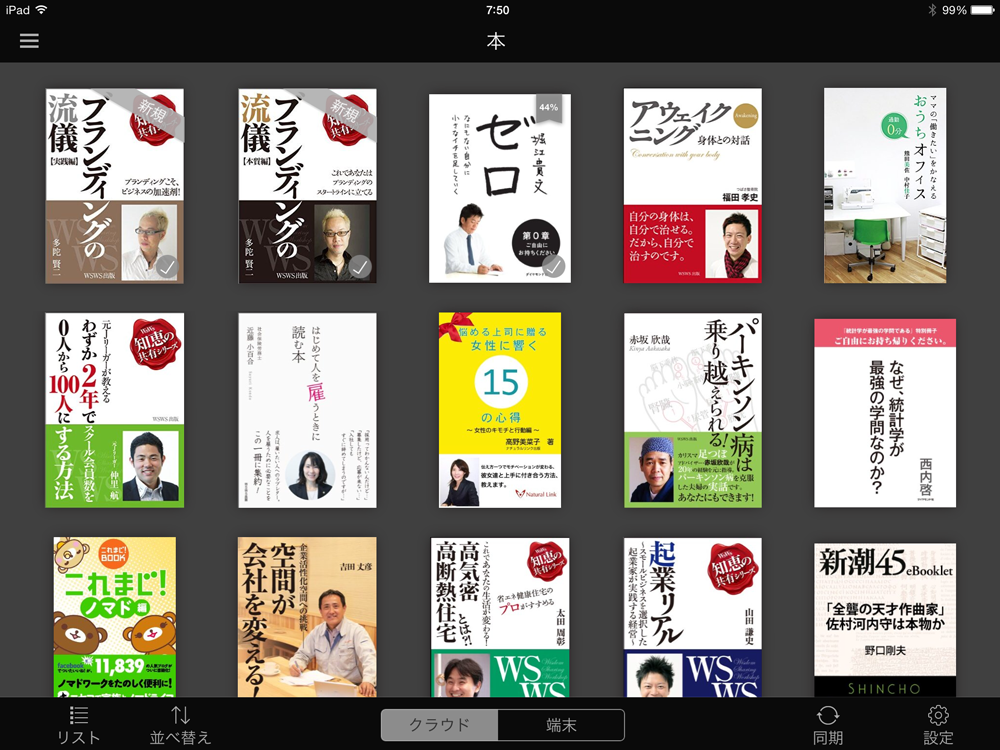
「Kindle」アプリ本棚画面
そこで、
■Kindle本の更新の仕方ですが、
いくつか方法があるのですが、「最短」のやり方を説明しますと、
まず、Amazonのアカウントでログインしてもらい「My Kindle」へ入ってもらいます。
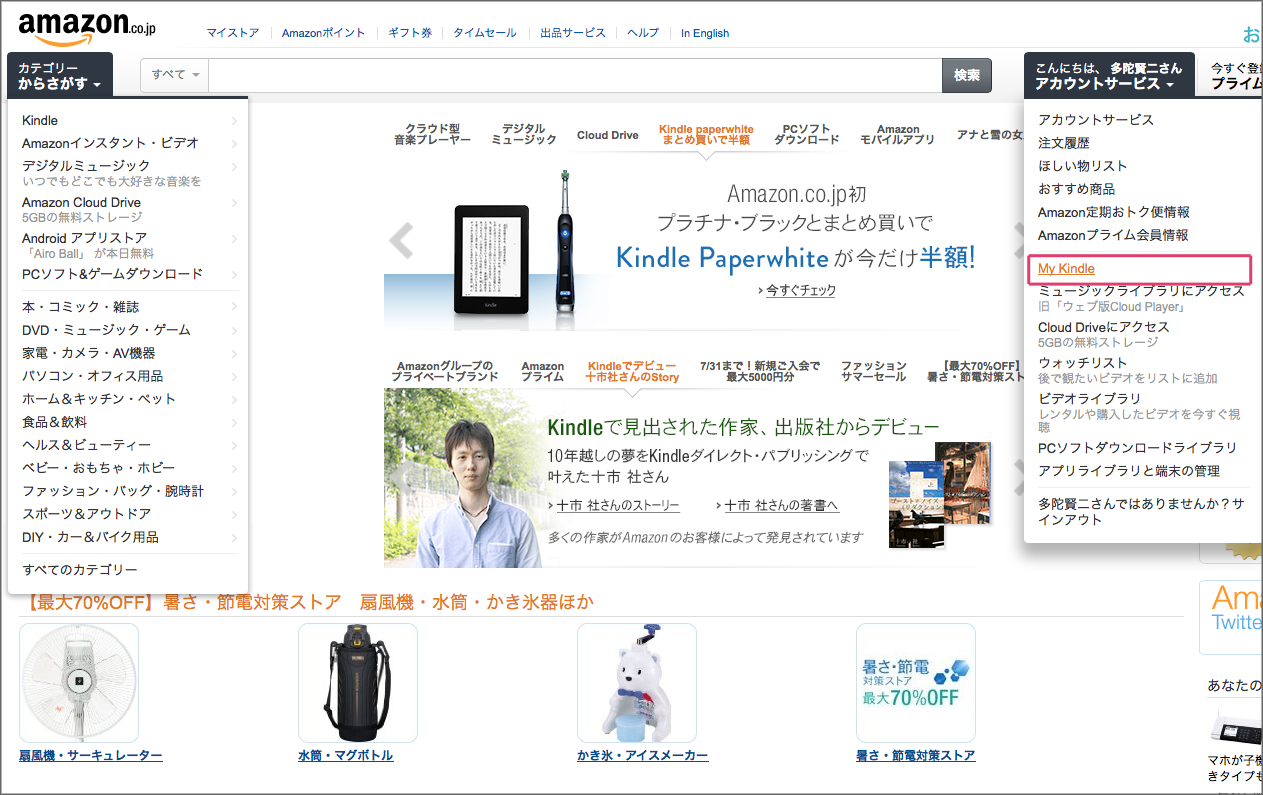
(最初からアカウントで入らなくても、この画面でアカウント画面が出てきます)
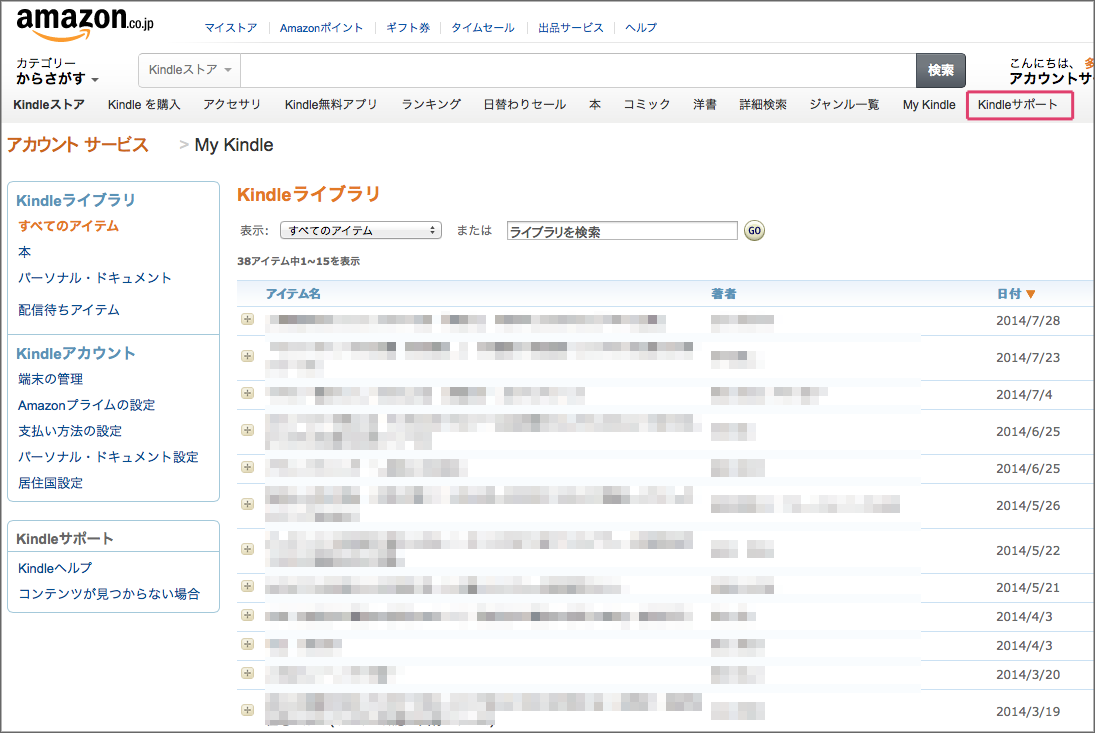
「My Kindle」へ入って、「Kindleサポート」へ。
左のサイドバーから「カスタマーサービスに連絡」を選びます。
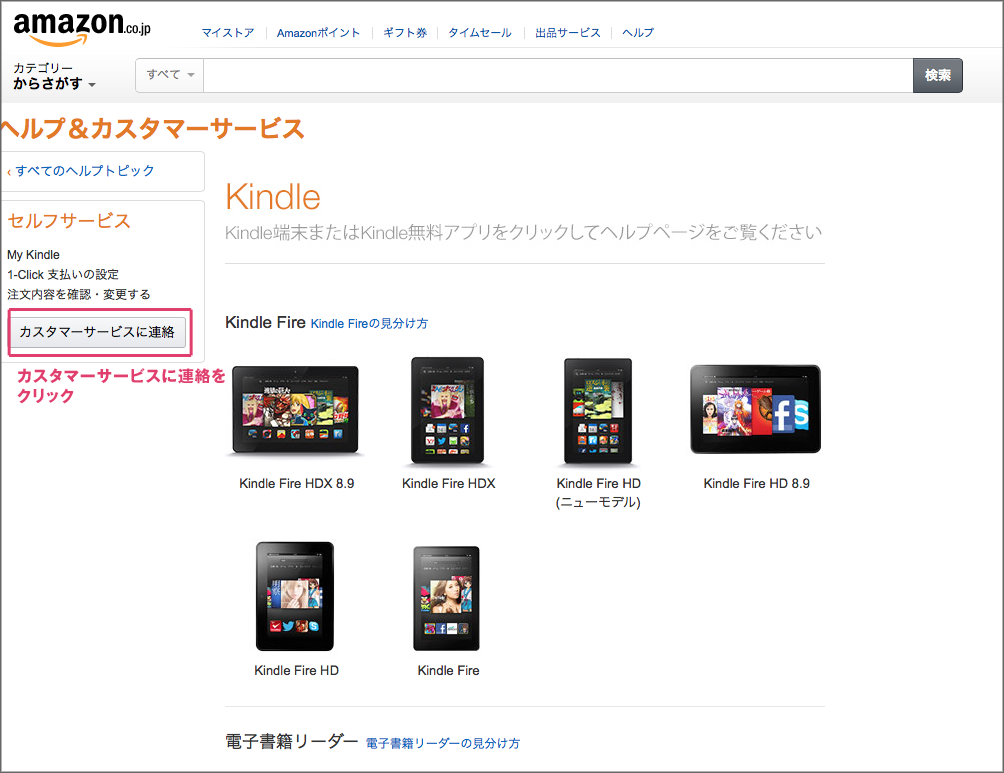
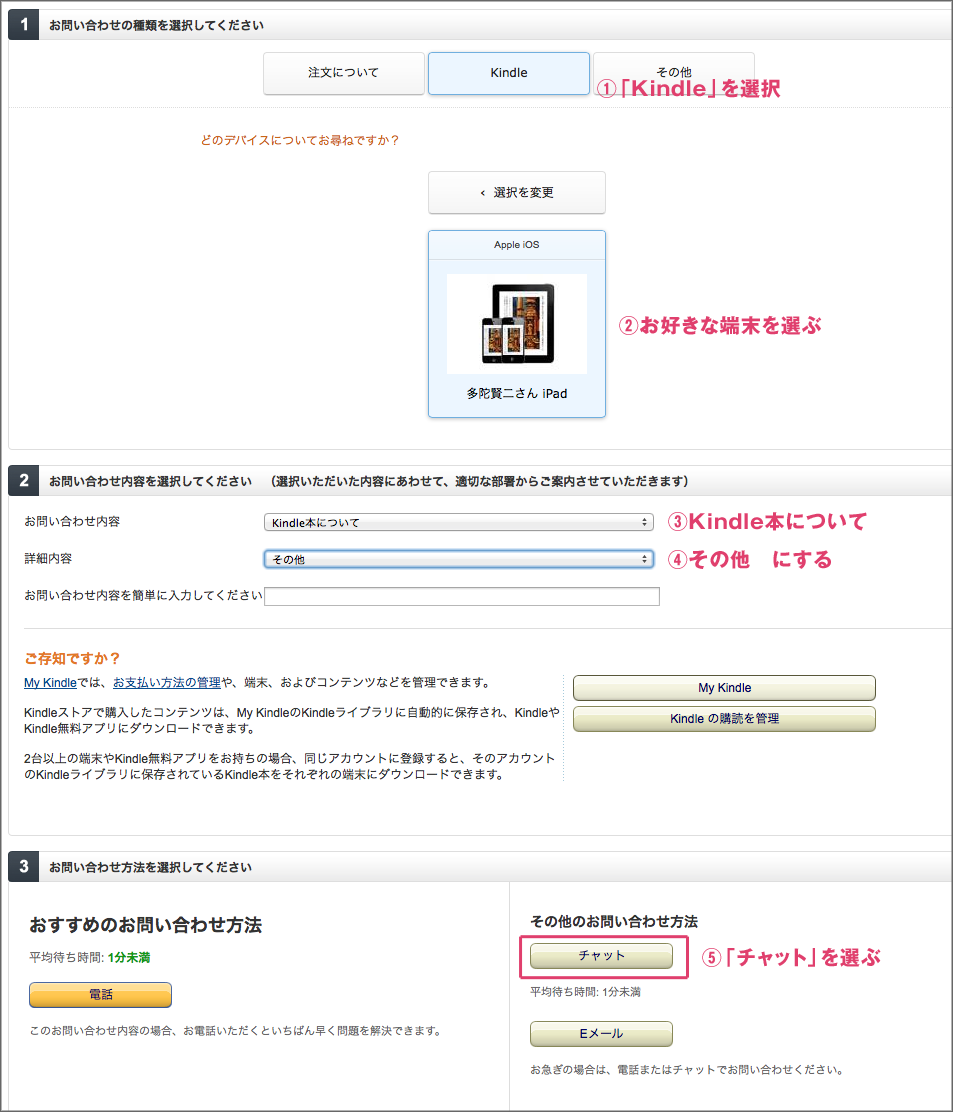
「カスタマーサービスに連絡」を押すと、1、2、3と問い合わせ画面がつづきますので、
以下のように設定してください。
■お問い合わせのページでは、
①「Kindle」を選択
②デバイスは、お好きな端末を選ぶ
③「Kindle本」を選択
④「その他」を選択
⑤お問い合わせ方法を「チャット」を選択
ここで「チャット」を選択するのは、チャットが一番早いからです。
(もちろん、「メール」とかでもいいですが、1日くらいかかります)
「チャット」を選択すると「1分」ほどすると、担当者と繋がります。
■チャット画面では、以下を入力します。
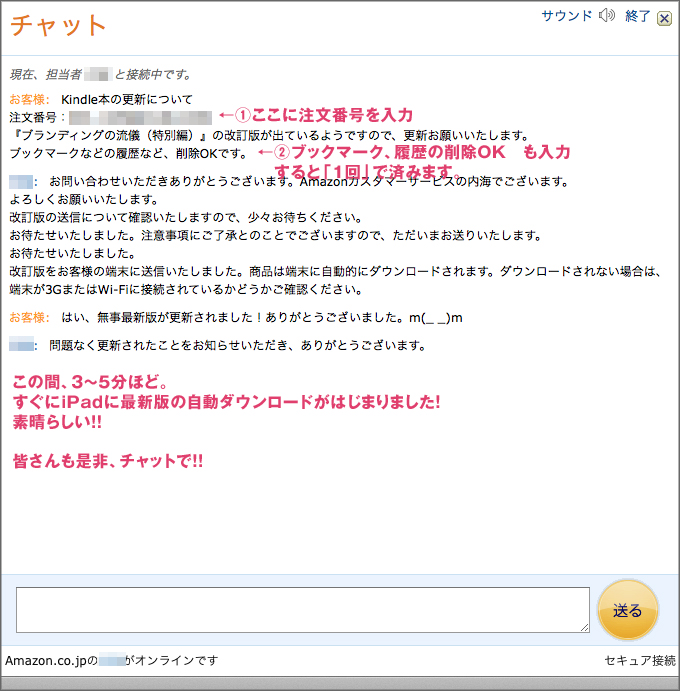
①注文番号を入力(Amazonからのメールに記載されています)
②「ブックマーク、履歴の削除OK」と入力します。
この項目は、必ず「次のステップ」で向こうが確認してくるので、最初から書いておくと「1回」で済みます。
③すると、担当の方が色々書いてくれますので、しばらく待っておきます。そして、一通り確認が終わると、先ほど選んだ端末(iPad)に最新版の自動ダウンロードがはじまり、無事更新されました!
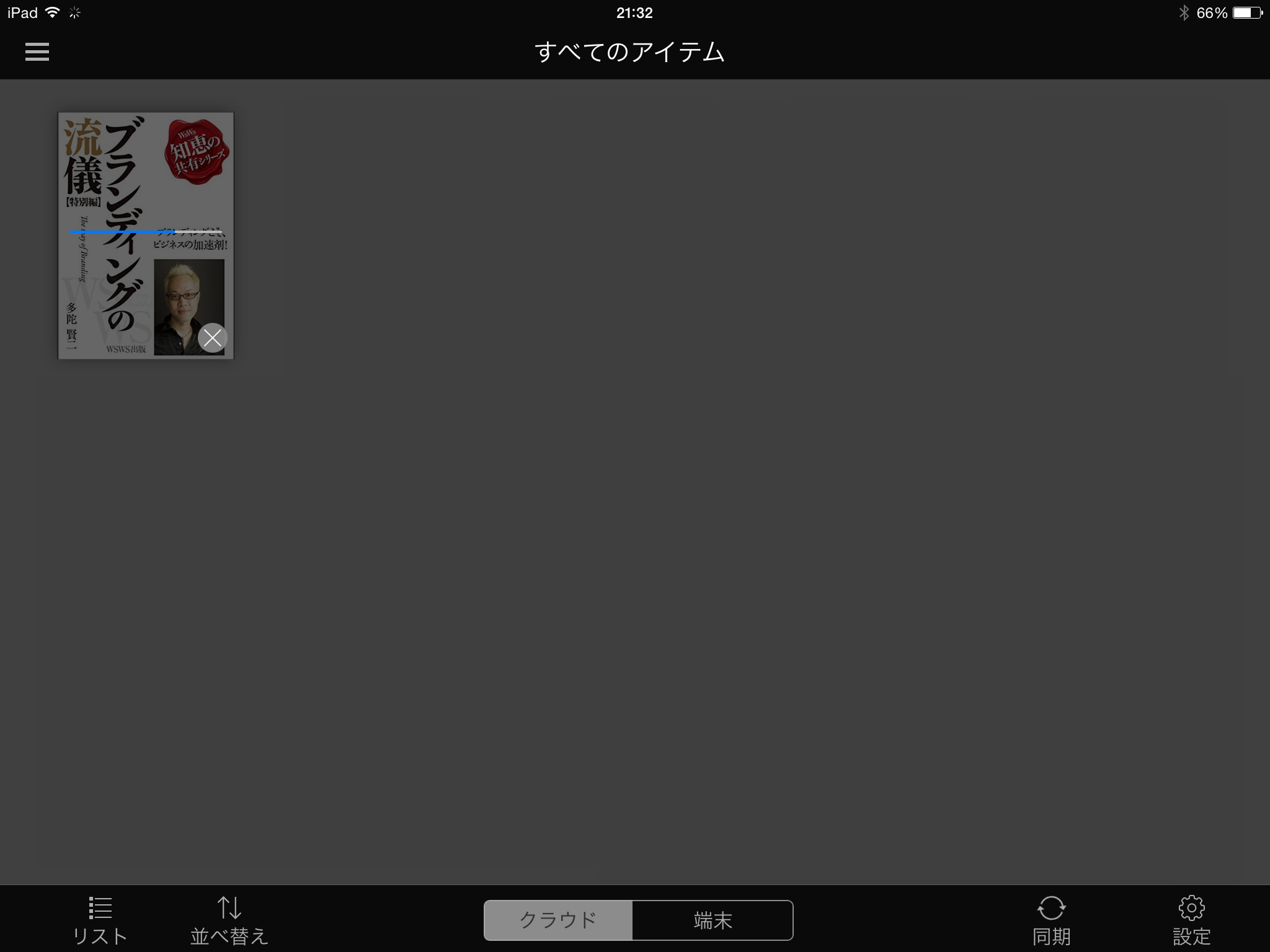
インストールがはじまり、無事インストール完了。
ちゃっとが始まってからは、ここまで3~5分です。
苛ちな方には、是非「チャット」をオススメします(笑)
『ブランディングの流儀(特別編)』(本質編+実践編) (ウズウズ知恵の共有シリーズ)
posted with amazlet at 14.08.13
(2014-07-21)
売り上げランキング: 11,748
売り上げランキング: 11,748