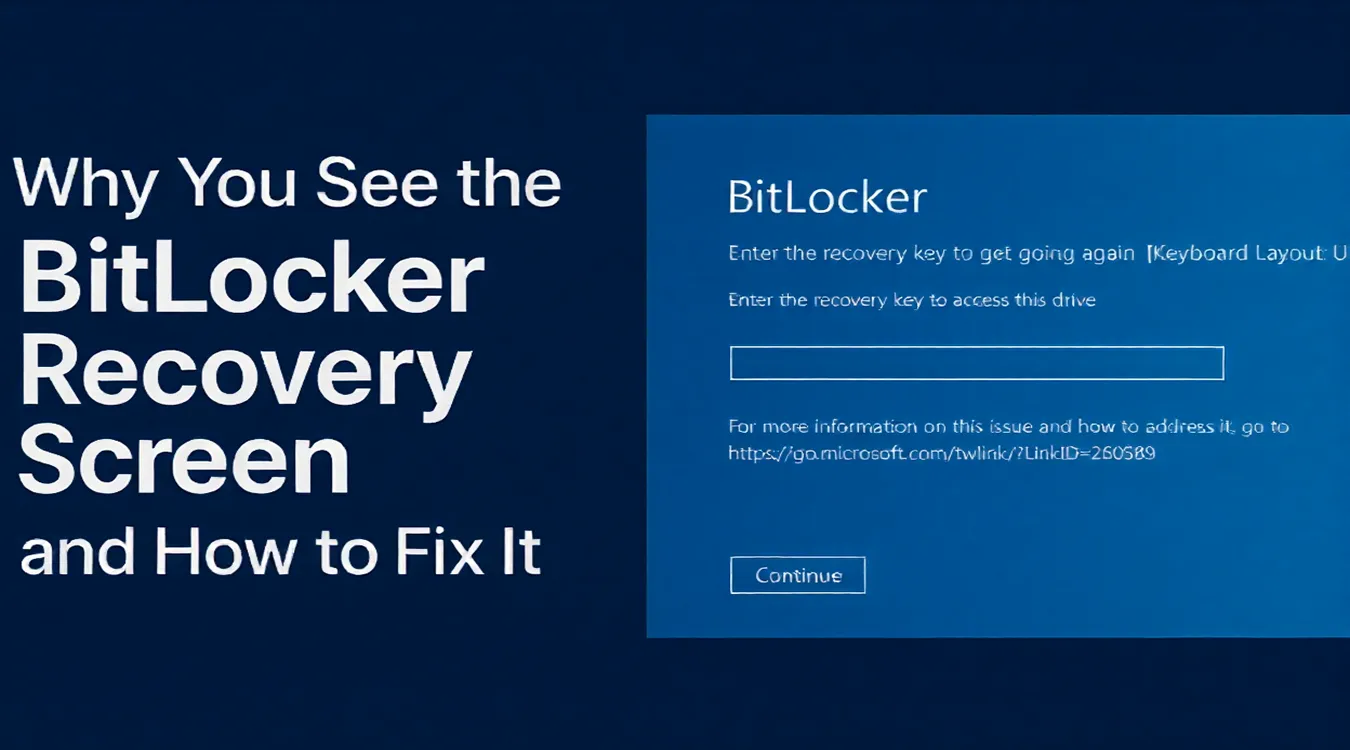
朝、PCを立ち上げたら、真っ黒な画面に白文字で
「BitLocker 回復」
「48桁の回復キーを入力してください」
…えっ?!
パスワードじゃなくて、なんで急にこんな画面になるの?!
実はこれ、結構よくあるトラブルなんです。
私もBIOS設定をちょっといじっただけで、同じ画面に遭遇して10分ほど固まりました😅
今日は、なぜこの画面が出るのか、そして今すぐできる対処法をわかりやすくお伝えします!
そもそも、なんで突然「回復画面」になるの?
BitLockerは、あなたのHDD/SSDをしっかり守るために、「セキュリティ環境の変化」に超敏感です。
たとえば、こんなちょっとした変更でもトリガーになります:
- BIOS/UEFI設定を変更した(日付・時間・起動順など)
- TPMチップの設定をリセットした
- Windowsアップデート後に再起動した
- ハードウェアを交換した(メモリ、マザーボードなど)
- 電源が落ちて強制終了した
これらは「不正アクセスの兆候かもしれない」と判断され、安全のためにロックがかかる仕組みなんです。
つまり、PCが壊れたわけじゃない!
安心してください、データはまだドライブの中にちゃんとあります。
今すぐやるべき3ステップ
ステップ①:焦らず、回復キーを探す
まずは、48桁の回復キーを探しましょう。
保存場所は主に5つ:
- Microsoftアカウント → https://account.microsoft.com/devices/recoverykey
- USBメモリ → 「BitLocker Recovery Key ○○○.txt」ってファイル名
- 印刷した紙 → PCの引き出しなどに挟んでないかチェック
- 会社PCならIT部門 → Active Directoryに保存されてるかも
- 昔のメールやクラウド → 自分宛に送った記憶はない?
👉 見つかったら、画面の指示に従って48桁を入力すれば、普通に起動できます!
ステップ②:キーが見つからない…どうする?
「全部探したけどない…!」という場合でも、諦めるのはまだ早いです。
実は、回復キーのデータがドライブ内に痕跡として残っていることがあります。
そんなときに使えるのが、Magic Recovery Key という専用ツール。
✅ 使い方:
- 別の正常なPCにインストール
- 左メニューから「BitLockerリカバリキー」を選択
- 問題のドライブを接続して「検索」をクリック
- 自動でスキャン → 見つかったらコピーして入力!
※注意:スキャン中は絶対に中断しないでください
ステップ③:それでもダメなら「データだけ救う」
もし回復キーが完全に消失していても、ファイル自体はまだドライブ内にある可能性が高いです。
その場合は、Magic Data Recovery を使って、直接データを取り出せます。
手順もカンタン:
- 健全なPCにソフトをインストール
- 問題のドライブを接続
- スキャン → プレビュー → 安全な場所に保存(※元のドライブには絶対保存しない!)
今後のために:同じトラブルを防ぐには?
- BIOS/UEFI設定はむやみに触らない
- Windows Update後はすぐに起動確認
- 回復キーを複数箇所にバックアップ(Microsoftアカウント+USB+印刷)
- 外付けHDDにも定期的にデータをコピー
最後に
BitLockerの回復画面は、PCが壊れたサインではなく、「安全装置が働いた」証拠です。
焦らず、正しい手順で対応すれば、ほとんどのケースでデータを守れます。
あなたの大切な写真や仕事ファイル、まだ大丈夫ですよ!
▼ 公式ガイドはこちら