
LINEを使う前にしておきたいこと:まずは、友達追加(連絡先)をしましょう。その後、通知設定の確認方法 LINEを使う際に、メッセージが届いたことがわかるよう、通知を有効にしておくと便利です。通知を設定しておくことで、大切なメッセージを見逃しにくくなります。 多くの初心者の方が通知設定をしていなくてLINEのメッセージが届いても分からないと・・

Android編:LINEを使う前にしておきたいことLINEを使う前にしておきたいこと、友達追加と通知設定!(入門編)
友達を追加したら、設定画面を開く LINEのホーム画面右上の歯車マークをタップして「設定」を開きます。 通知設定の確認 「通知」を選び、「通知を許可」がオンになっているか確認します。 「メッセージ通知」や「通話通知」もオンにしておくと、メッセージや通話が届いたときに知らせてくれます。下記では詳しくご説明いたします。
LINEの友だち追加:電話番号とQRコードで簡単に追加!
LINEで新しい友だち(連絡先)とつながるには、いくつかの方法があります。今回は、特に電話番号とQRコードを使った、シンプルな友だち追加の方法をご紹介します。
1. 電話番号で友だちを追加する
電話番号を知っている相手を友だちに追加する最も一般的な方法です。
手順
- LINEアプリを開く: LINEアプリのホーム画面を開きます。
- 「友だち」タブをタップ: 画面下部の「友だち」タブをタップします。
- 「友だち追加」をタップ: 画面右上の「友だち追加」ボタンをタップします。
- 「電話番号で検索」を選択: 表示されたメニューから「電話番号で検索」を選択します。
- 相手の電話番号を入力: 検索窓に相手の電話番号を入力します。
- 検索結果から友だちを追加: 検索結果に表示された相手の名前をタップし、「追加」ボタンを押します。
ポイント:
- 電話番号の入力ミス: 入力した電話番号に誤りがあると、検索結果が表示されません。正確に入力するように注意しましょう。
- プライバシー設定: 相手のプライバシー設定によっては、電話番号で検索しても表示されない場合があります。
2. QRコードで友だちを追加する
QRコードは、スマートフォンで簡単に読み取れるバーコードのようなものです。QRコードを読み取ることで、手間なく友だちを追加できます。
手順
- 相手のQRコードを表示してもらう: 相手にLINEアプリを開いてもらい、自分のプロフィール画面のQRコードを表示してもらいます。
- LINEアプリを開く: 自分のスマートフォンでLINEアプリを開きます。
- 「友だち」タブをタップ: 画面下部の「友だち」タブをタップします。
- 「友だち追加」をタップ: 画面右上の「友だち追加」ボタンをタップします。
- 「QRコード」を選択: 表示されたメニューから「QRコード」を選択します。
- QRコードを読み取る: スマートフォンのカメラを相手のQRコードにかざし、画面の指示に従ってQRコードを読み取ります。
ポイント:
- QRコードの表示: 相手のスマートフォンでLINEアプリを開き、「友だち追加」→「自分のQRコード」の順にタップすると、QRコードが表示されます。
- カメラのピント: QRコードにカメラのピントが合うように調整しましょう。
その他の友だち追加方法
- ID検索: 相手のLINE IDを知っている場合は、IDで検索して友だちを追加できます。
- メールやSMS: メールやSMSで招待を送ることも可能です。
- 知り合いかも: LINEが自動で提案してくれる「知り合いかも」機能を利用することもできます。
電話番号やQRコードを使った友だち追加は、とても簡単です。どちらの方法も、スマートフォン一つで手軽にできるので、ぜひ試してみてください。
より詳しい情報を知りたい場合は、LINEのヘルプページもご参照ください。
- LINEみんなの使い方ガイド: https://guide.line.me/ja/
LINE通知設定の方法(見逃さないために大事な設定です)
LINEからメッセージや電話が来たときに気づけるように、通知をしっかり設定しておきましょう。この設定をしておくと、重要なメッセージを見逃しにくくなります。
1. まずは「設定画面」を開きましょう
- スマートフォンのホーム画面でLINEアプリをタップして開きます。
- LINEの最初の画面(ホーム画面)で、右上にある小さな「歯車マーク」(⚙️)を探してください。このマークが「設定」ボタンです。
- 歯車マークをタップすると、「設定画面」に移動します。
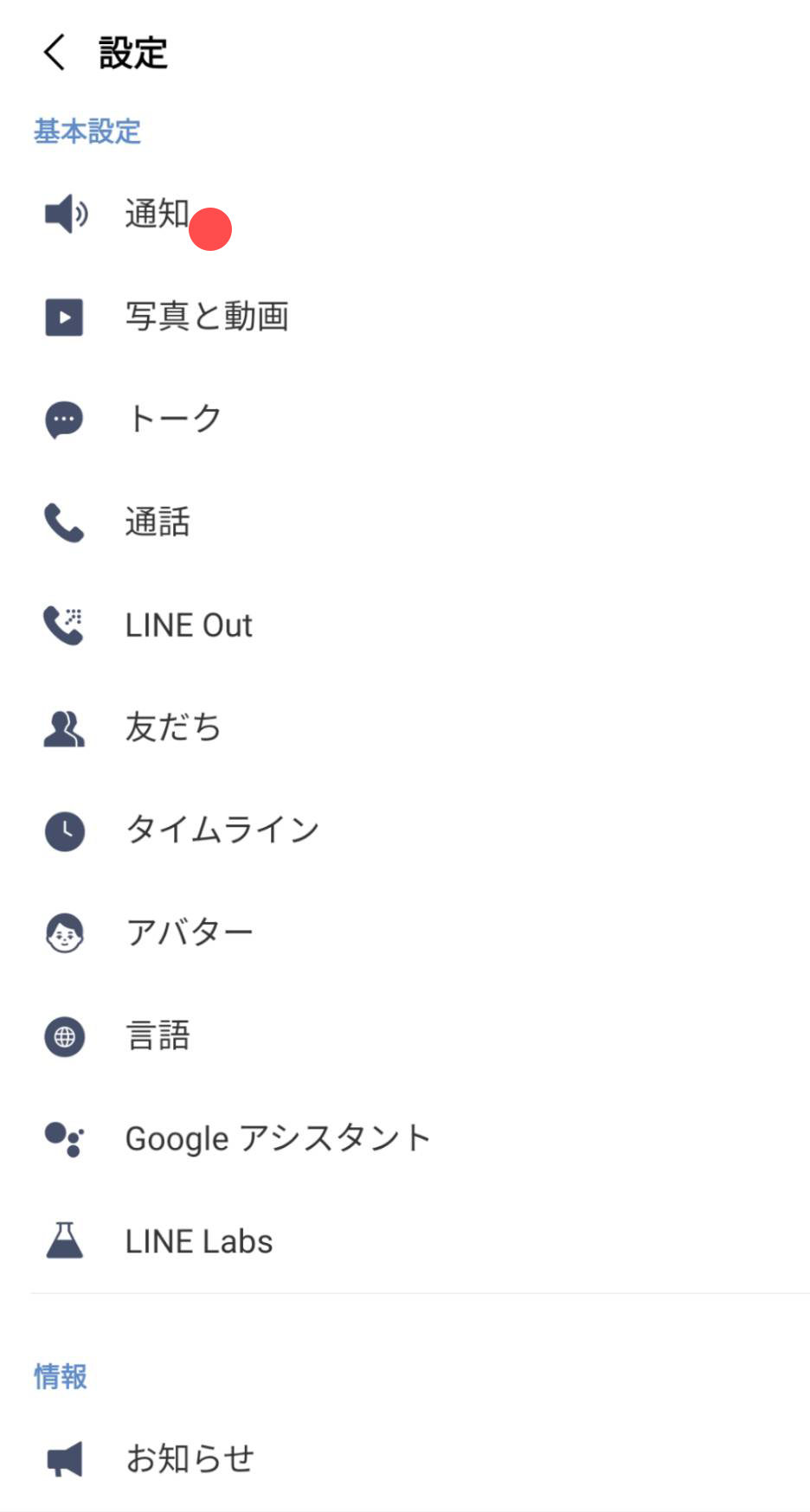
2. 通知設定を開く
- 「設定画面」に入ったら、画面の中に「通知」という項目が見つかると思います。文字が小さいときは、指で画面を少し広げる(ピンチアウト)と見やすくなります。
- 「通知」の文字をタップしてください。これで「通知設定」の画面が開きます。
3. 通知を「オン」にする
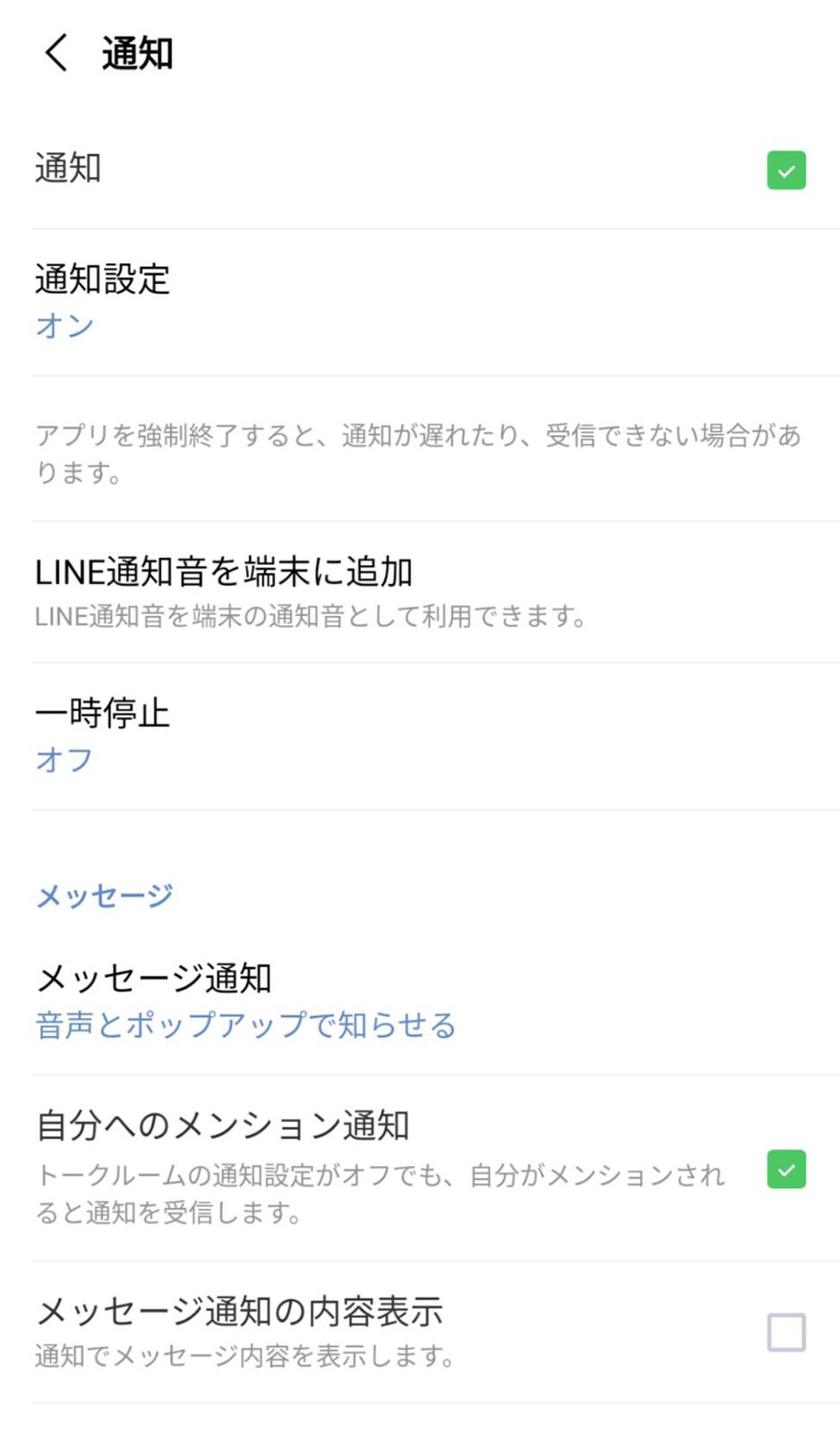
- 「通知設定」の画面には「通知を許可」というスイッチがあります。このスイッチが「オン」(青色や緑色になっている状態)になっているかを確認しましょう。
- もし「オフ」になっていたら、タップして「オン」に切り替えます。これで、LINEからの通知がスマートフォンに届くようになります。
4. 「メッセージ通知」と「通話通知」も確認
- 「通知を許可」がオンになっていることを確認したら、その下に「メッセージ通知」や「通話通知」と書かれた項目があります。
- これも「オン」にしておくと、LINEでメッセージが届いたり電話がかかってきたときに知らせてくれます。通知を逃さずに気づけるので安心です。
ここまでは、大まかな全体像ですが、わかりやすく下記でご案内していますので、これらの内容を頭に入れて下記手順でお試し下さい。
もし音が鳴らなかったり、見逃してしまう場合は…
- 通知音の設定が小さすぎたり、振動がオンになっていないと気づかないこともあるので、通知音量を確認してみましょう。
- LINEアプリの「通知設定」画面で「サウンド」や「バイブレーション」の設定もオンにしておくと、より確実です。

下記では手順を示していますので、LINEアプリ内の設定難しく考えないで❶❷を設定しておくと大丈夫ですが、万一、通知が来ない場合には、他を試してみて下さい。動画も添付していますので、わかりにくい場合には動画でもご覧なって下さい。
AndroidのLINE通知の設定方法いろいろ
❶LINEアプリ内の設定
1.[ホーム]>[設定]>[通知]をタップ。

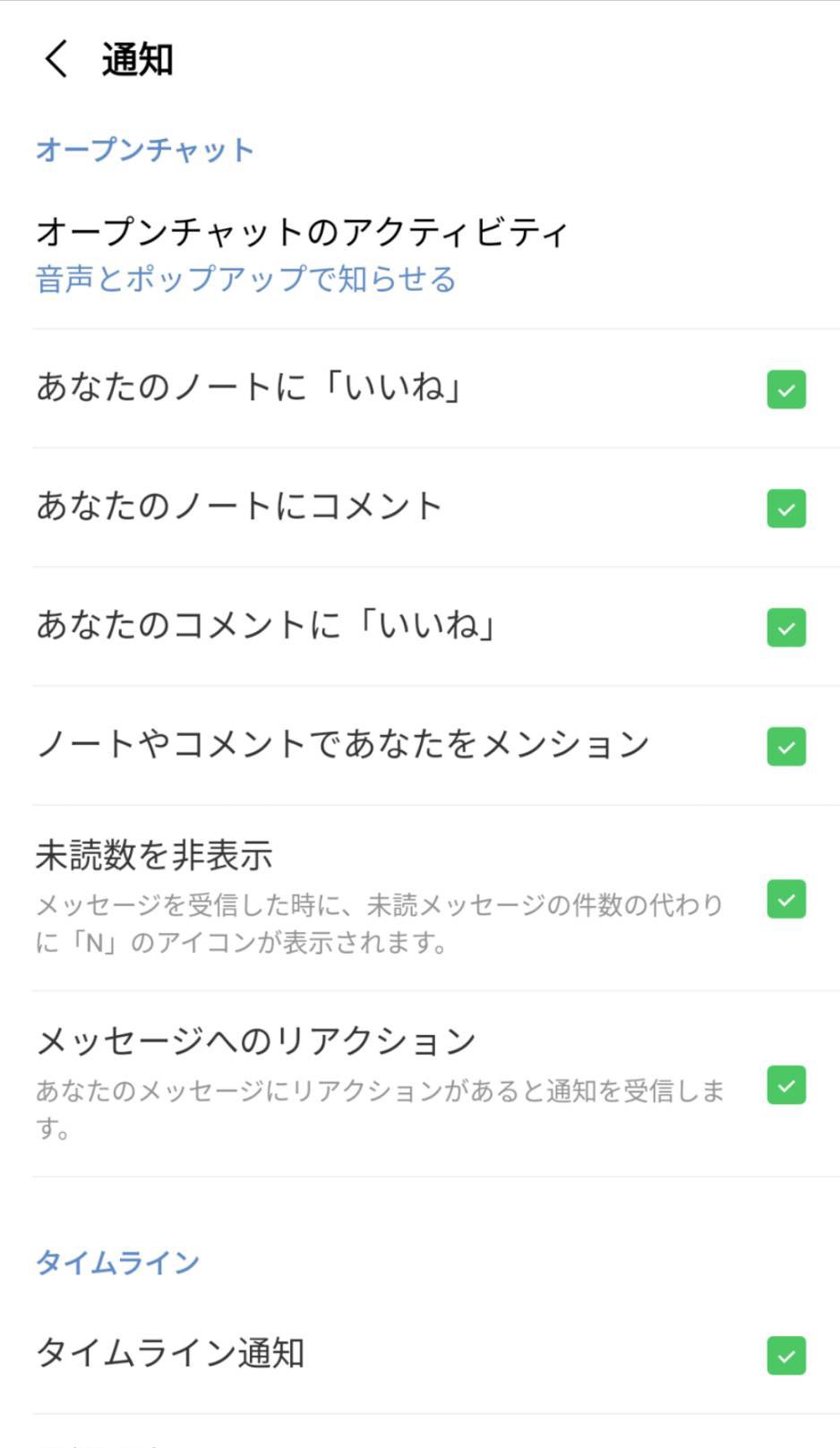
2.アプリ内通知のオン/オフを選択したり、各通知の種類を細かく設定できます。
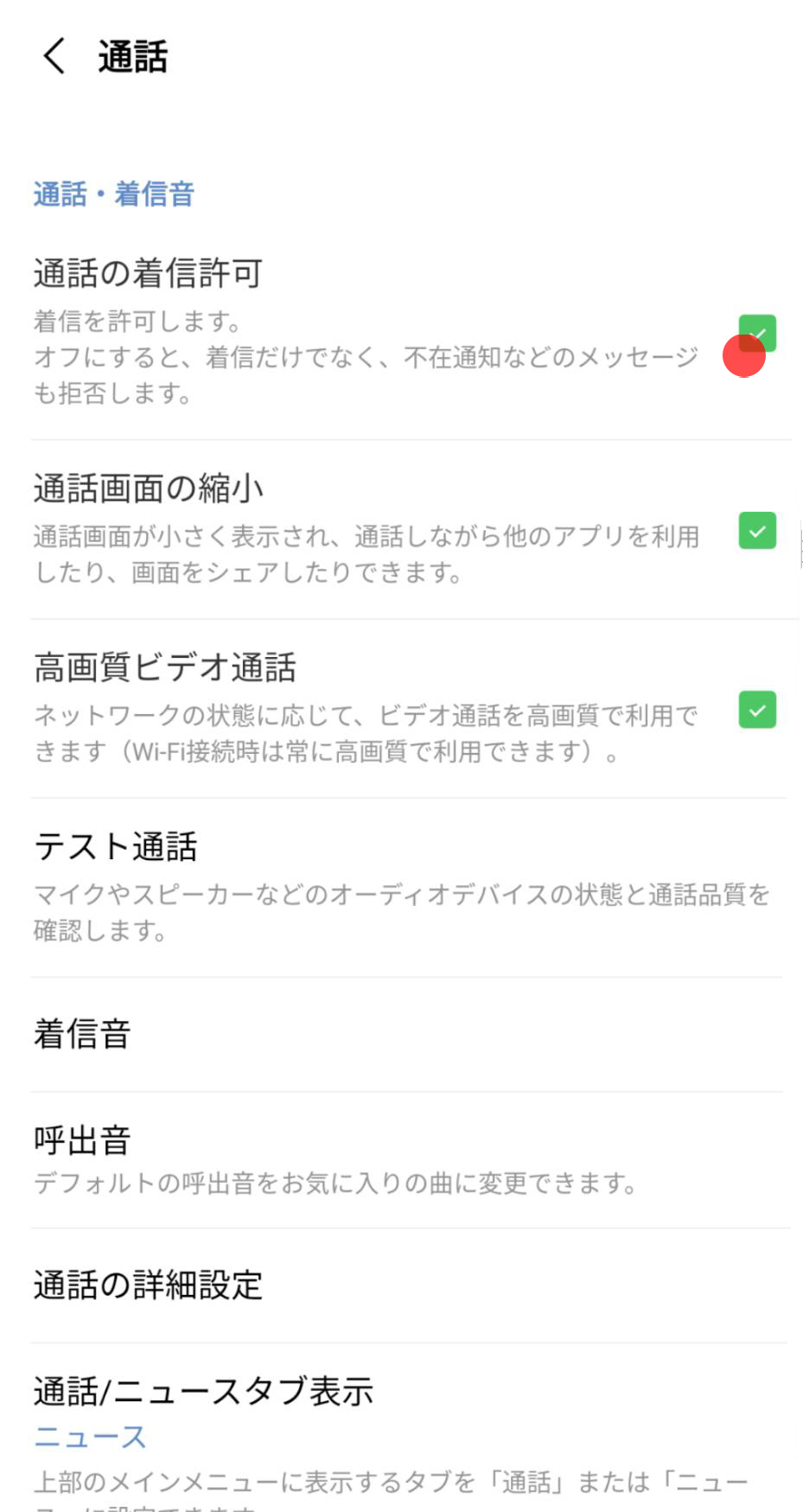
❷通話の着信設定
1.[ホーム]>[設定]>[通話]をタップ。
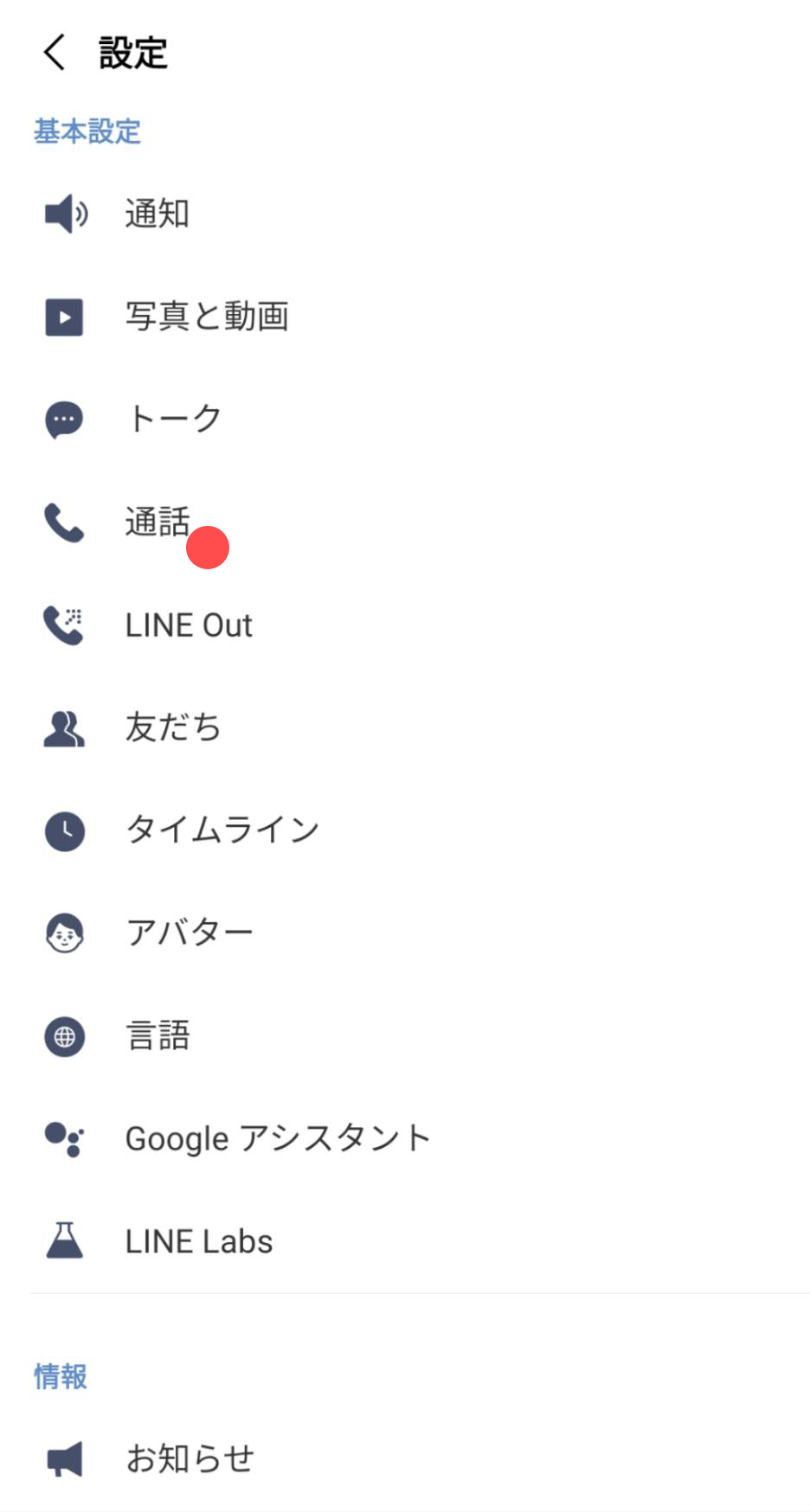
2.[通話の着信許可]のオン/オフを設定します。オフにすると、着信だけでなく不在通知などのメッセージも拒否します。
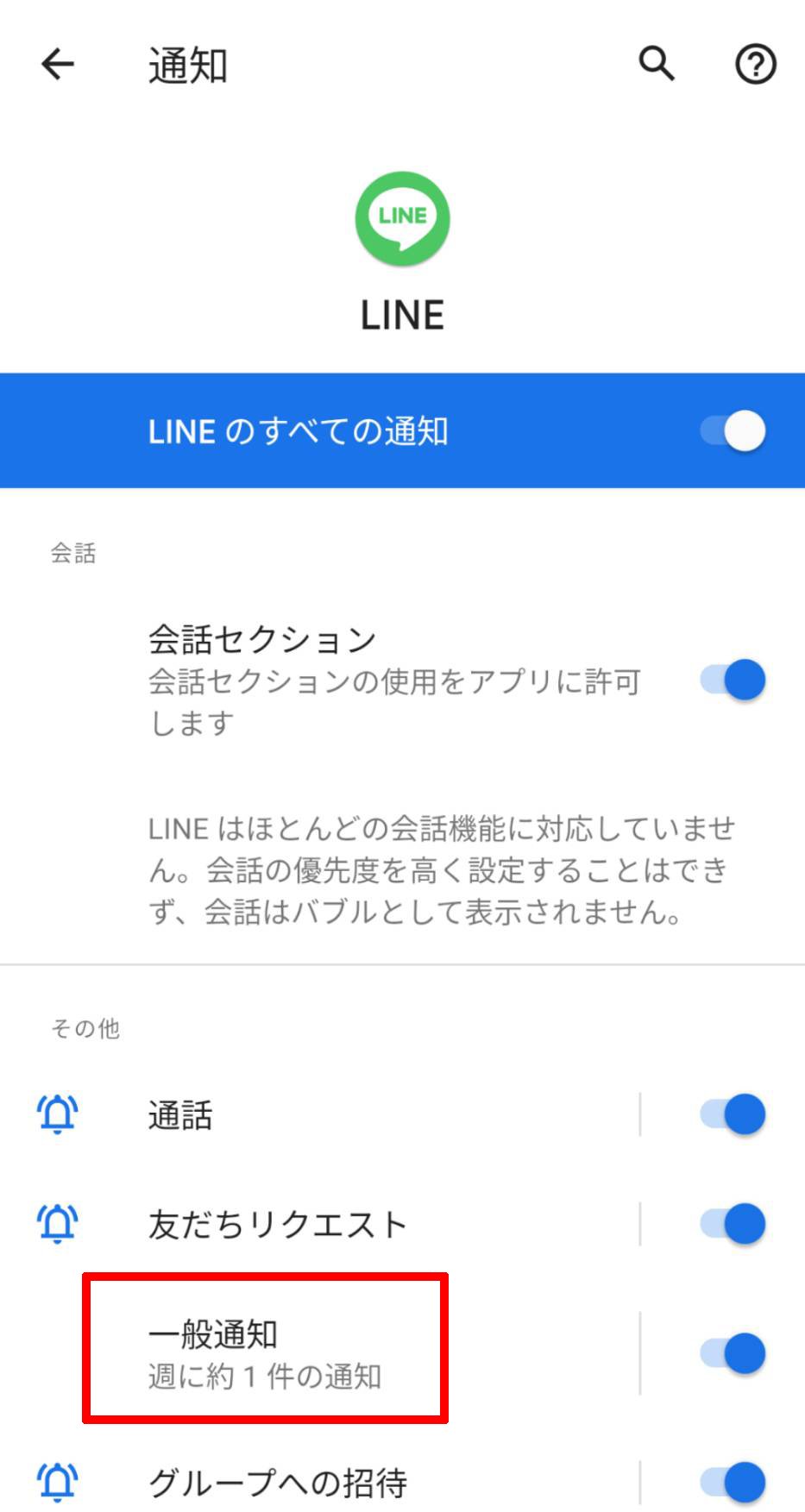
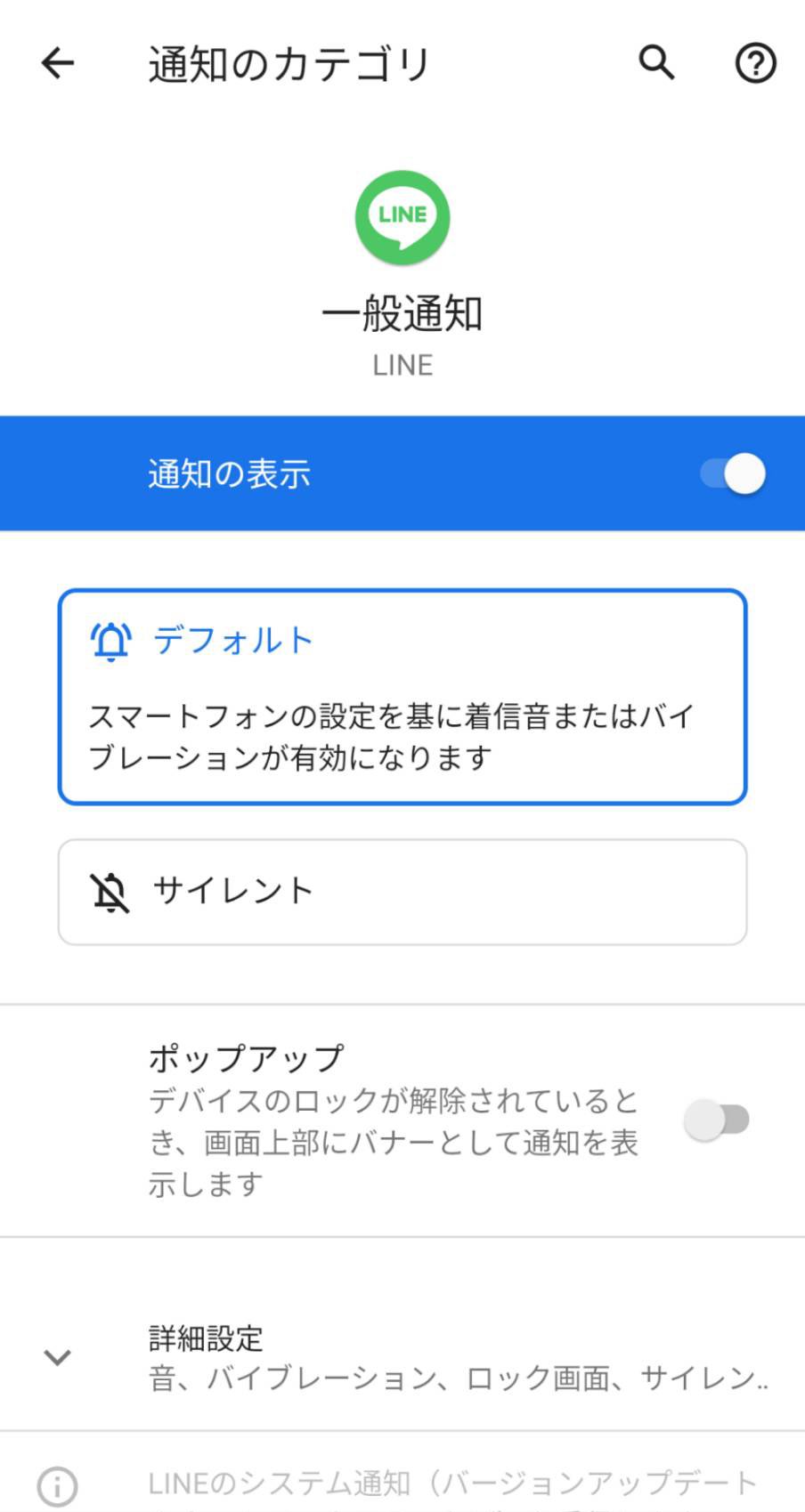
❸端末(スマートフォン)の設定
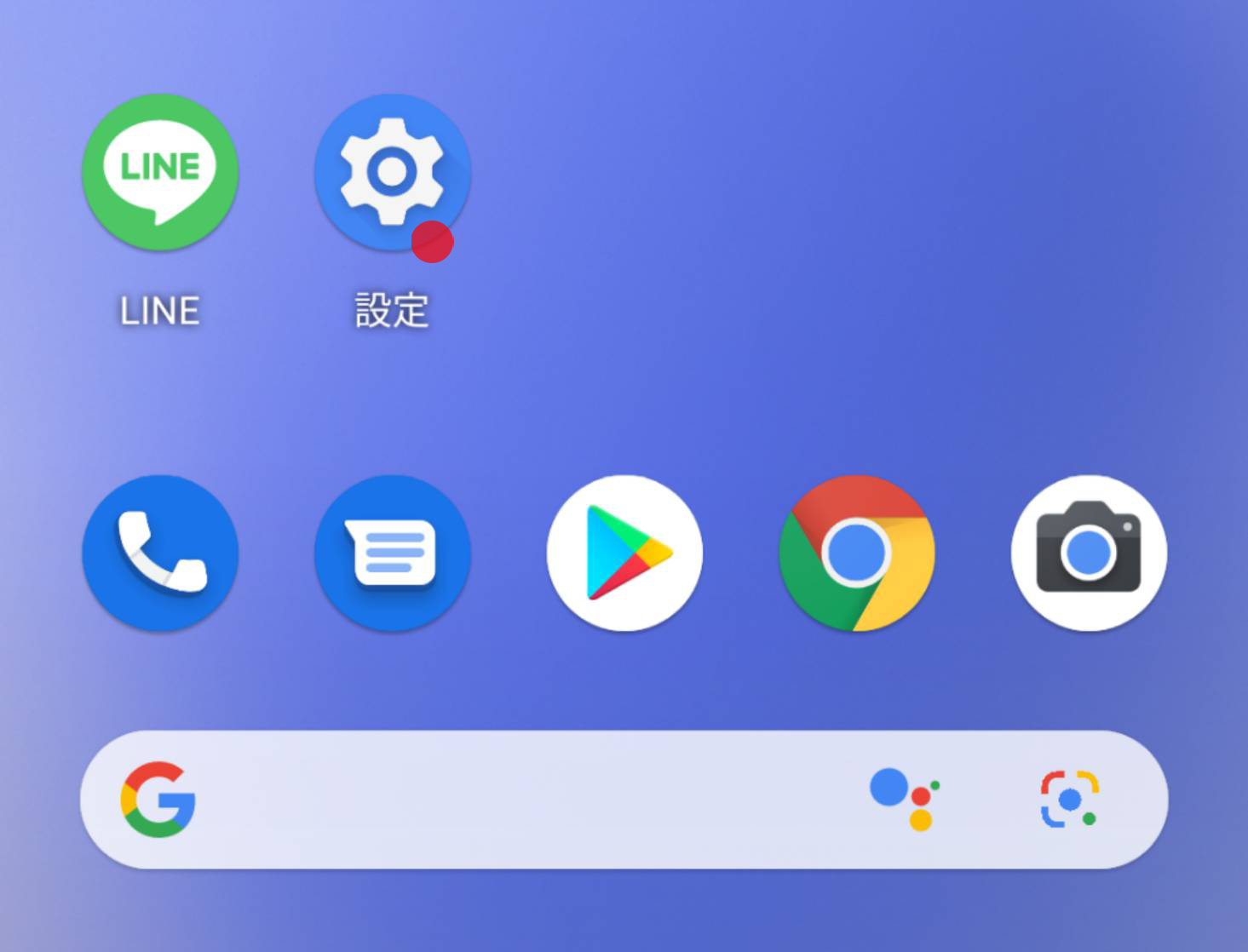
1.端末の[設定]>[アプリと通知]をタップ。
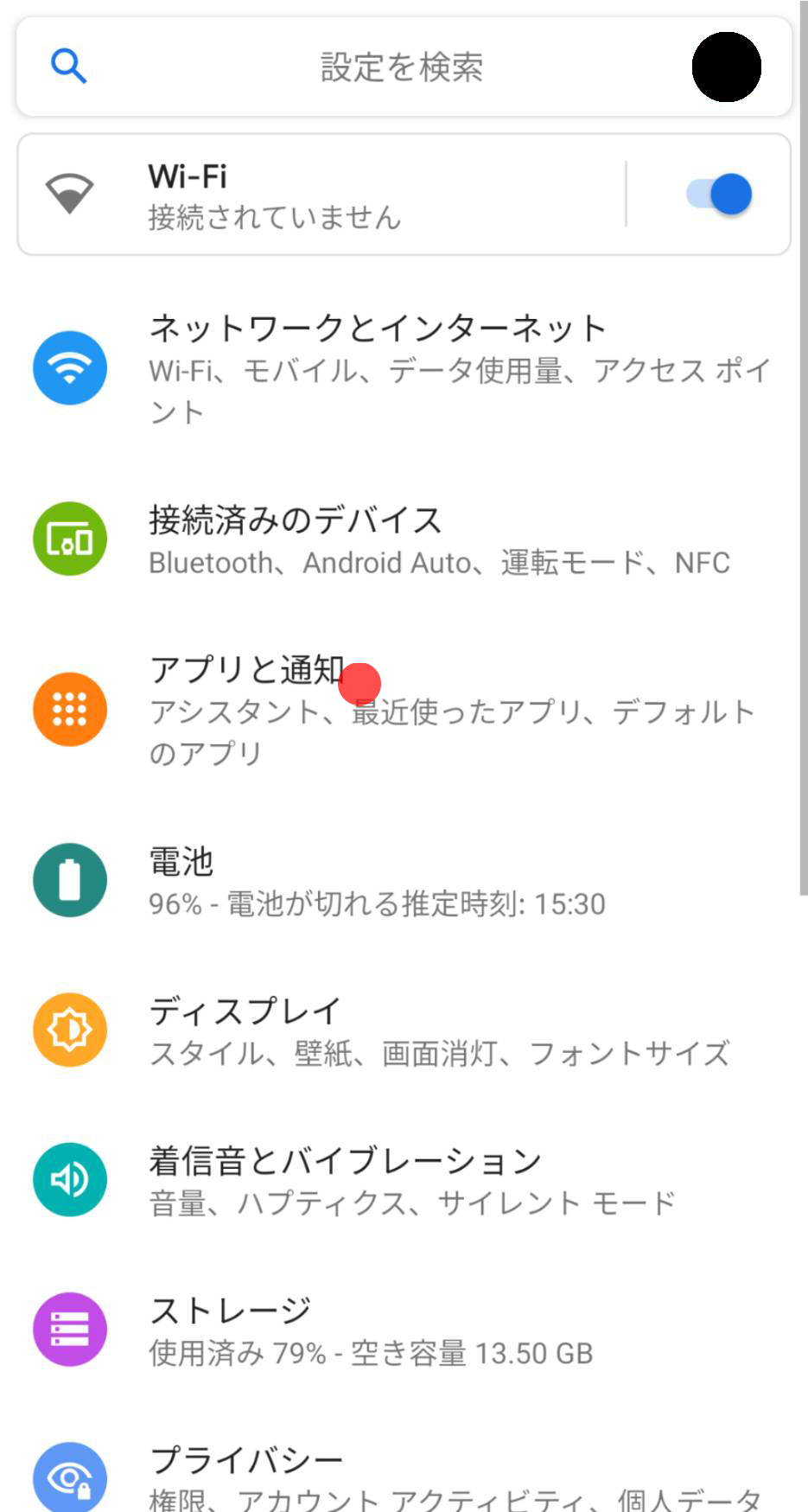
2.アプリの一覧から[LINE]をタップ。
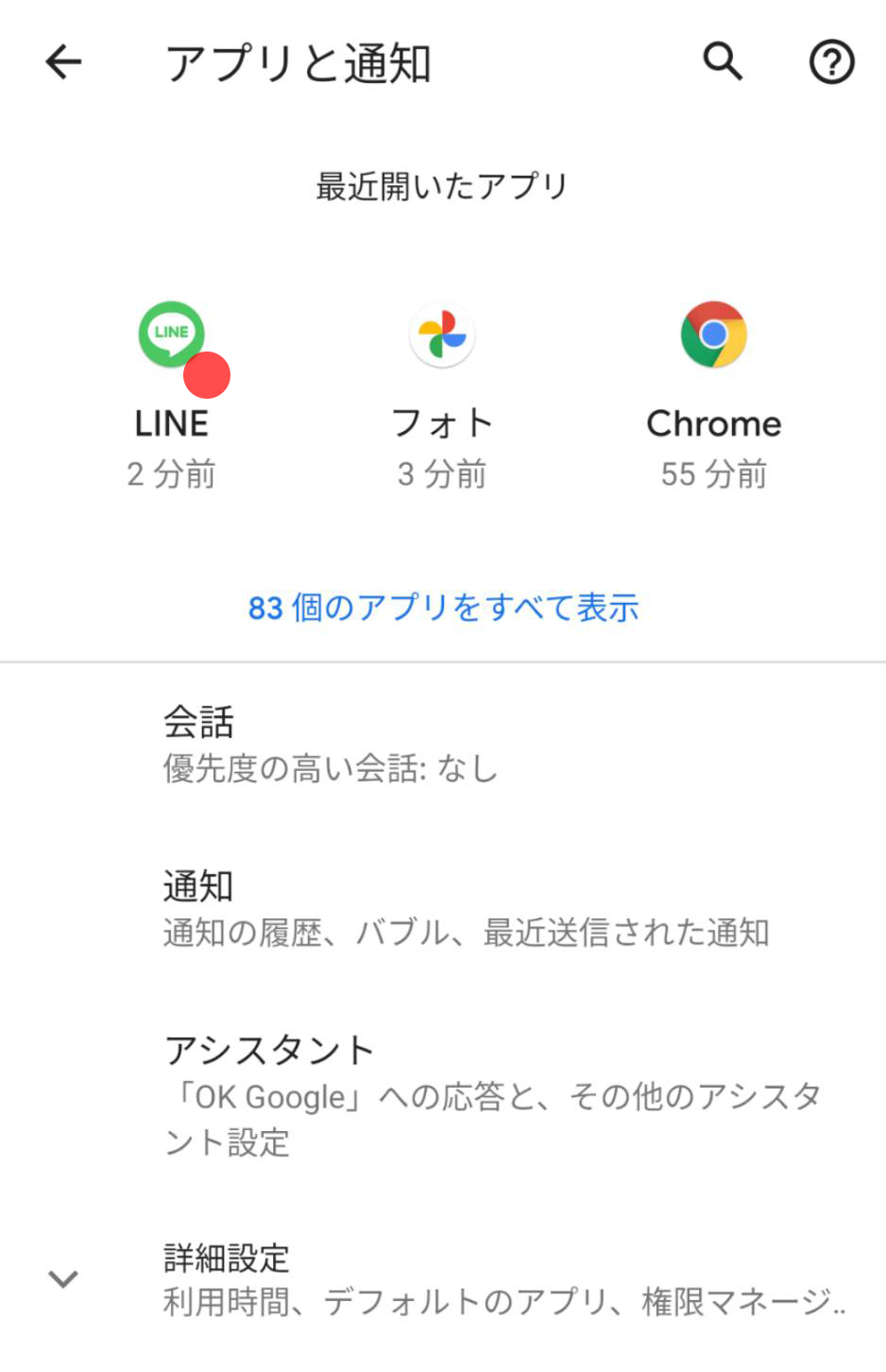
3.各項目を設定します。[一般通知]ではロック画面での通知設定などが行えます。
❹プレビュー表示の設定方法
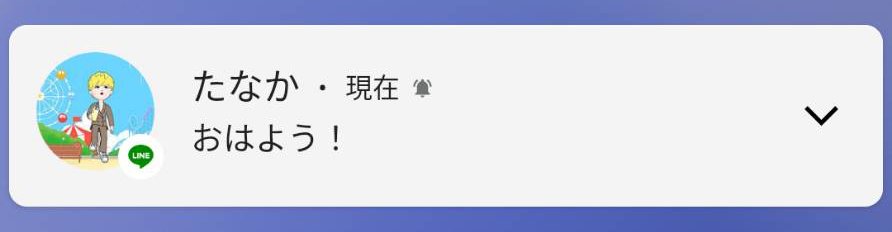
LINEのアイコンが表示されることで、より視覚的に誰から来たメッセージかわかるようになります。
| トーク | グループトーク |
 |
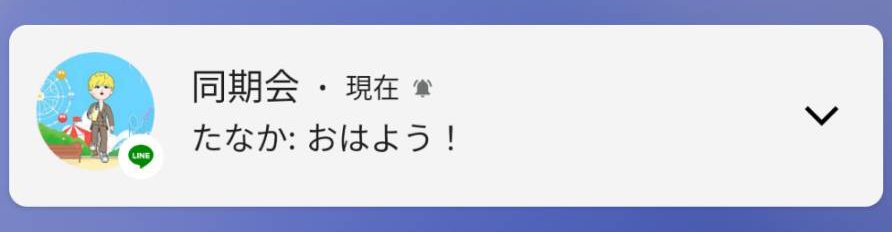 |
アイコンを表示させるには、LINEアプリ内の設定で[メッセージ通知の内容表示]>[オン]をタップ。
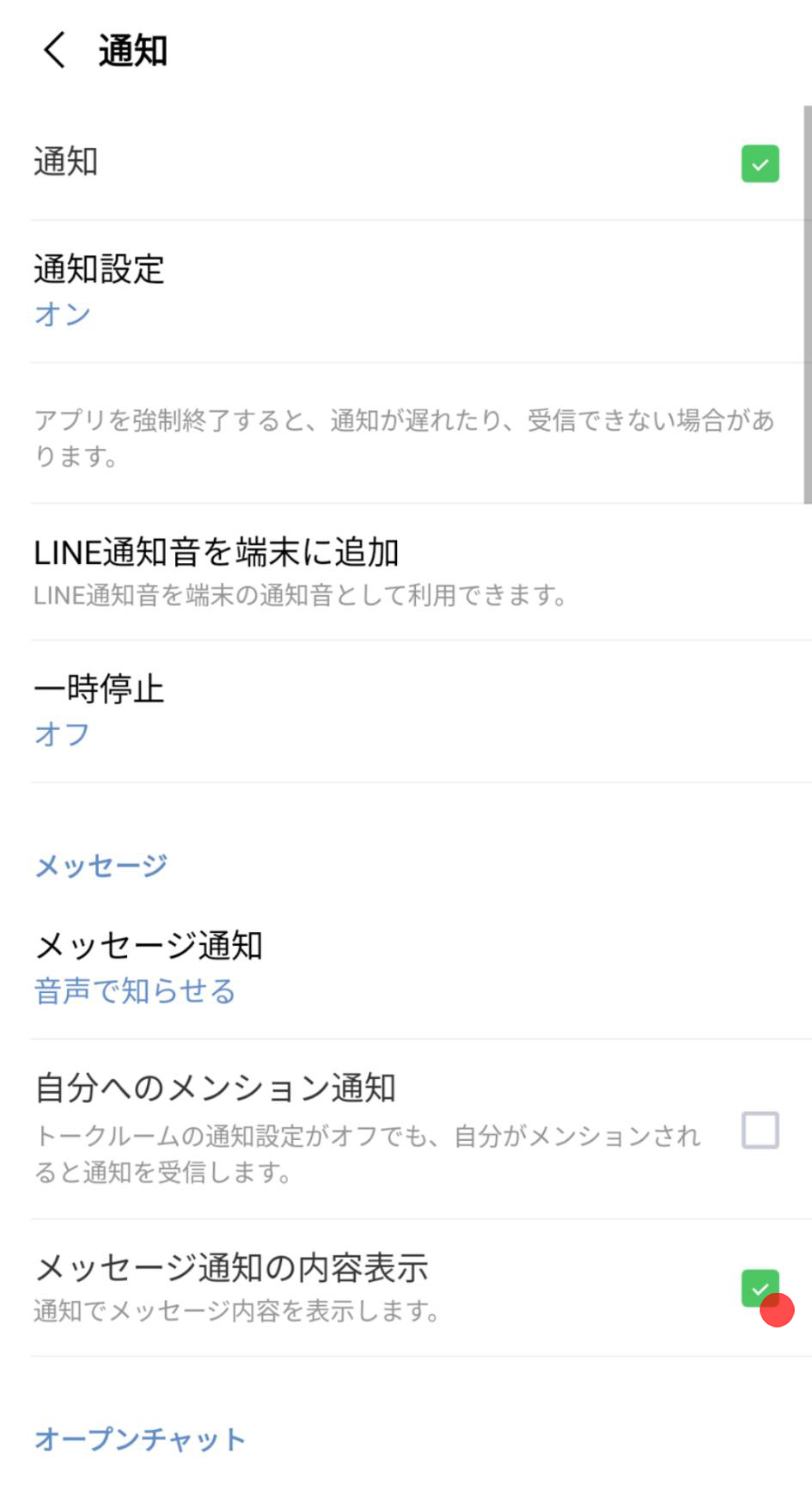
通知は受け取りたいがアイコンを表示させたくない場合
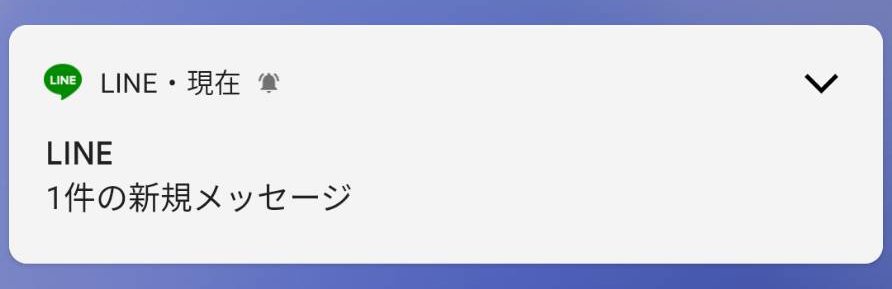
LINEアプリ内[メッセージ通知の内容表示]>[オフ]をタップ。
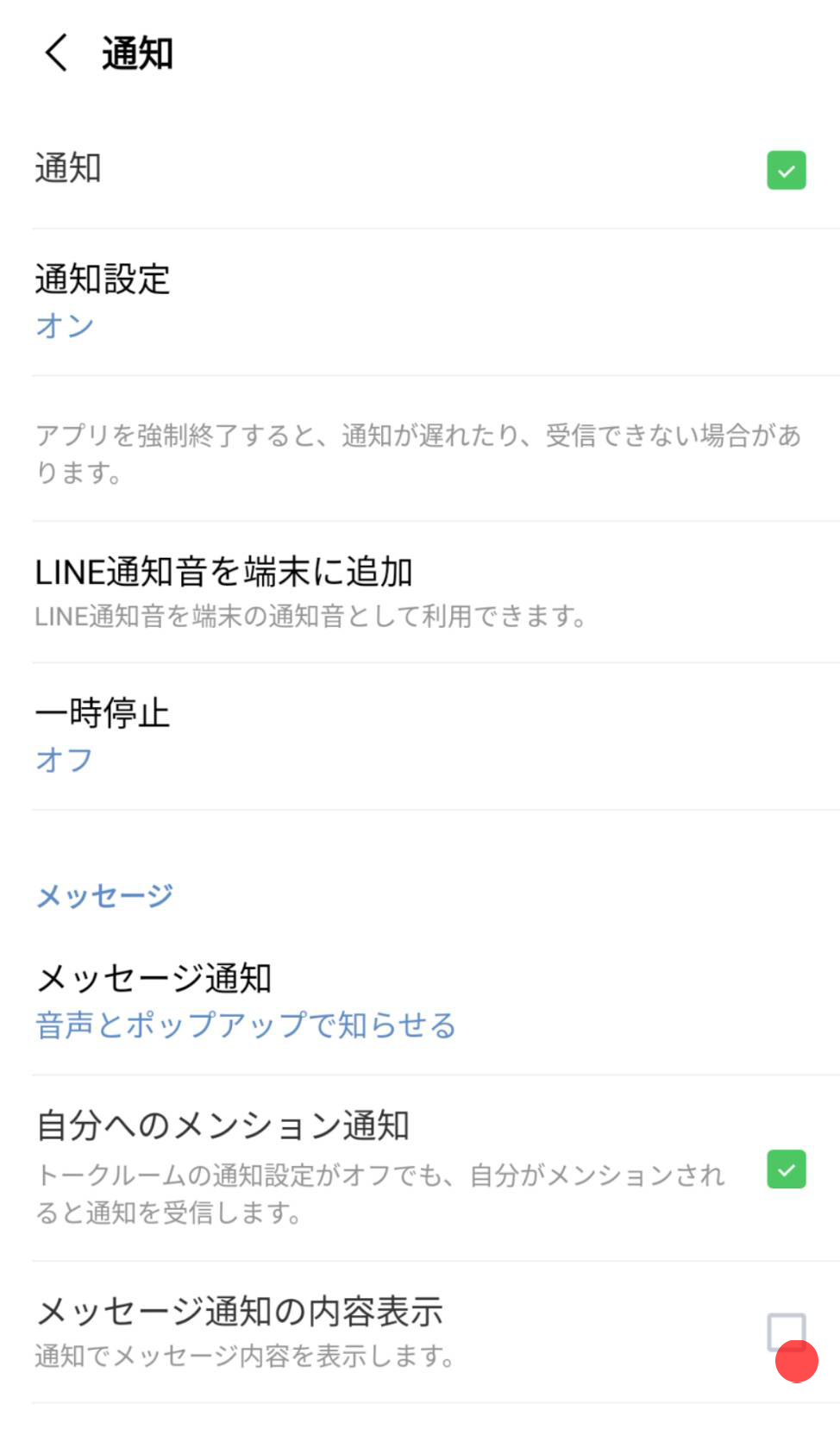
ロック時はメッセージ内容を伏せたい場合
| アンロック時 | ロック時 |
|
|
LINEアプリ内[メッセージ通知の内容表示]>[オン]、かつ端末内の設定で[メッセージ通知]>[ロック画面]をタップ。
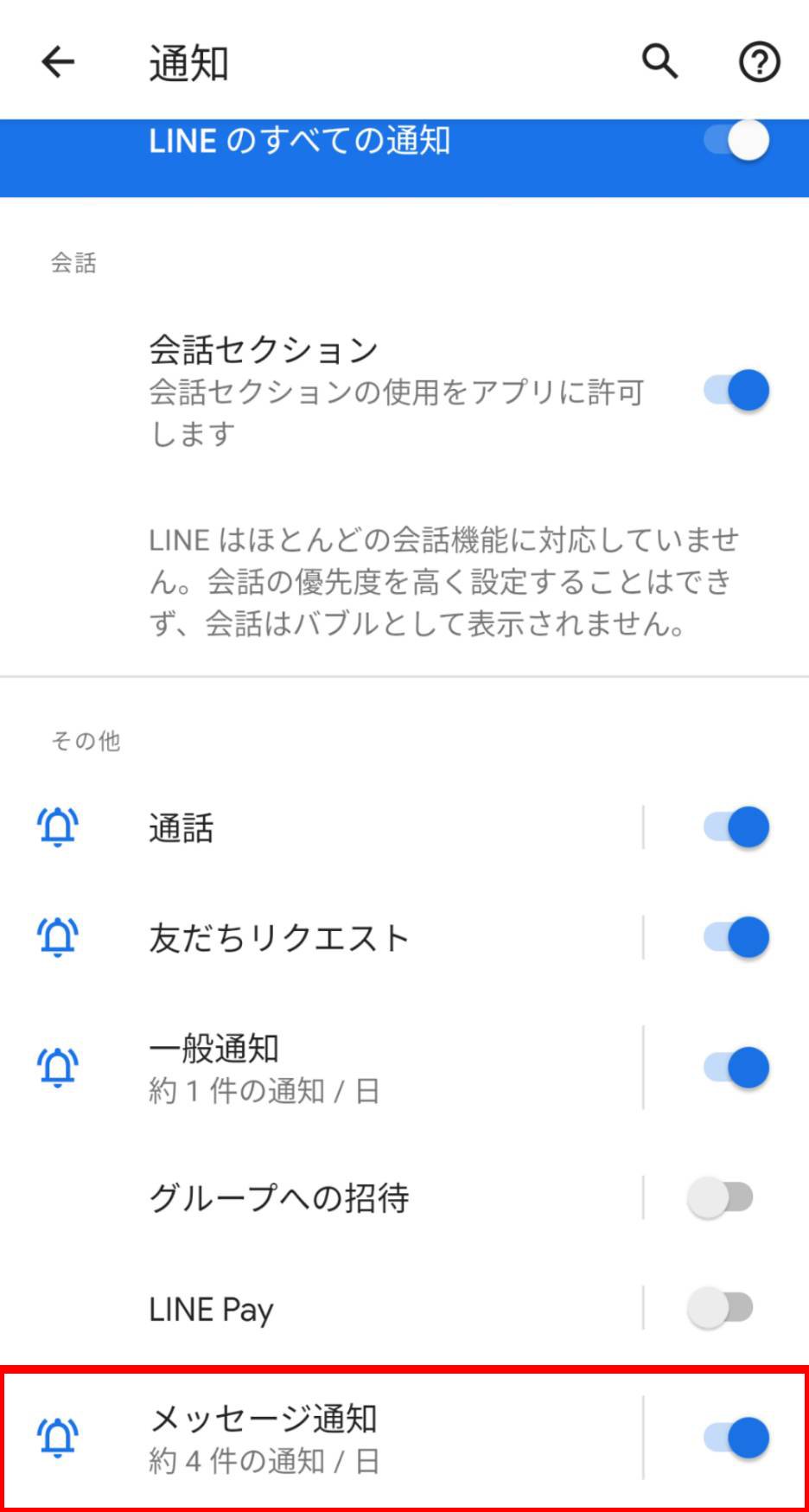
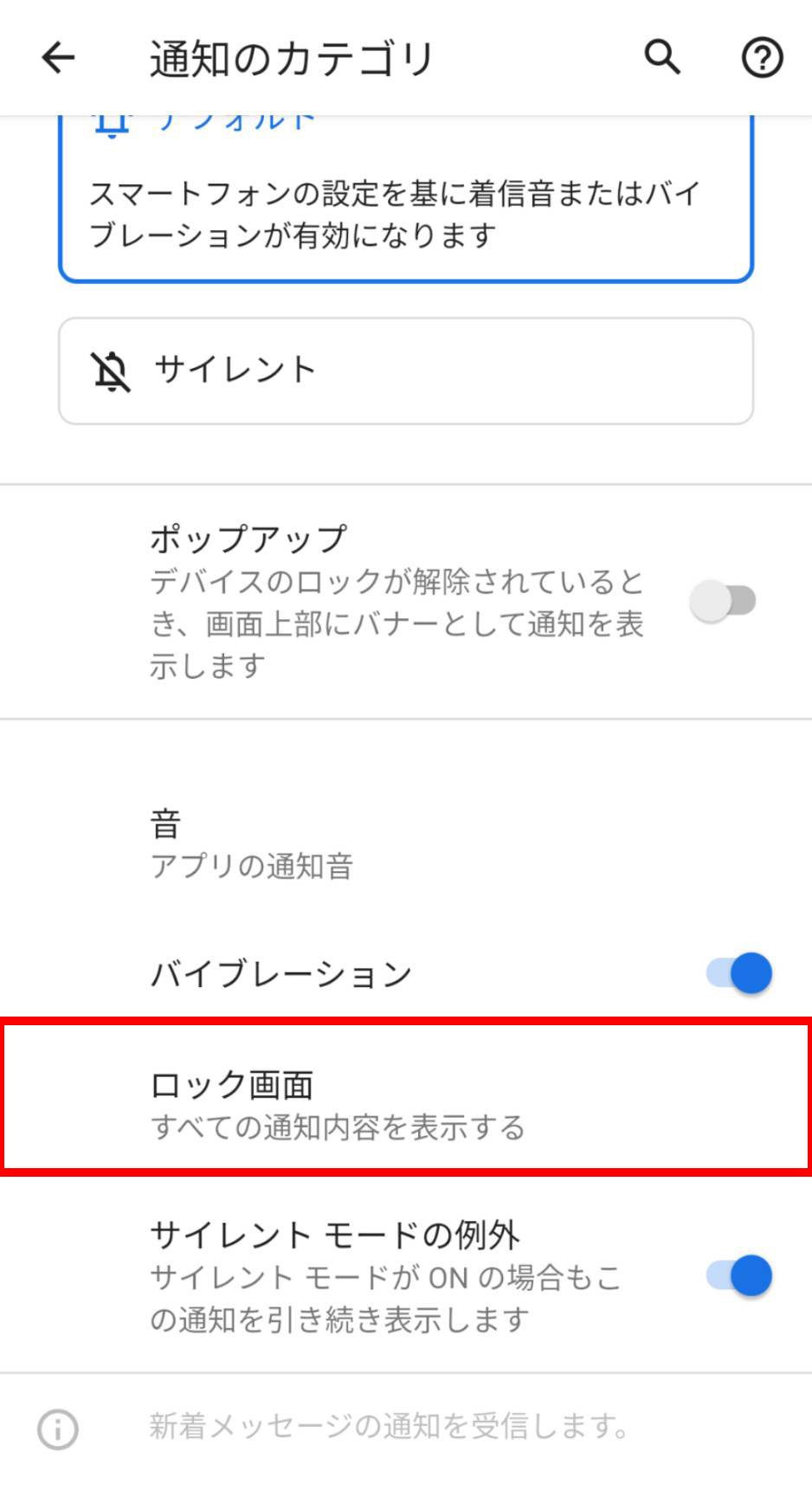
[ロック解除時のみプライベートな内容を表示する]をタップ。
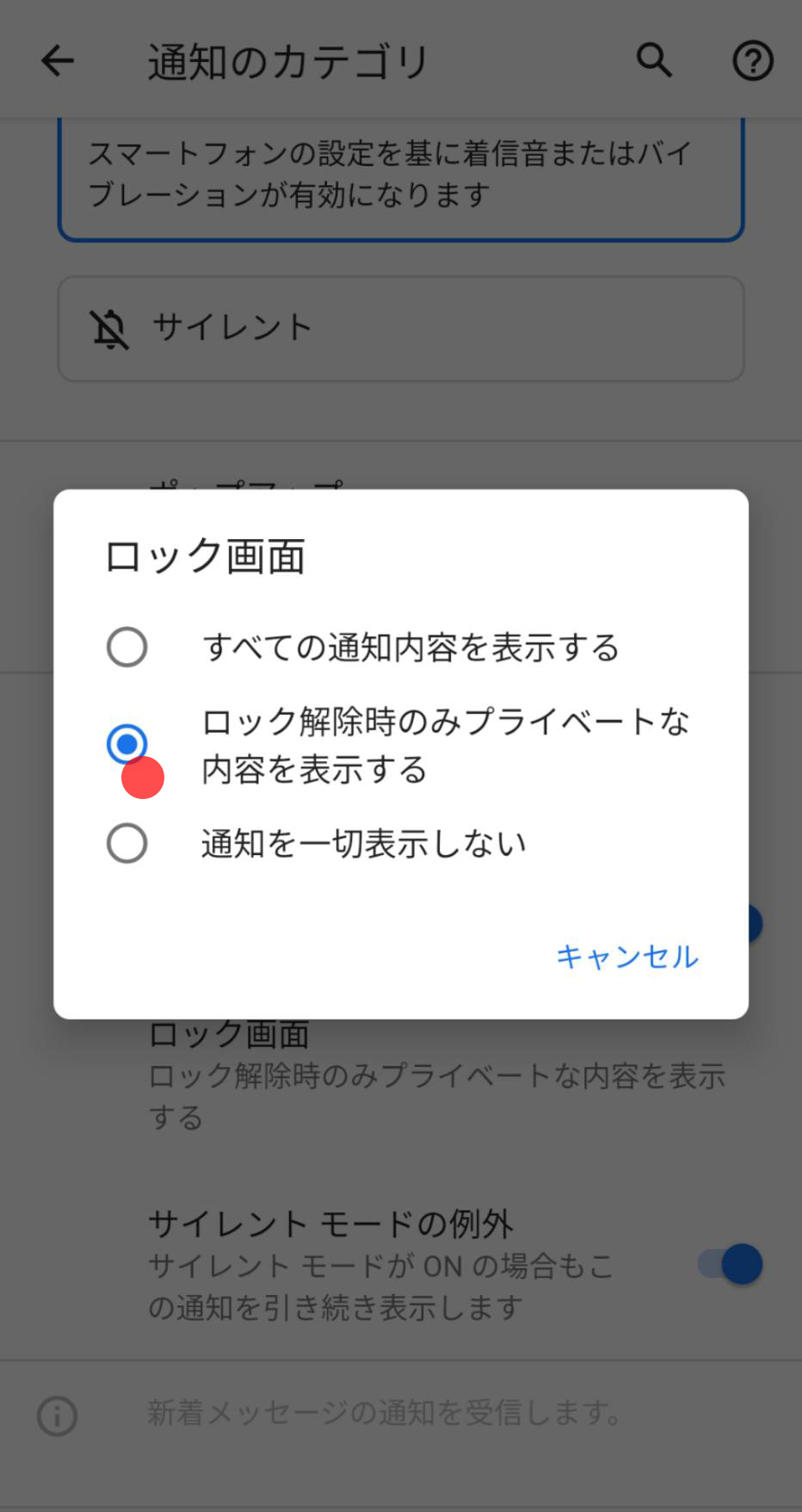
動画で手順を確認する
https://youtu.be/tebKZMu4fD8
以上ですが、どちらかの手順で、難しく考えないで❶❷設定しておくと大丈夫ですが、万一、通知が来ない場合には、他を試してみて下さい。これで、LINEからのメッセージや通話が届いたときにしっかり通知が来るようになります。これらの設定をしておけば、大切なメッセージを見逃す心配もなくなりますので、ぜひ試してみてくださいね。
YouTube でもnikoshibaチャンネル
【秋の「しあわせの村」を満喫!紅葉狩りと癒しの施設紹介】 神戸市北区に位置する「しあわせの村」は、自然に囲まれた広大な複合施設です。これからの季節、秋の紅葉が美しく、日本庭園では紅葉が池に映り込む幻想的な光景が楽しめます。
また、ジャングル温泉やプール、ジムなど、健康とリラクゼーションを提供する施設も充実しており、65歳以上の高齢者は一般料金の半額で利用できる点も魅力です。 今回は、秋に訪れるべきおすすめポイントを動画でご紹介します!
https://youtu.be/-IPQ_CDkGFw
動画の内容: 詳しくはnikoshibaブログで
- 神戸須磨シーワールドのオルカショーへようこそ!オルカに乗った少女は圧巻
- 神戸須磨シーワールドの魅力を動画(YouTube)でご紹介!全容は、魅力は?
- この暑い夏でも楽しみ癒される空間が?「神戸布引ハーブ園」ロープウェイの眺めは最高!
nikoshiba YouTubeのご案内
https://youtu.be/zywWydaXABw
◉ワンちゃんなどのペットの記録、お孫さんの誕生記念、その他の思い出を残したい方で、このような動画にしたい方は、ご相談ください。
また、この様な https://www.youtube.com/@nikoshiba8 の感じのイメージでYouTubeからアップしたいと思われている場合にはご相談ください。動画制作などお手伝いしたします。
 Amazon
お問い合わせは無料です。こちら nikoshibaブログ の『お問い合わせ』
または nikoshiba@aideco.info からお願いします。🙇
https://manabunara.jp/0000012212.html
nikoshiba に戻る
『お問い合わせは無料』
◉スマホやパソコン、YouTubeのアップ。そしてSNSに関することで、お分かりにならないシニア・高齢者・初心者の方にはメールでのやり取りに限り無料でアドバイスさせていただきます。
nikoshiba では、『暮らしあれこれ』と題して、暮らしのお役立ち情報・健康美容・旅・カラオケ・衣食住からSNS情報や、社会経済のことを発信しています。スマホの方は右上三本線をタップで!別稿で『小売店ノウハウ』専門店チェーンを長年経営をしていた経験から小売業のノウハウを全て開示中(詳しくは「HOME」)です。ご笑覧賜れば幸いです。
◉小売店に関することは、小売店運営&経済 販売POS&受発注アプリなどでご確認ください。ご質問などは、このnikosibaのお問い合わせからお願いします。概要は、HOMEで
◉このブログは読みやすい文章にするためにChatGPTのAIの力をも活用させていただいています。情報の正確性と安全性に勤めていますが保証するものではなく、AIも含め様々な情報を元に執筆していますのでご了承ください。法律、金融、医療 などは有識者の判断を仰ぎましょう。
最後まで、ご高覧いただきまして有難うございます。今後ともよろしくお願いいたします。
nikoshiba に戻る