
こんにちはnikoshiba(ニコシバ)です。
シニア・高齢者の方は、リマインダーとは、何かなぁと思っている方が多いと思います。カレンダー機能は使っていてもリマインダー機能は使ってない人には便利なツールになるので覚えておきましょう。ここでは家庭で使う簡単な部分のリマインダーを紹介します。
リマインダーの機能と設定方法!より便利になったスマートリストとは?
あー忘れてた!忘れた!を無くすための便利なアプリ、リマインダーをご存知ですか?アプリに入っているのに全く使ってない人が多いですよね。ここではリマインダーについてご紹介します。シルバーや高齢者の方には使えたら便利です。
リマインダーとは何をするもの?

スマホのリマインダーでは忘れてしまいそうな事を登録しておくと通知してくれるんです。
簡単には下記のことができるんです。もっと他にも様々なこともできるのですが、家庭で使うには大抵、普段使いでは下記の設定ぐらいで大丈夫です。シルバーや高齢者の方もご利用なさると良いです。
用事、用件を登録しておくと通知が
◉年間の用事、用件、家族や恋人の誕生日・記念日を知らせる
◉毎月の同じ用事、用件、例えば「賃料を支払う」「スーパーの特売日」などを、前もって登録しておきます。
◉毎週の同じ用事、用件、例えば「ゴミ出し日時」「お気に入りのテレビ番組」。仕事では「レポートの締め切り日」などを、前もって、日時登録しておきます。
◉毎日の同じ用事、用件、「薬を飲む」「体操、散歩に行く」などを、前もって日時登録しておきます。
◉土日の用事、用件「土日は○○でランチをする」など、土日限定での用事を入れておきます。
このように、繰り返し、同じ通知を出すこともできます。そして、カレンダーと同様に、○○予定が、○月○日の○時にと設定もします。
用事に遅れそうな場合には、前もっての準備の時間を入れておくと、スマホの通知機能で知らせてくれるんです。
買い物でも、ついつい、あーあれを買うのを忘れたがありますよね。そんな場合には、ふと思いついた時にリマインダーに買物の項目を作成しておき、〇〇を買うとしておきます。
お店の近くで通知をすることも
その他、お店の名前を登録しておいて、買い物する商品を登録しておくと、近くに通りかかったら呼び出すなどの設定をすることもできます。(位置情報サービスをONにしておく必要があります。)
目的の場所が地図上に赤いピンで表示され、青い円で囲まれているのが分かります。 この青い円は目的の場所から半径100mの範囲を表していて、この円の中に入った時に通知が来る仕組みになっています。
「○○から離れた時に知らせる」機能は、主に自宅から離れた時に便利だと思います。 たとえば、ガスの元栓を締めるとか、ハンカチやカギなど外出時にうっかり忘れがちなものを毎回通知する、という使い方ができます。
など、用事が終わり完了とするまで毎日表示されますので、忘れていても、あーそうだと思い出します。
以上で、使用に関することはお分かりいただけたと思います。
ここではiPhoneでのアプリでご説明しますが、Androidでも沢山出ています。そして、Google カレンダーでも、リマインダーを使用してタスク(やるべき事)の進捗を管理できます。
リマインダーの設定及び使用方法
詳しくはこちらからお願いします。こちらのサイトの記事中程からリマインダーの使い方を解説しています。
https://aideco.info/nikoshiba/%e3%83%aa%e3%83%9e%e3%82%a4%e3%83%b3%e3%83%80%e3%83%bc%e3%81%a7%e7%89%a9%e5%bf%98%e3%82%8c%e9%98%b2%e6%ad%a2%e5%af%be%e7%ad%96%e3%80%81%e3%81%82%e3%83%bc%e5%bf%98%e3%82%8c%e3%81%9f%e3%82%92%e7%84%a1/
iPhoneの「リマインダー」でスマートリストを使用する
スマートリストとは、先日iPhoneのアップデートされた「リマインダー」App では、スマートリストが新しくなったのにお気づきだと思います。
スマートリストとは、特定の条件が設定されたリマインダーをピックアップ表示できる機能です。リマインダーアプリのトップ画面にも「今日」「日時設定あり」「すべて」「フラグ付き」というデフォルトのスマートリストが表示されています。

こちらにスマートリストの内容をアップされています。下部にiPhoneの「リマインダー」でスマートリストを使用する方法の解説もしています。

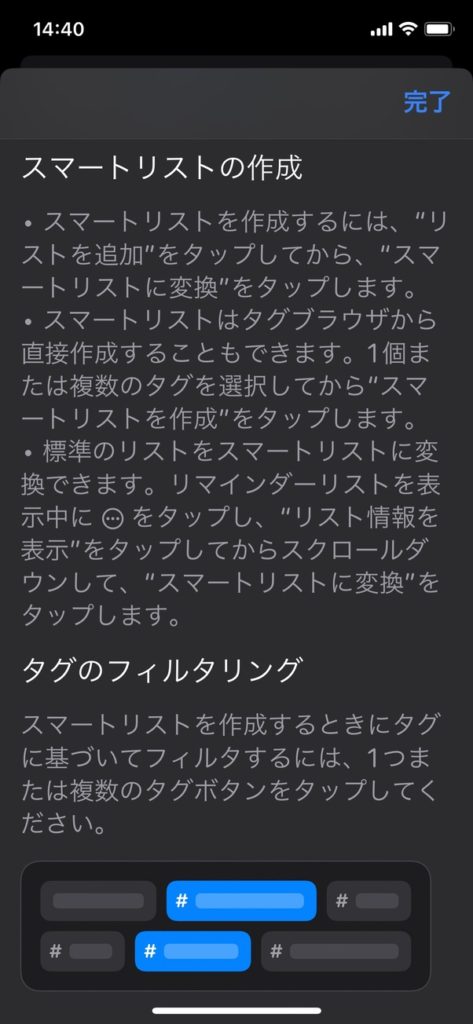
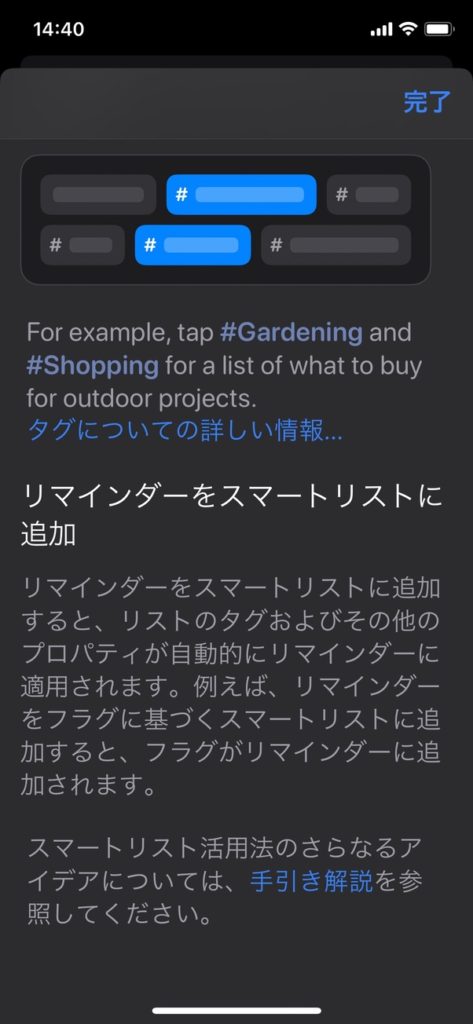
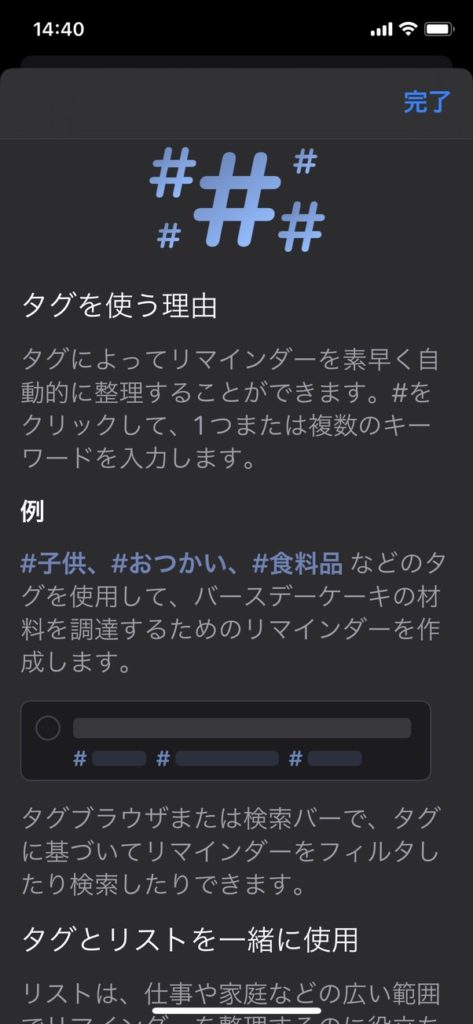
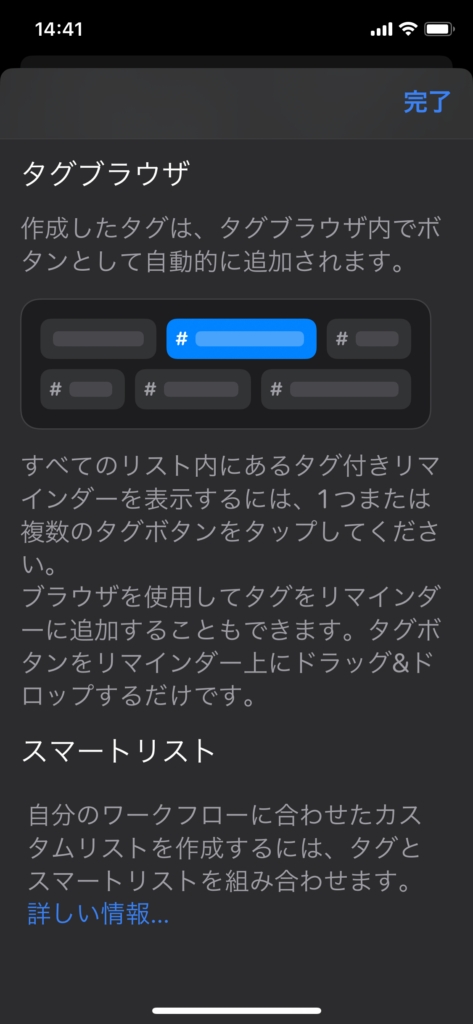
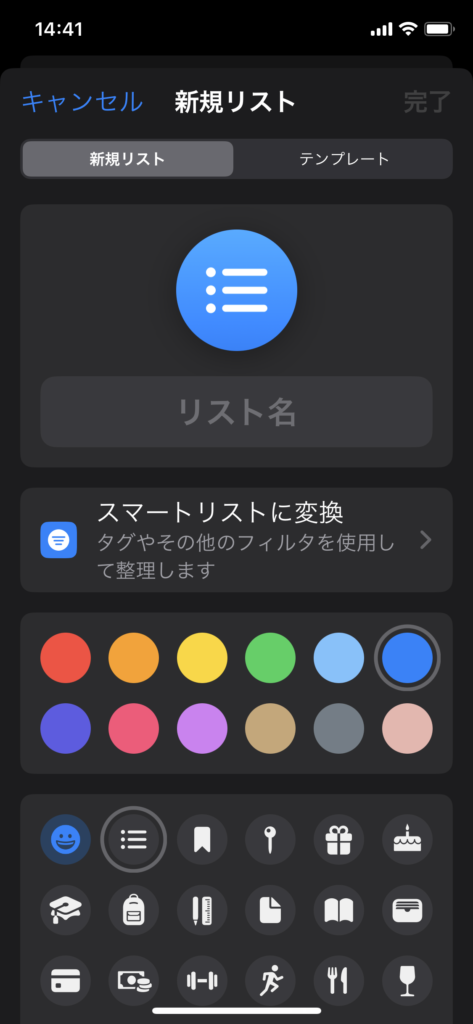
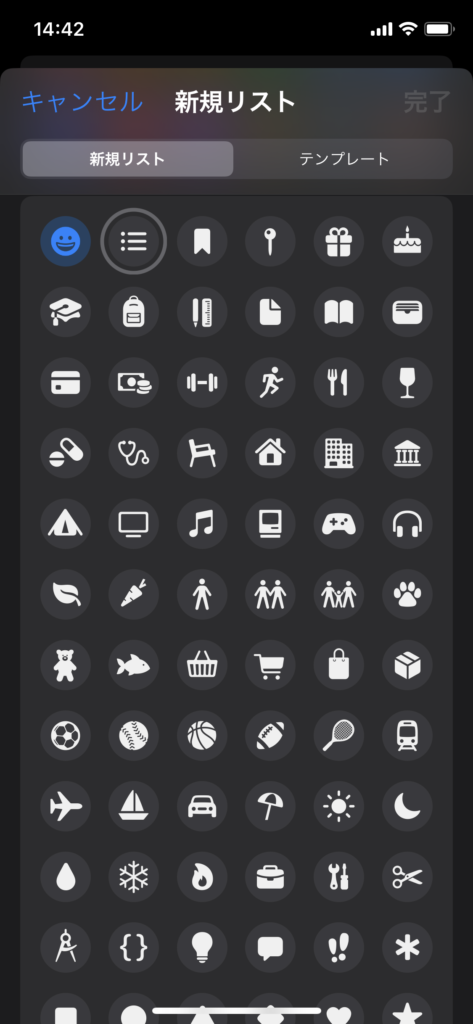
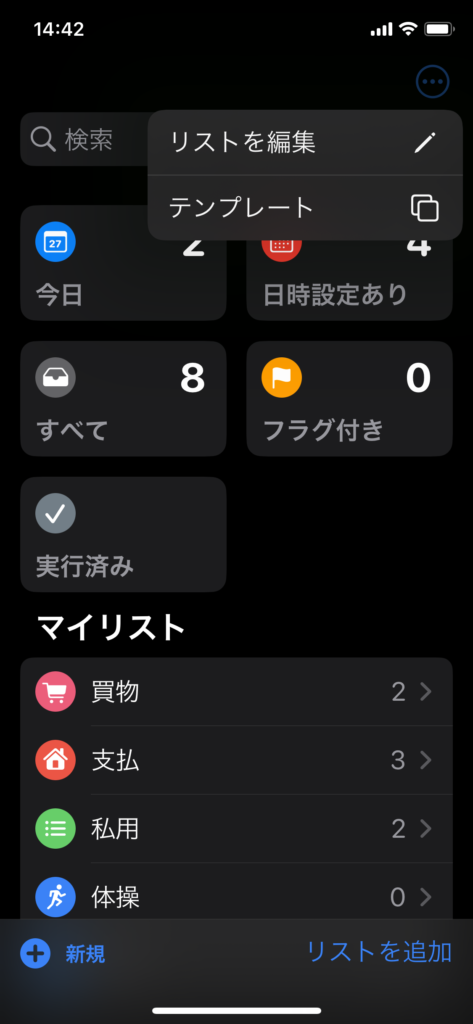
 の部分をタップしテンプレートの使用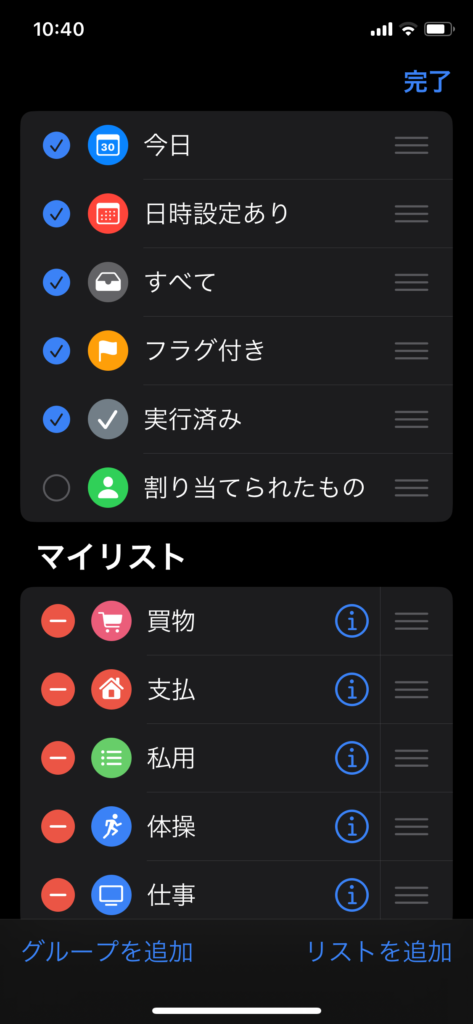
「リマインダー」App では、スマートリストを使ってリストを越えて項目を簡単にフィルタできます。
カスタムのスマートリストを作成して、タグ、日付、時刻、位置情報、フラグ、および優先順位でフィルタされた項目を自動的に含めることができます。複数のタグ(「#ガーデニング」や「#用事」など)を選択して、ほかのフィルタと組み合わせることもできます。
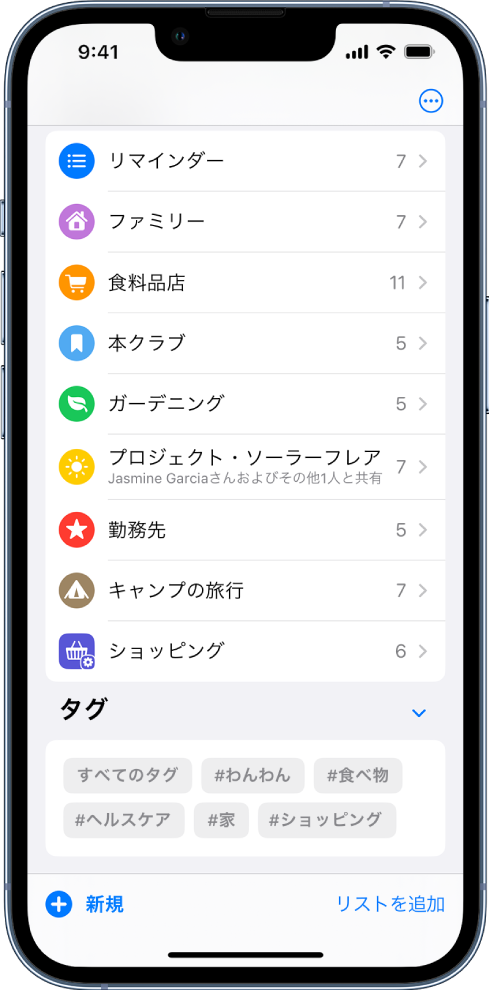
注記: このガイドで説明する「リマインダー」のすべての機能は、アップグレードされたリマインダーを使用する場合に利用できます。その他のアカウントを使用しているときは、一部の機能を利用できません。
デフォルトのスマートリストを使って項目を自動的に整理する
デフォルトで以下のスマートリストを表示できます:
- 今日: 今日に予定されている項目および期日超過している項目
- 日時設定あり: 日付または時刻が設定されている項目
- フラグ付き: フラグ付きの項目
- 実行済み: チェックマーク付きの項目
- 自分に割り当済み: 共有リストで自分に割り当てられている項目
- Siriからの提案: 「メール」と「メッセージ」で検出された提案の項目
- すべて: すべてのリストのすべての項目
デフォルトのスマートリストの表示、非表示、並べ替えを行うには、 をタップしてから「リストを編集」をタップします。
カスタムのスマートリストを作成する
- 「リストを追加」をタップし、名前を入力し、カラーとアイコンを選択してから、「スマートリストに変換」をタップします。
- 1つ以上のフィルタをタップし、選択したフィルタのいずれかまたはすべてに一致する項目を含めます。タグ、日付、位置情報などでフィルタできます。
リストをスマートリストに変換する
リストを変換すると、リストの項目がデフォルトのリストの最上位レベルに移動し、スマートリスト名のタグが付けられます。
注記: 共有リストは変換できません。
- 変換したいリストを表示します。
- をタップして「リスト情報を表示」をタップし、一番下までスクロールしてから、「スマートリストに変換」をタップします。
スマートリストに項目を追加する
リストを選択し、「新規リマインダー」をタップしてから、テキストを入力します。
追加した項目にはスマートリストの属性が継承され、デフォルトのリストに保存されます。
apple 参照 https://support.apple.com/ja-jp/
益々、便利になるスマホですが、全てを覚えるのは大変なので、ご自分で使えたら便利だなぁと思われる部分でご利用なさったら良い気がします。
特にシニア・高齢者の方にとって物忘れ防止など便利な機能なので使われてみたらいかがでしょうか?