ショルダー式のスマホストラップも良く使うが、
胸ポケットにスマホを入れることも結構ある。
その時気になるのがどうしても「落下」のことだ。
コイル式ストラップを試したが
前置きになるけども、そこで試してみたのがまず、⬇️これ。


でもこれ、思うよりスマホの重みで下に伸びてしまう。例えば80cmくらい。
それゆえレジ等で腕を伸ばしてもスマホが使いやすくはあるのだが、落下対策としては不安。
立っている状態の胸ポケからスマホが地面に到達することは確かに防げるが、
かがんだときに胸ポケットから落ちそうになったとき(多い)とか、
立っていてスマホが胸ポケから落ちた場合、机や椅子等に当ててしまうだとかが避けられない。
で、これを
それで買ってみたのがこれ。ま、要はハンドストラップ。

3本入りで五百円程度とお手軽で、多分100円のものよりはしっかりしているかな?と購入。※肉球はないタイプとした。
ま、これらをこのまま手首等にかけて使ってもそれはそれで便利だけども、
ポケットからの落下防止となると何か加えないといけない。
そしてクリップを

服を傷めず、かつスマホの重みに耐えるだけの保持力があるんだろう。

ガラケー時代のようなバネの弱いクリップでは(落下しそうになった時の)スマホの重さには到底耐えられない。
リングを介して取り付け

セリアで内径17ミリのリングを購入。Amazonだと大量にしか注文できないので、ここは100円ショップがいい。
取り付け
こんな様になった

クリップはバネの強さの割に開閉は楽(テコ)で、かつ4mmくらいしか開かないので指を挟むこともまずない。
この例ではリングを2つつけて長さを調整している(クリップを胸につけたままスマホを楽に操作できるように)。


少し可愛く。
このサイ風?トリケラトプス風?のアイテムもセリア。

早速服につけてチェック。
しっくり。

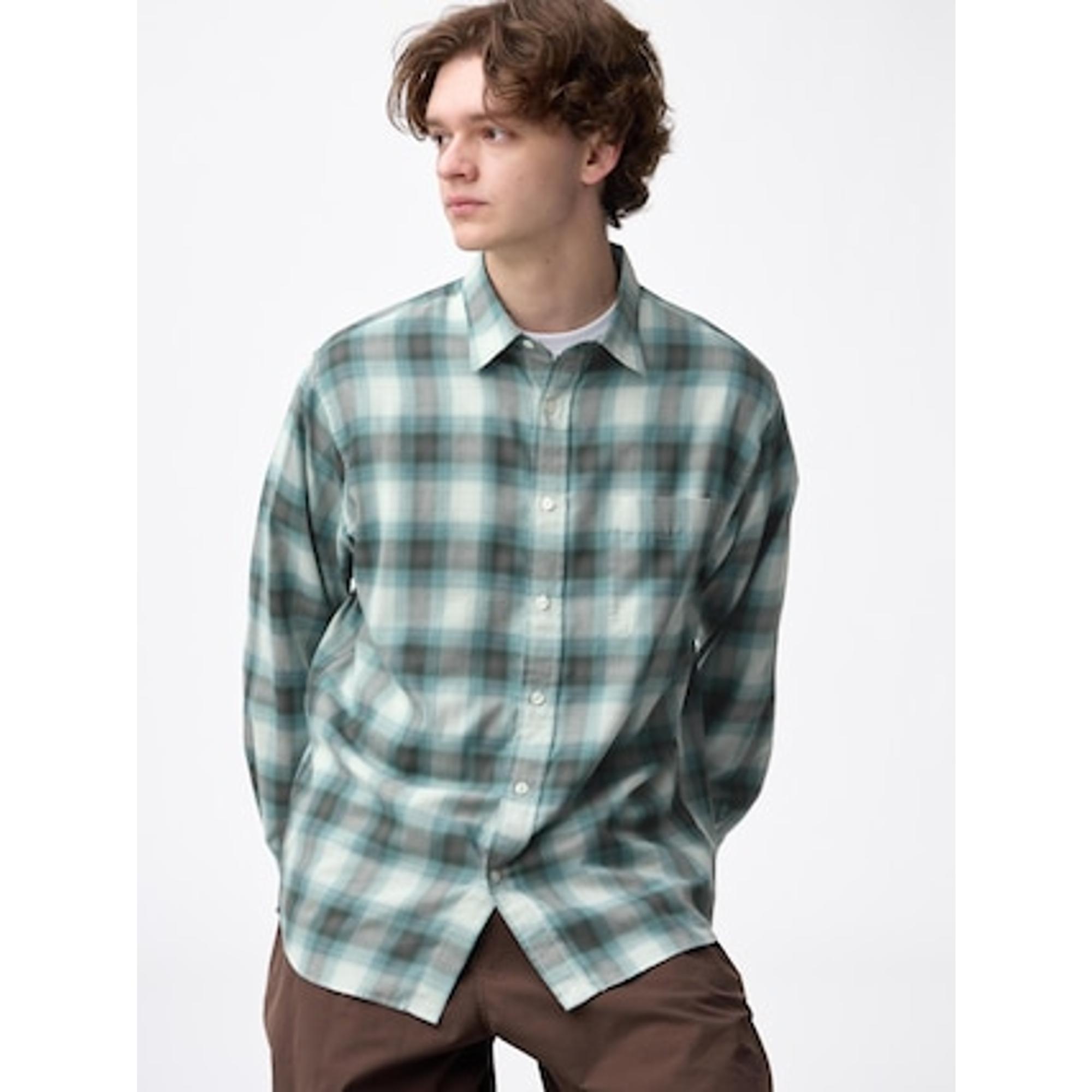
※写真の服はGU。GUのシャツはスマホを意識してポケット深めも多い。Pixel(約15cm、+ケース厚み数mm)も上手く収まっている。
おおむね満足
けっきょく、以前のガラケー時代によくあったクリップ付きハンドストラップ(胸ポケを意識した設計)に似たものとなった。
昔のそれらをそのまま使うのでは、クリップがいかにも弱いし、本体とストラップ長さのバランスも少し合わないかもしれない。
✧✧✧
フィッシュクリップの保持力がもう少し強くていいかな〜?という気もしたため、
ここもGeminiのアドバイスに従い(笑)「サスペンダークリップ」も注文してみたところ。小型の、幅15mmのものとした。
〈追記〉
サスペンダー用クリップ ⬇️(めぐみ手芸製、15mm)を試すと、明らかにしっかり。ちょっと慣れれば楽に片手で開閉可能。スマホ脱落防止にクリップを使うなら、こちらがおすすめ。
【おわり】