
ツーリング主体のはずが、仕事が忙しく別な方向に向かってしまっているような気がします..


2in1 PC 修理のその後
破断していたセルのタブをはんだ吸い取り線でつなぎました。
これで出力されるか?と思っていろいろ試してみましたが、全く出力されません。
基板上のICをいろいろ調べてみたところ、BMS ICとしてTIのBQ40Z50が使用されていることがわかりました。
このICは、なかなか高機能なICのようですが、その分強固なプロテクト機能を持っているようで、いまはセルの低電圧ロックが解除されていないようだということもわかりました。
幸いにもパーマネントプロテクションのヒューズ溶断には至っていなかったのですが、今のプロテクトを解除するのに充電したり試すだけで解除できるのかどうなのか?
全てはBQ40Z50の内部レジスタの設定値しだいなのですが、それを読み出すにもSMBUSでアクセスしなければならず、しかもTI純正ツールを使うにはTI純正のUSB-SMBUSブリッジが必要(数万円)という始末。
技術的な興味はあるのですが、そもそも¥6000位で代替バッテリーが入手できるのに2万も払って中古バッテリーのプロテクト解除というのも本末転倒ですね。
2in1 PC 修理 初めての故障モード
ASUSの比較的高級シリーズの2in1 PCのジャンクを入手しました。
電源はいらず。充電もできない(ACアダプターをつなぐとバッテリー過放電のようなアイコンが表示されて消える)というものです。
タッチパネル部分が割れている(タッチパネルのガラスがとても薄くてすぐ割れる)以外は、外観も比較的きれいです。画面のふくらみなどもありません。
ひとまず充電してみましたが、全く充電される気配なしです。ACアダプターも全く暖かくなりません。
SSDが小容量のものに交換されているとのことだったので、パネルを外すのも簡単でした。
内部のバッテリーも膨張は全くないものの、バッテリー端子の電圧は数百mV程度。ACアダプターをつなぐといきなり8.4Vになるので、バッテリー異常のためにセルが電気的に切り離されている状態のようです。
過放電でプロテクトが働いているのか?と思って制御基板が見える状態にして、あちこちにあるチェック端子の電圧を測定してみると、最大でも3.7Vしかありません。2直で定格電圧7.2Vなのにおかしな電圧です。
2つあるLi-po電池セルの電圧を直接測定してみようと思って作業しているうちに気が付きました。
片方のセルから出ている電極タブが1か所破断していました。
バッテリーの取り付け位置が微妙にずれていて、制御基板が入るスペースが狭くなっている状態のところに無理に押し込んだので端子が曲げられて使っているうちに折れたんですね。
世の中には折れたタブを補修している人もいるようですが、今回はかなり根元から折れているのでどうしようもないかもしれません。Aliexpressでバッテリーを購入したら\6000位かかりそうです。
Olympus m.zuiko 12-40mm F2.8 PRO 修理中...(写真無し)
ジャンク品のカメラに付属していた、OLYMPUSのPROレンズ。
初めてのPROレンズですが、ジャンクというだけあってかなりひどい状態です。
レンズやカメラボディのいたるところに白い粉が付いています。
というか、カメラの塗膜の下まで侵食している個所もあるほど...。
海に落としてしまってそのままだったんですかね。
ボディのほうはほぼ見込みがないので、レンズの修理に挑戦中です。
ひとまず初期状態では
・レンズ内外面にひどい汚れ
・ズームリングがかなり固い。(壊れないか心配になるほど)
・カメラボディとの接点もかなり汚れている
・絞りが最小に近い状態で固着している
・正常なカメラボディに付けても反応なし
とかでした。
まずは表面の汚れをできるだけ除去して、それから特殊洗浄液に漬けます。
しばらく着けておいてからズームリングを回したりして固着部分を動かします。
適当なところで洗浄液から取り出して、水切りをして特製低温乾燥機で乾燥させます。
1週間ほど乾燥させて、ようやくレンズ内部まで乾燥しました。
この時点で正常なカメラボディに付けて電源を入れてみると...
『ガガッ...』と一瞬異音がして『レンズを確認してください』という表示が出て終了です。
まぁ、レンズ内部で何かが動こうとしている(絞り?)のと、カメラボディ側と一応通信してそうな
状態に改善されたのは良かったです。
ただ、『絞りの固着は果たして修理できるんだろうか?』という不安はますます大きくなってきました。
修理は継続しますが、続報するかどうかは気分次第です。
ジャンク KORG nanoKEY の修理
お久しぶりです。
前回の更新がDELLのノートPCだったので2年くらい経っているんですかね? 久しぶりにこのブログを更新しようと思ったら、どのメールアドレスで登録したのか忘れていて調べるのに結構苦労しました。
最近は音楽系に手を出していて、その流れでヤフオクでジャンクのKORGのnanoセットを落札しました。
nano KEY、nano PAD、nano KONTROLの3台がセットになっているやつですね。
nano PADとnano KONTROLは今のところすぐに使う予定もないのですが、期待していたnano KEYがまさにジャンク品だったということで、仕方がないので修理しましたという話です。

ジャンクの理由が、D3?(キーボード上の最低音から一音上のキー)が効かないという致命的なものでした。 よく見るとキーも傾いていて何か変です。

nanoKEYは、乱暴に言えばノートPCのキーボードが鍵盤の形をしているようなものなので、キートップの分解とか組み立てが結構面倒です。
最初はねじを外せば?とか思ったのですが、ネジの一部がキートップの下に隠れているので結局キートップを外さなければ分解できないとわかり、問題のキートップのみばらしてみることにしました。
分解してみたところ、本来はシリコンゴムの接点がきれいに破れていて取れてしまいました。
破れたところから埃なんかが入って接触不良になったんだと思います。


基板側の電極と、シリコンゴム側のカーボン接点をアルコールで拭き、固定用の爪が歪んでいたのを直して組み立てました。
うまいことMIDI信号が送られるようにはなったのですが、まだ爪が歪んでいるのかキートップはまた違った方向に傾いたままでした。
一応動くようになったのでこれ以上分解する気もないのですが、基板に埃が入りやすい状態は変わらないのでまた分解することになるかもしれません。その時はもう少しきれいに爪の修正をしようかと思います。

dell XPS13 2in1 使ってみました(デルアンバサダープログラム)
ダメもとで申し込んでみたデルアンバサダープログラムのXPS体験モニターで、高級ノートPCシリーズのXPS 13 2in1を1か月ほど使用することができたので、使用感などを中心にレビューしたいと思います。
1.応募したきっかけ
ひまつぶしに見ていたtwitterで、デルアンバサダープログラムでのツイートが流れてきたのがきっかけでした。
レビューも含め、いろいろと調べて文章を書くのが好き(今では更新が途絶している似非科学研究所もそういった流れではじめました。)なので、1か月ほどdellの高級ノートPCが使えるというのも楽しそうだなと思って申し込んでみました。
『いろいろとやってみます!』という必死アピールが届いたのか、奇跡的にXPS13 2in1のモニターに選出されました。
モニター部とキーボード部が一体で分離しない2in1のノートPCを使うのは初めてなので、期待が膨らみます。
2.XPS13 2in1 が届きました

XPS 13 2in1 の到着が遅れたこともあり、届いたときはうれしくて開封の儀などそっちのけで電源入れてしまいました。レビュアー失格ですね。
言い訳のようですが、レビュー機はきれいに清掃されていますが新品というわけではなく、様々な体験モニターさんの手を渡ってきているようです。
XPS 13 2in1以外には、返送用の着払い宅配便の伝票と、同じく返却時のWindows10初期化の手順書のようなものが同梱されていました。1か月間好きなソフトをインストールして思う存分使って良いということですね!
ますます期待が膨らみます。
ただし、注意事項として壊してしまったり紛失してしまった場合にはモニター側が費用を負担する必要があります。
あまり無茶な使い方はできないということですね。
3.Specなど
届いたPCは、『XPS 13プラチナハイエンド QHD+タッチパネル』モデルでした。
最新モデルは4Kディスプレイになっていますが、十分ハイスペックなモデルです。メモリも16GB搭載しており、我が家史上最大、PCIeのSSD 512GBも我が家史上初です。
私の使用用途はほぼホビー用途というか、ネットでの調べものと簡単な画像加工、たまに動画編集程度の使用にはオーバースペックであることは明らかです..。

バッテリーでの動作時間については、QHD+モデルよりもFullHDモデルのほうが長いらしいです。
付属品は、ACアダプターとUSB typeC - USB3.1 Aの変換ケーブル、それとオプションのDell アクティブペン
PN556Wです。ペンは単6電池を使用するのですが、ご丁寧にも予備の単6電池まで同梱されていました。


4.使用感
本体
初めて手に取って感じたのは、上下の金属パーツの剛性感と重量感です。
開閉時もたわむ感じはありません。エッジも結構立っていて全体的にシャープな印象です。分厚いアルミの板からCNC加工で削りだしているそうで、この剛性感なら出張カバンの中に押し込んでも安心できるのではないかと思いました。
反面、重量が1.2kg強あるので、いつも1kg程度のノートPCを持ち運んでいる身にとっては、もう少し軽ければと思うシーンもありました。

デザイン的にあまり指を掛ける場所が無いのですが、側面に指を掛けると比較的簡単に開くことができました。

キーボード
キーボードのストロークは短めです。2in1の使い方の一つで、キーボードが床面に接する方向に
置くこともできるので、キーボードが引っかからないようなデザインになっているのではないかと思います。
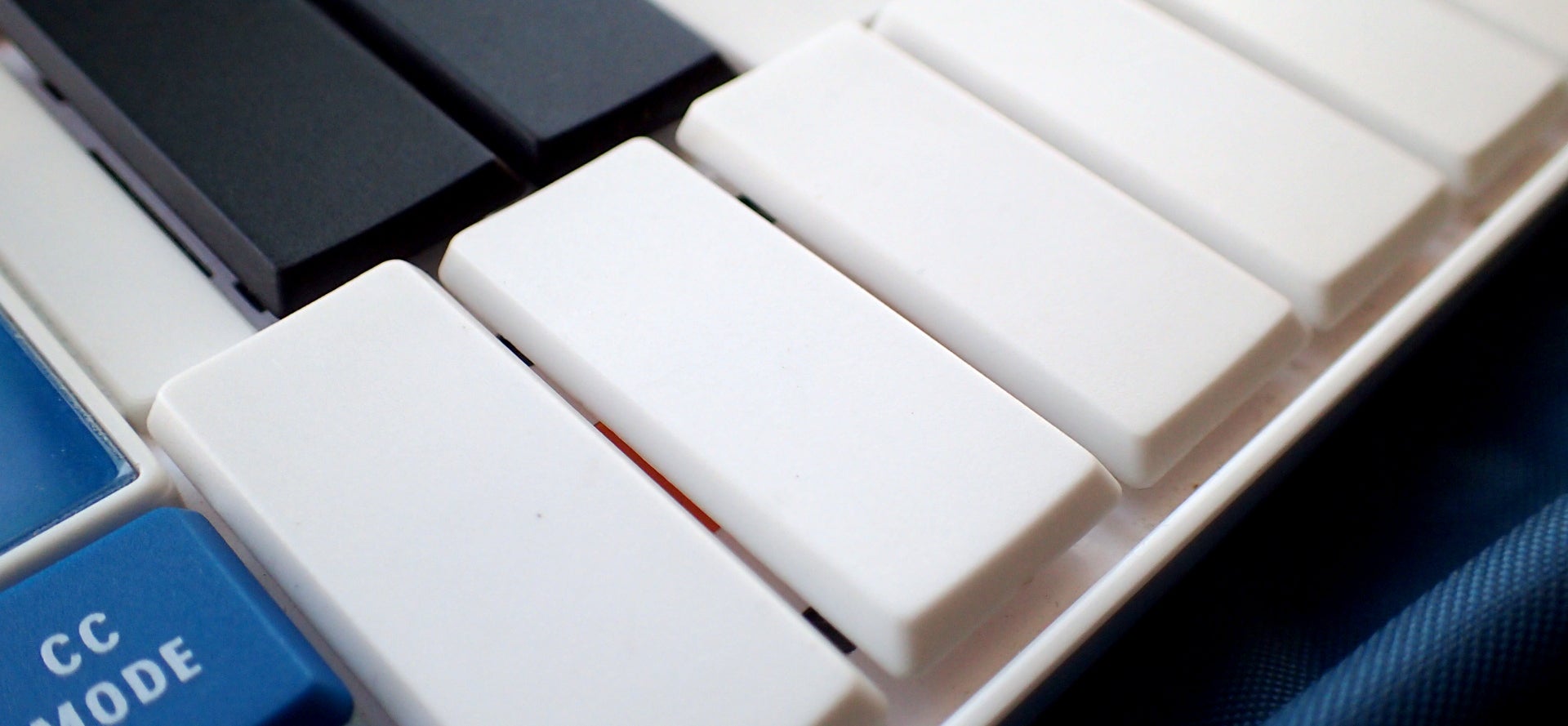
キーボードのバックライトも明/暗/消灯の3通り選べるのもポイントが高いです。写真ではわかりにくいですが、キートップも光っています。

キーボード手前のパームレスト
カーボン素材を削りだしたというパームレスト部分です。表面はシリコンコーティングらしいのですが、妙にしっとり感があり使っていて心地よい感じです。指紋の跡も付きにくく、汚れが付いた場合でも比較的簡単に拭き取ることができるので手入れも簡単です。

入出力ポート
入出力ポートは、2つのUSB type-C(1個はThundervolt対応)、microSD、ヘッドホン端子となっています。
将来的にはUSB typeCに切り替わってゆくのでしょうが、現状ではまだUSB Aがあると便利だと思います。


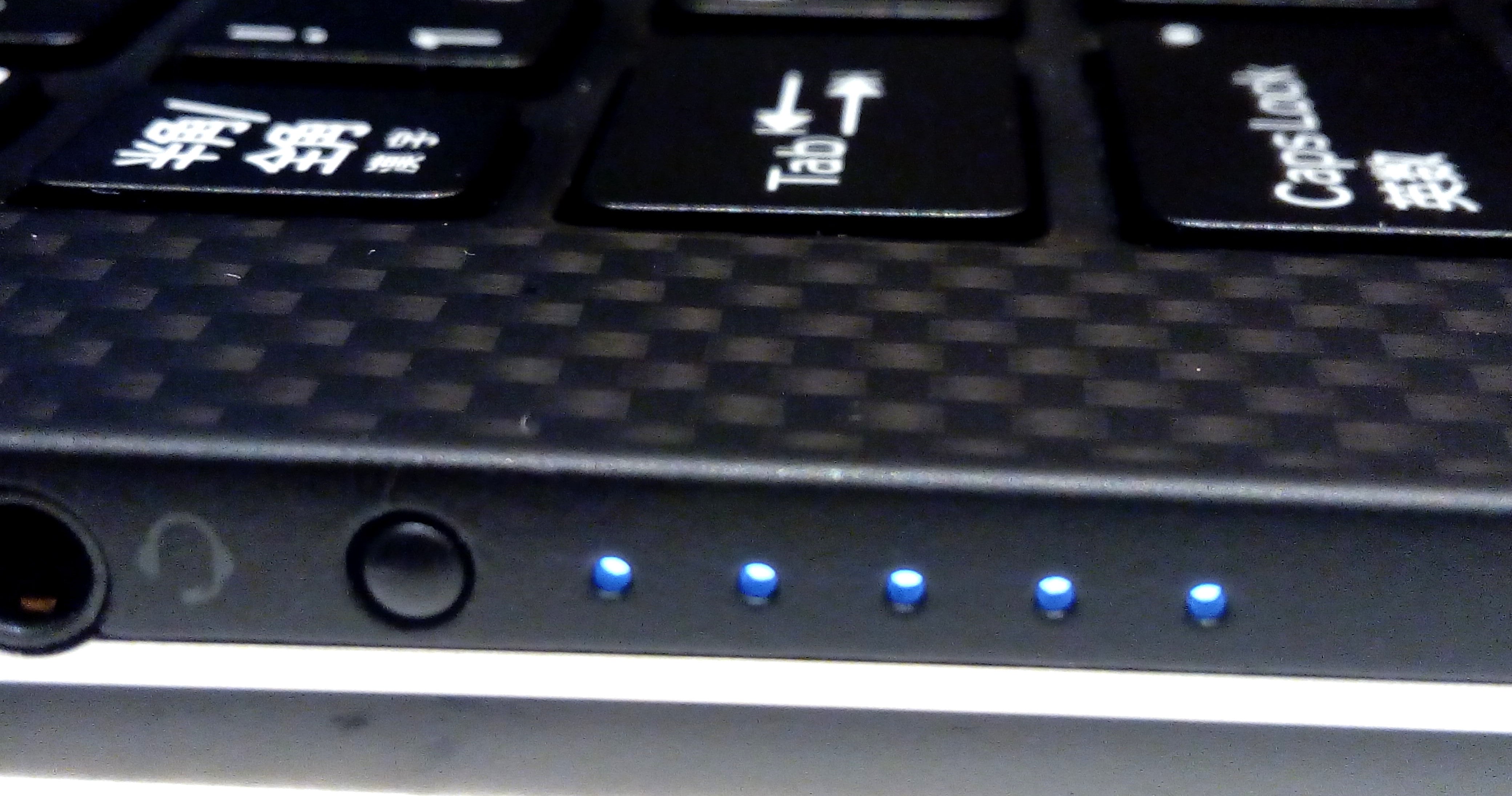
電源OFF時でもバッテリー残量が確認できるスイッチが左側面にあり、これが意外と便利でした。
5.海外出張で使用してみました
本来であれば台風21号上陸の少し後で出発する予定だった海外出張ですが、皆さんご存知の通り台風21号により関空が大きな被害を受け、遅延どころか全便欠航となってしまい出張が延期になりました。
仕事では大変な思いをしましたが、XPS 13 2in1のモニター的には好都合とも言えた台風21号。
『壊したら自己負担..』というプレッシャーとともに仕事そっちのけで中国に行ってきました。
うちの会社は会社支給PCがあり、個人持ちのPCは業務使用禁止なのでXPS 13 2in1はプライベート的な使用のみです。
2台持つのは大変ですが、使い分けできるのは気楽ではあります。
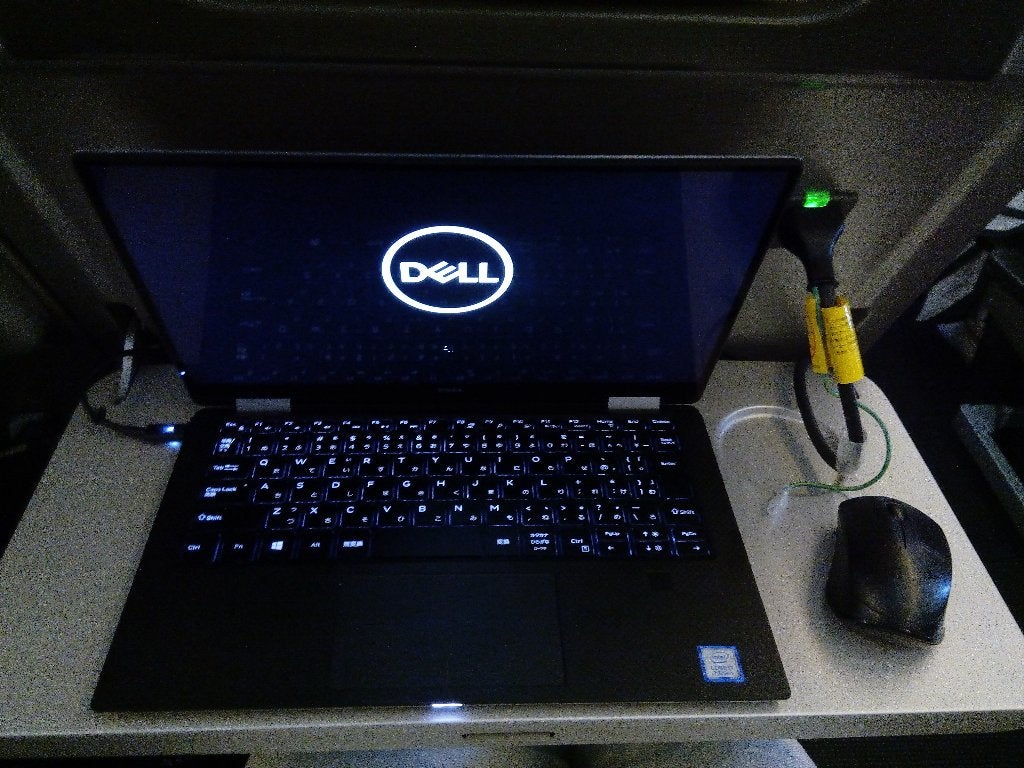
関空のカードラウンジ(アネックス六甲)で使用中。wifiも問題なく接続できています。

今回搭乗した飛行機は、機内での無線機器使用禁止でしたので、bluetoothを使用するマウスやイヤホンは使用できませんでした。Kindle for PCでダウンロードしておいた本や漫画などを読んでみたりしました。
XPS 13 2in1は13インチの画面サイズとはいえ、とても小さいのでエコノミークラスのテーブルでも結構使えます。
テーブルの手前ギリギリに置けば、PCスタイルでもさほど不自由せずに使用できます。さすがです。

PCを使うときはテーブルのスライドは手前まで引き出すと思いますが、あえて一番奥にしたときはこんな感じです。この条件だとさすがに厳しいですね。マウスは撮影用に置いた飾りです..。
スタンドモードにすると、ヒンジが手前に来るので画面の角度の自由度は大幅に改善されます。
キーボードが使えなくなるので用途は限られますが、Kindle for PCでの読書はタッチパネルの操作ででページ移動ができるので思いのほか便利でした。

キーボード側をあえて奥にはみ出すように置くと、エコノミーの狭いテーブルも思いのほか広く使えました。

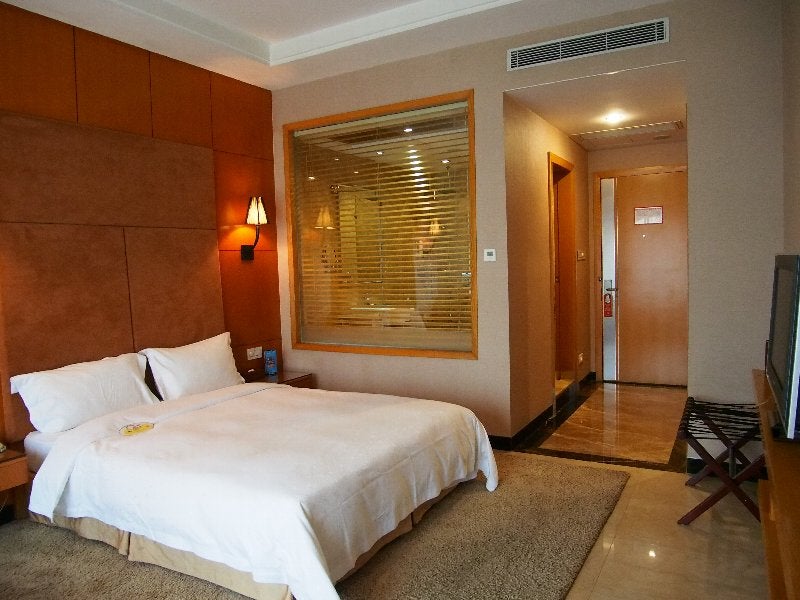
ホテルにて
中国のネット環境で避けて通れないのが金盾です。何か対策を取らない限り、中国国内からgoogleの各サービスやLINEなどへのアクセスはできません。
自宅にはTP-Linkさんの無線LANルーターを使用しており、ルーターにopenVPNの機能があるのでこれを使ってみました。
XPS 13 2in1側にはopenVPNクライアントをインストールして、ルーターで作成した設定ファイルを読み込ませ準備完了です。国内での接続テストでは何の問題もなく接続できました。
香港国際空港経由で中国に入国し、ホテルに到着しました。
『VPN接続はうまくゆくのだろうか?』と思い接続してみると、これがなかなか接続できません..。
接続のログが表示されるのですが、いつも同じところでタイムアウト..。
たまにうまく接続できることがあり、いったん接続できると問題なくgoogleやLINEが使えました。

帰国後いろいろと試してみると、どうやら自宅の無線LANルーターとopenVPNクライアントの組み合わせ(設定かも)では、一度接続エラーが発生するとなかなか接続できないようです(国内でも)。
なにか設定を変える必要があるのだと思うのですが、XPS 13 2in1のモニター期間中に中国に出張に行くことはないので、後日確認したいと思っています。
帰国時に香港国際空港で乗り継ぎだったので、昼食のついでにXPS 13 2in1 を使ってみました。
とても薄いので鞄の出し入れも簡単で、空き時間が少しあれば使ってみようかという気になります。

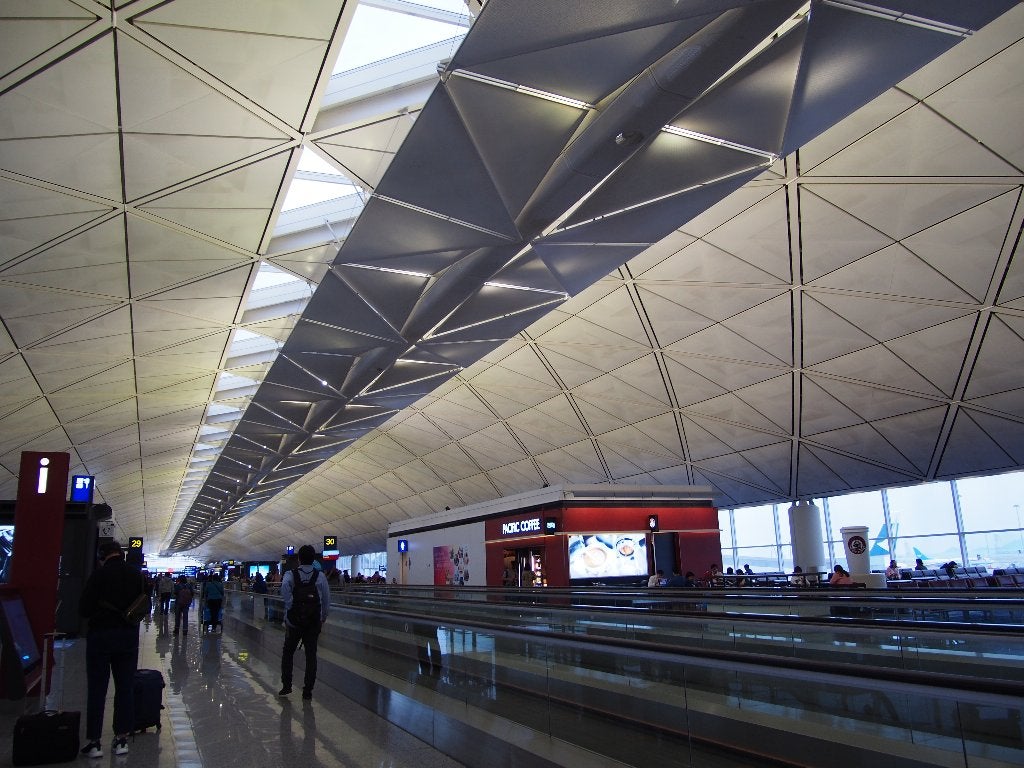
XPS 13 2in1 とは何の関係もありませんが、香港国際空港出発ゲート付近の写真です。
6.国内旅行でも使ってみました
実のところただの帰省ですが国内旅行でも使ってみました。今回は大阪国際空港からの出発です。
今回も出発前にカードラウンジに行ったのですが、ここで鬼門が..。
なぜかXPS 13 2in1ではFree wifiに接続できません。APを探して接続という段階で失敗します。
スマホならば問題なく接続できます。この大阪国際空港のFree wifiは、以前手持ちのPCで試した時も使えなかったりしたのでなにか設定が特殊なのかもしれません。
カードラウンジ自体は雰囲気も良いので結構好きなんですが、ネット環境の相性が悪いのが残念です。

行きの飛行機。ボーイングの130席くらいの飛行機でした。

XPS 13 2in1がとても小さいのでテーブルにも余裕がありました。

帰りの飛行機は70席のCRJ700ですが、結構空席があったので、脱出口付近の席を指定して使ってみました。
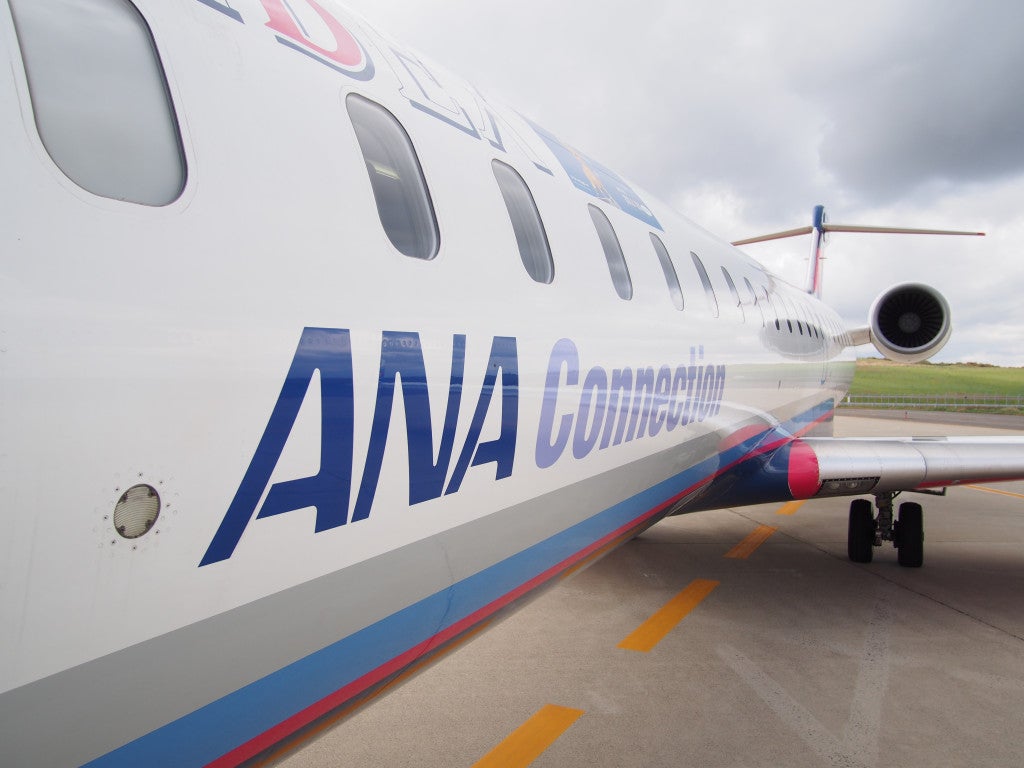
PCモードでもかなりの余裕があります。
ただし今回の飛行機では前席の背もたれから引き出すテーブルと、自席の手すりから引き出すテーブルに段差がありました。以前乗った機体では結構段差が少なくて使いやすかったのですが、個体差なのかもしれません。

タブレットモードでも余裕です。

テントモードはすべりやすいうえに重心が高いので、飛行機の中ではあまり使いたくない感じです。

7.使い方によってはとても便利なペン
今回のモニターで一番認識を改めたのが、このペンです。
『絵なんてかかないし..。』とか思って2週間ほど箱に入ったままだったのですが、『1回くらい使ってみようか?』と思って使い始めてみると結構良かったです。
壊れたデジカメや電子機器?の分解&(可能であれば)修理をするのも趣味なのですが、その分解手順を記録するのにとても便利でした。
デジカメにしてもレンズにしても、ネジの本数がとても多くてしかも種類も多いので、記録を残しながら分解しないと元に戻せなくなってしまうこともざらにあります。
作品作りではないので、記録用に撮影した写真にきれいなフォントでコメントを入れる必要はないのですが、いままでは写真を撮りながら紙に殴り書きをして記録を残していました。
これがペンを使用すると、下手な字であっても写真に直接コメントを記入して記録できるので、記録としての信頼性も可読性も段違いに良くなりました。


ペン自体は筆圧検出や傾き検出などの機能もあるようで、本来ならばお絵描き的な精緻な表現もできるのでしょうが、僕にとってはペンで殴り書きができるというのが大きかったです。XPS 13 2in1のペンに対する追従性も全く問題がなく、次にPCを買い替えるときはXPSに手が届くかどうかはわかりませんが、アクティブペンに対応しているものが良いなと思いました。
今回モニターということで、筆圧検出も試してみたのですが、素人にはむつかしかったです。筆圧対応アプリを探すところから始めたのですが、gimpなどは結局設定できずに断念。ストアアプリで筆圧対応のものをいくつか試しましたが、感度調整ができないとかなり力を入れてペンを押し付けないと筆圧が検出されないなど、もうすこし簡単に設定できないものかと思いました。
感度調節ができなかったので、ペンを画面に強めに押し付ける必要がありこのようなスタイルでの使用になりました。(デル公式にもこのスタイルの紹介はありませんでした)
画面を180度開いた状態なので、ペン操作は安定します。キーボードも使えるので良いのですが、少し画面が遠かったです..。

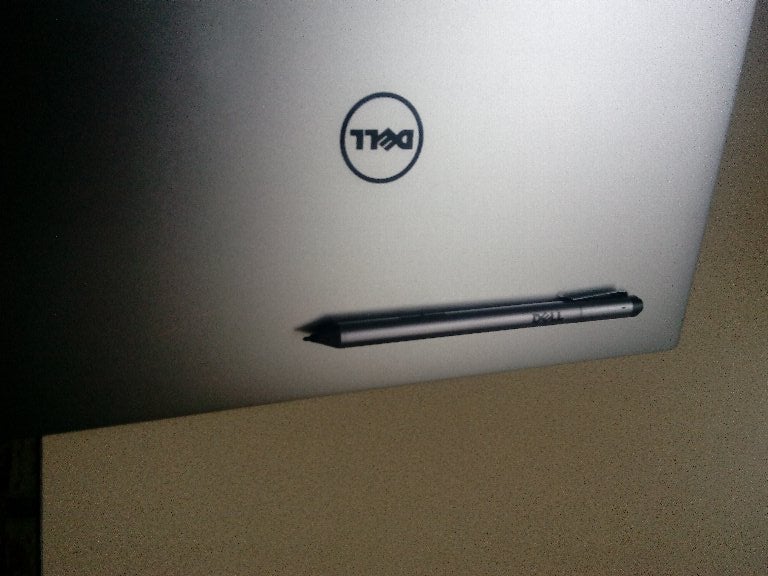
ペンを使っている途中で気が付いたのですが、XPS 13 2in1のパームレストのあたりにはかなり強力な磁石が入っていて、ペンがくっつきます。持ち運び時にはこんなこともできます。

8.2in1 ならではの使用Style
期待していた2in1の使用スタイルですが、1か月使ってみて色々と感じたことがあったのでここでまとめておきます。
一番よく使うのは間違いなくPCモードだと思いますが、あえてこのスタイルについて感想を書く必要もないかなと思います。
期待していたのはタブレットモードでしたが、本来のタブレット的な手持ち使用をするには、正直XPS 13 2in1は重すぎたという印象です。テーブルの上において使うのならば全く問題はないのですが、片手で持ってあるいは立てて使用するには1.2kgは重すぎました。

テントモードは、画面を立てる使用方法では最も必要な床面積が小さそうですが、重心が高くなってしまうのと、テーブルなどとの接触面にゴムなどのすべり止めがないのですべりやすく、新幹線や航空機の中ではあまり使用したくない(というか使用するのが怖い)モードでした。ただこのモードの場合、カメラが画面上部に来るのでビデオ通話などの際には自然な表情が撮れるかと思います。

スタンドモードは前席の乗客が思い切り背もたれを倒す人だった場合には有効かなと思います。ただキーボードが使えなくなるので、読書や動画再生などの用途向けかなと思いました。最初に考えていたよりは意外と使う機会が多いかなと思いました。

XPS 13 2in1は、様々なスタイルで使用することができるというメリットがありますが、やはり13インチとしては最小クラスの小型化を実現しているところが一番のメリットかと思いました。エコノミークラスのテーブルにおいても余裕があるとか、さすがだなと思いました。
9.モニター期間終了時点での感想
XPS 13 2in1を約1か月使用して、僕自身はとても気に入りました。
USB type-Cだけというのが多少の不便さを感じる場合もありますが、もともとUSB type-C 1ポートだけのJumper EZBook Airを使用していたので2ポートになって便利になりました。
XPS 13 2in1は高画質&高剛性、ハイパフォーマンス、タッチパネル&Windowsペン対応と、様々な機能が高いバランスでまとまっているとても魅力的なPCです。2in1というのも初めて使ってみましたがとても気に入りました。
問題は価格で、モニター機はなかなか手が出ない価格ですが、QHD+からFullHDに変更したり、RAMを16GB から8GBに下げたりすることで、価格も下がってゆきます。不要な性能や機能を削って様々なカスタマイズができるのもdell PCの利点ですので、小遣いをためつつXPSに手が届く機会を待ちたいと思います。
2in1ではないですが、デルさんのXPS13プレゼントキャンペーンに当たらないかなと密かに期待もしています。
意外なところにUSB-I2C Bridge ...
前回の記事のDSPをいじって見たいというのもありますが、USB-I2Cブリッジを探していました。
マルツや秋月、サンハヤトなどから購入できますが、\1000~と結構な?お値段。
『とりあえず使ってみたいだけなんだけどな..』といった感じであまり買う気にもなれなかったのですが、
よくよく調べてみるとすでに手元にあることに気が付きました。
それは、CH341A EEPROM Programmerでした。
ネットで根気よく探せば、最低限のAPI情報も手に入るので、あとは試行錯誤で。
ひとまず秋月で売っているI2CインタフェースのRTCモジュールをCH341A経由で動かせることを確認しました。
もちろんRubyで。とはいえ、DLLが32bit版なので、32bit版Rubyでないと動かないというトラップもありました。
これでNuvoton製USB-I2CブリッジAPI風のラッパー-DLLでも作れればがぜん面白くなるのですが、
DLLを作成したことも無いのでまだまだ先は長そうです。
Audio Enhancement DSP
最近、なかなか面白そうなDSP ICを知って俄然興味が沸いています。
Nuvoton ICSP110PというDSPです。
今からさかのぼること数十年前。
Stereoなどのオーディオ雑誌が飛ぶように売れていたころです。
当時はまだ子供だったのですが、Stereoの広告にdbxのサブハーモニックシンセサイザというのが載っていました。
詳しい内容は忘れてしまったのですが、ある周波数以下の低音に対し、そのサブハーモニック波を生成するという装置です。サブハーモニックというのはおそらく1/2の周波数のことではないかと思うのですが、要するに100Hzの低音があったら50Hzの超低音を合成するという装置です。
子供なので原理は全く分からなかったのですが、『すごいな~!』と感じたのが記憶に残っています。
そして現代のDSP技術は、サブハーモニックシンセサイザではなく、MaxxBassという技術で超低音の再生に挑んでいるのです。
dbxのサブハーモニックシンセサイザの弱点は、例え100Hzの信号から50Hzの低音を作れたとして、その信号をスピーカーが再生できなければ意味がないのでは?ということです。おそらく音質的にも問題はあったのだと思いますが、dbxのサブハーモニックシンセサイザは全く普及していなかったと思います。
一方のMaxxBass。こちらは1/2の低音の合成はしません。スピーカーの低音側の再生限界周波数を設定すると、その周波数以下の信号が来た場合はその高調波のほうを増強するそうです。
これが音響心理学的にはスピーカーから再生されていないはずの低音が聞こえるそうです。
サブハーモニックシンセサイザには男のロマン的なものを感じますが、最近のPC用スピーカーや、Bluetoothスピーカーなど小型のスピーカーが多くなると、MaxxBassの優位性が際立ってきます。
僕もこのMaxxBass機能を搭載しているスピーカーを手に入れることができたので、いろいろいじって試してみたいと思っています。(まだ全くいじれてませんが)
MaxxBassは、もともとwaves社のMaxxAudioの一部の機能でした。その機能を搭載したDSPがNPCA110Pというわけです。
NPCA110Pのデータシートにはあまり大した情報が書かれていないので、このpdfだけでパラメータをいじるのは不可能ですが、Nuvoton社はNPCA110Pの設定用Windowsソフトを無償公開しています。

MaxxBass以外にも、MaxxEQ、MaxxVolumeなど、様々なエフェクトが設定可能です。各ステージのアッテネータや入力の選択もこのソフトで行えます。
ただ一つ問題がありまして、このソフトでNPCA110Pの設定を変更するには、Nuvoton社純正のUSB-i2Cブリッジか、指定のものを使用する必要があります。
そのあたりのパーツ屋やAmazonで売っているUSB-i2Cブリッジでは使えないようです。
僕も手持ちのUSB-i2Cブリッジをつないでみたのですが、『USB-i2Cが見つかりません』と
怒られてしまいました。
なんとか手持ちのもので代用できないか考えているのですが、先は長そうです。
ほぼ無意味なAVD managerインストール方法
便利なTipsの紹介ではありません。
ほぼ無意味ですから..。
最近はAVD managerの単体でのインストールが難しくなったようで、僕もNetBeansをインストール
して、AVD managerを...と思っていたら見つからず、結局Android Studioもインストールする
羽目になりました。
そして先日Intel Edisonが終了し、あれこれインストールして試しているうちにAVD managerが
スタート画面に登録されていました。
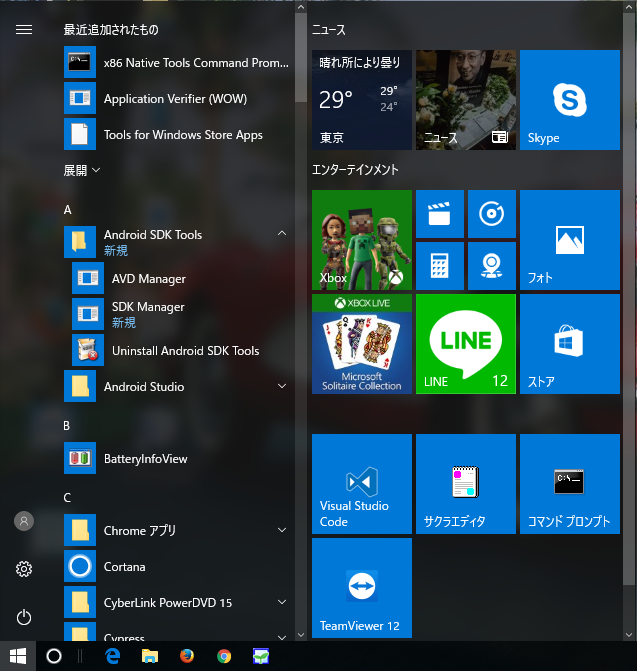
いったいいつインストールされたんだろう..?と思っていたのですが、どうやらVisual Studio Communityを
インストールして、Android関係の追加コンポーネント(Google Android Emulator?)をインストールすると
AVD managerがインストールされるようです。

これは便利かも..と思ったのですが、Visual Studio Communityのインストールサイズもかなりのもので、
AVD managerだけのためにインストールするのもどうかな?というレベルです。
『アプリと機能』の画面ではVisual Studio Communityのインストールサイズが表示されないので、ひとまず
Program Files(x86)内のVisual Studio Community関連のフォルダの容量だけですが、1.6GBもあります。
Visual Studio Communityは英語でペラペラしゃべっているチュートリアルビデオもみられるので
暇なときに眺めることにします。ところどころしか聞き取れていませんが、Visual Studio Community
の操作をしているビデオなので何となくはわかります。それでも最初の方のビデオはインストール
方法などのわざわざ見る必要もないビデオとかでしたが..。
さよならEdison...そしてさよならIntel XDK...
EZBook2 文鎮化の衝撃も冷めやらぬ中、次の衝撃が襲ってきました!
なんとIntelが鳴り物入り?で発表したIoT向けデバイス?のEdisonが終了らしいです。
調べてみると2014年に発表されたようです。


SDカード+αほどの大きさの基板にx86プロセッサ、無線LANなどを組み込んだのはいいものの、
価格はラズパイよりもかなり高め、しかも無理がたたってI/Oピンは特殊コネクタを使用せざるを得ず、
I/Oピンを取り出すBreakBoardがまたあほらしいほど高いという、趣味のIoT屋さんにとってははなから
選択肢にはなりえないデバイスでした。
そんな憎まれっ子のEdisonが終了らしいというニュースが今月になって流れてきました。
『とうとうEdisonも終了か..。一度も実物を見たことがなかったな...」とか思っていたのですが、
そこからEdisonつながりで僕の魂を揺さぶるほどの衝撃が襲ってきたのです..。
それは、『Intel XDK終了のお知らせ』です。

経緯はよく知らないのですが、XDKはHTML5 .... Development .....と謡っている一方で、
新規プロジェクトの作成画面を表示してみると、HTML5アプリのテンプレートよりも先にEdisonが
ターゲットらしきIotデバイスのテンプレートやサンプルコードが山のように出てきます。


XDKではHTMLベースのcordovaなんかを使用したAndroidアプリも作成できるので、
Android StudioやNetBeans(うまくインストールできなかった)で挫折した僕にっての
救世主的なIDEでした。
そんなXDKがAndroid KeyStore関係の操作がうまくできなくなり、どうして?と思っていたのですが
本日原因がわかりました。それは...
(おそらくEdison終了に伴い)Intel XDKも終了します。ということでした。

Intel の developer forumを見てみると、「6/2でKeystoreの新規作成やインポートはできなくなったからね。」
「ダウンロードはできるからダウンロードしといてね。Keystoreがなくなると大変なことになるよ!」
ということが書いてあるような気がします。
そしてそれを見たユーザーさんは...

...まぁ当然ですね。
かつて巨人といわれたIntelの面影は微塵もありません。
残念ですが、僕もXDKをアンインストールします。
XDK自体はとても気に入っていたので残念です...。
Jumper EZBook2 文鎮化 02(レベルコンバータ基板)
Amazonで購入したHiLetGoのレベルコンバータ基板は、TIのレベル変換IC TXS0108Eを使用しています。
¥150なので仕方ないとは思いますが、説明書は無いです。

TXS0108Eは結構よくつかわれているICのようで、サンハヤトからも同じようなレベル変換基板が
発売されています。
MM-TXS01というもので、同じICを使用しています。ただし価格は750円。

5倍の価格差をどう考えるかですが、サンハヤトの基板は入手性が良く説明書がDLできること、
基板の作りも良さそうではないかと期待できることがメリットではないかと思います。
HiLetGoの基板は、納期や品質よりも価格優先という人向けでしょう。
Aliexpressではもう少し高級なレベルコンバータも売っています。
この基板はゼロプレッシャーソケットと1.8Vのレギュレータも実装されています。

TXS0108Eの使い方についてはサンハヤトさんのpdfに載っています。
基本的な使い方は..

この図の3.3V側をEZBook2のBIOSチップに接続する感じです。
変換基板自体には電源回路はないのでportAとportBの電圧さえ間違えなければOKです。
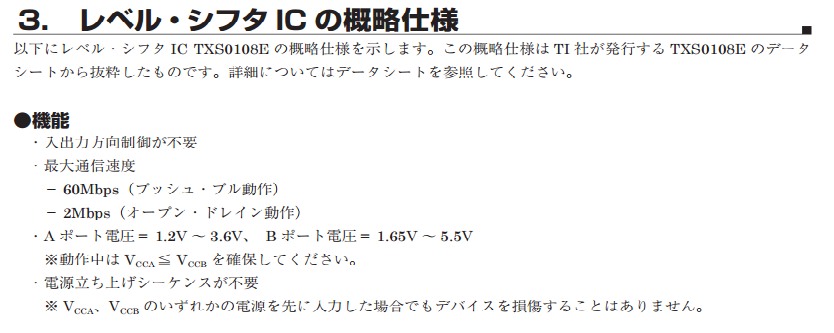
portAは1.2V~3.0V、portBは1.65V~5.5Vという条件があるので、EZBook2は必ずportAに
接続することになります。
ちなみにEZBook2のBIOSはこんな感じです。
