
撮影する黒帯さん^^
その画像の量は
すごいもので(笑汗)
主人の小言の一つ(笑)
ハードディスクの容量をけずる大きな要因で
共有の500GBのHDDを
あっという間に一杯にした前科があるもので
うるさく言われていて(汗汗)
容量無制限!!の
Flickrにいれているのですが
移行作業に手間取っていました。
そんな黒帯さん^^へ
素敵なプレゼントが届きました(涙)
Eye-Fi Japan(アイファイジャパン)株式会社さんから
Eye-Fi カード
(Eye-Fi Share 無線LAN内蔵SDメモリーカード(Jpegのみ転送))
が届きました。
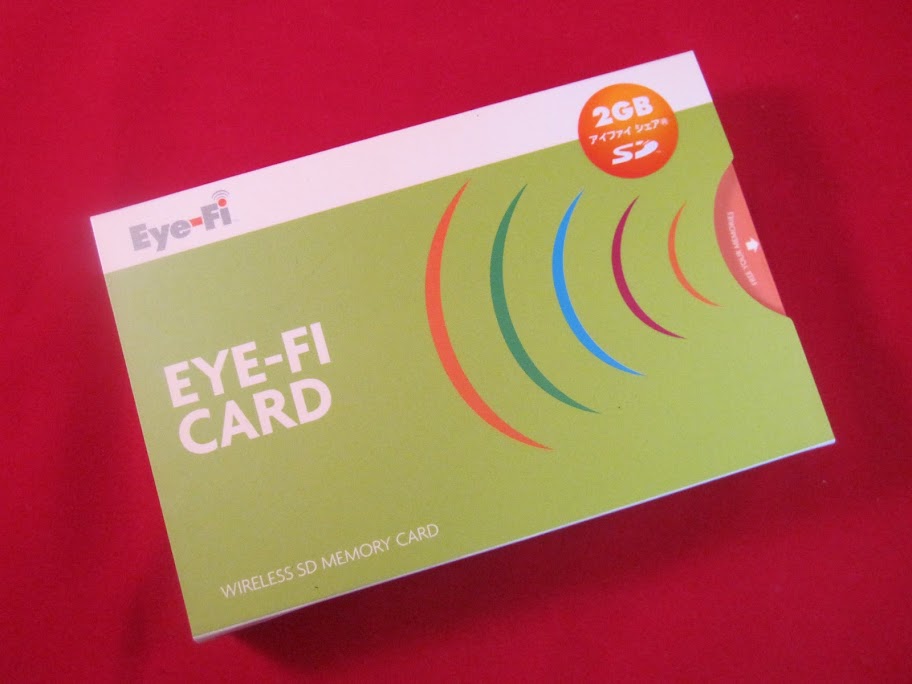
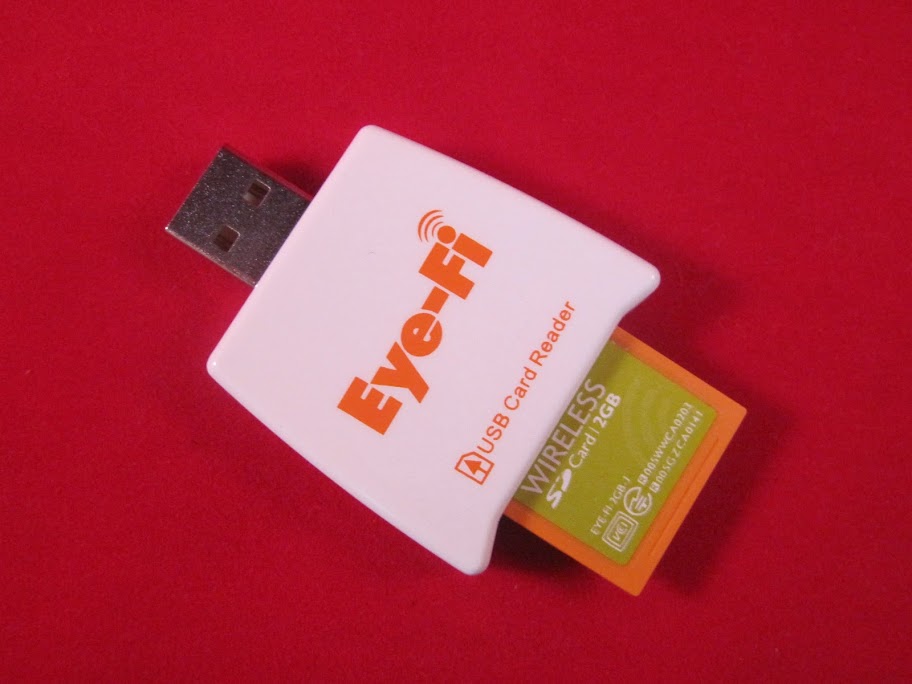
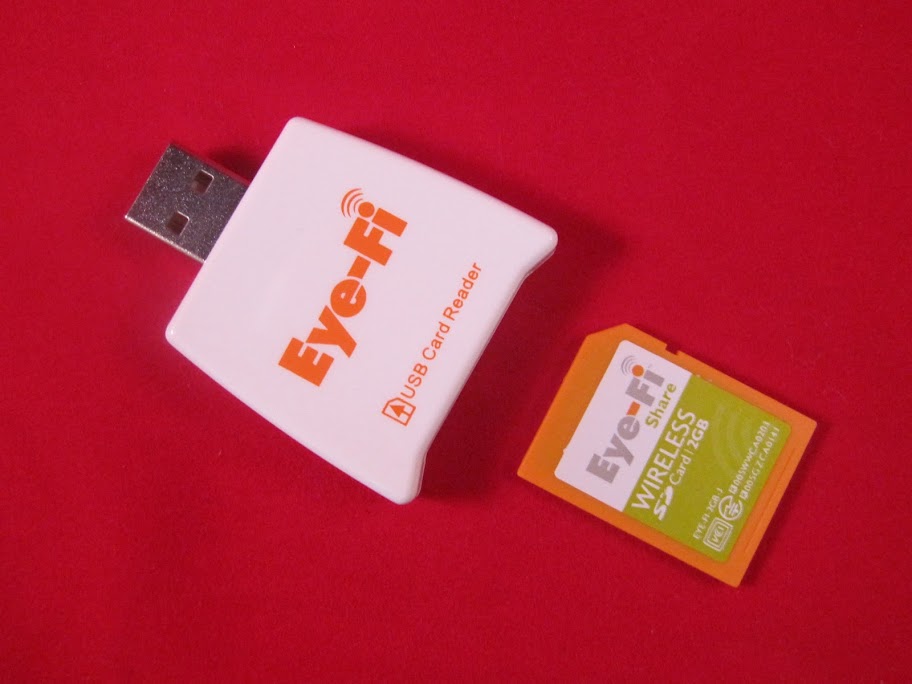
ありがとうございます
とってもうれしいです
Eye-Fi カードは
無線LANを内蔵したSDカードで、
普通のSDカードと同様
デジカメに差して使うと
撮った画像を
あらかじめ設定したPCや
Flickr等の写真共有サービスに
自動でアップしてくれるすぐれもの。
この発想には
ホント驚いた黒帯さん^^
対応写真共有サービスは
Flickr
Picasa
Evernote
mixi等々20種弱。
ちなみに動画対応の4GB版では
Flickr
Picasa
Youtube
に動画をアップ出来ます。
とってもほしいなと
思ったのですが
迷っていました
主人のブログ
Kuroobisan’s Memo にも記しています
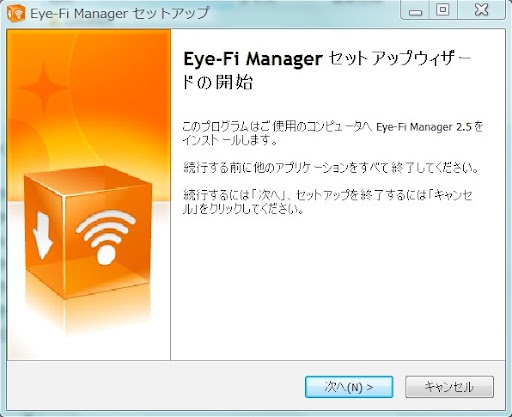
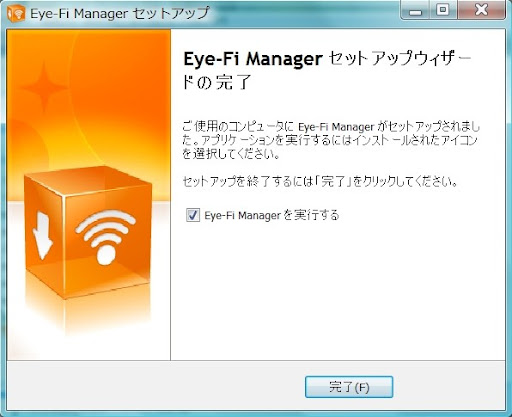
Eye-Fiカードをカードリーダに入れてPCに差すと、ソフトのインストールが始まります。
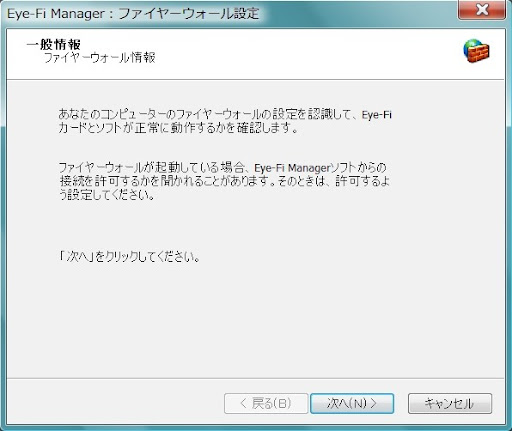
次にファイヤーウォール設定
繋いでいいですか?と
聞いてくるのでOKと答えてください。
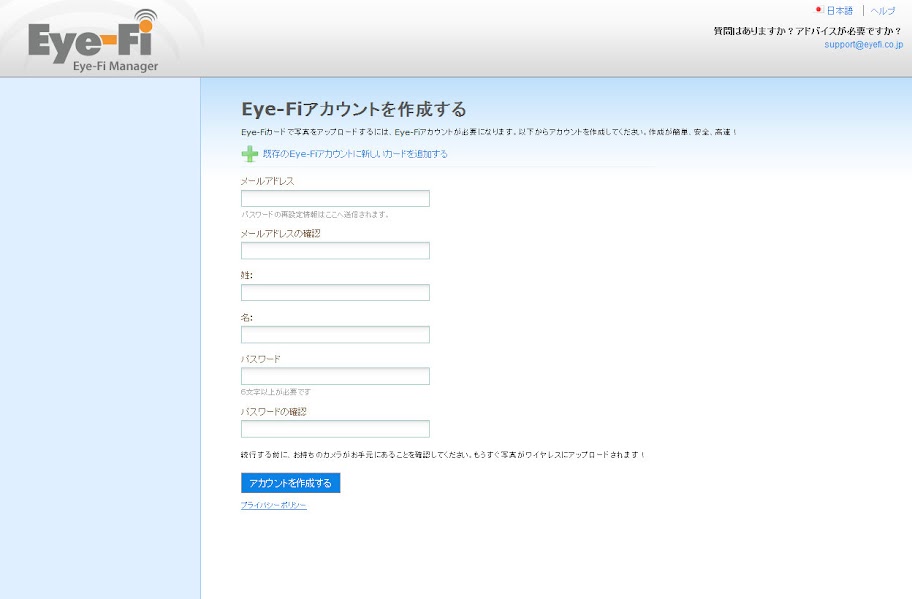
次にブラウザから
Eye-Fiの設定ページへ飛び
アカウントを作成します。
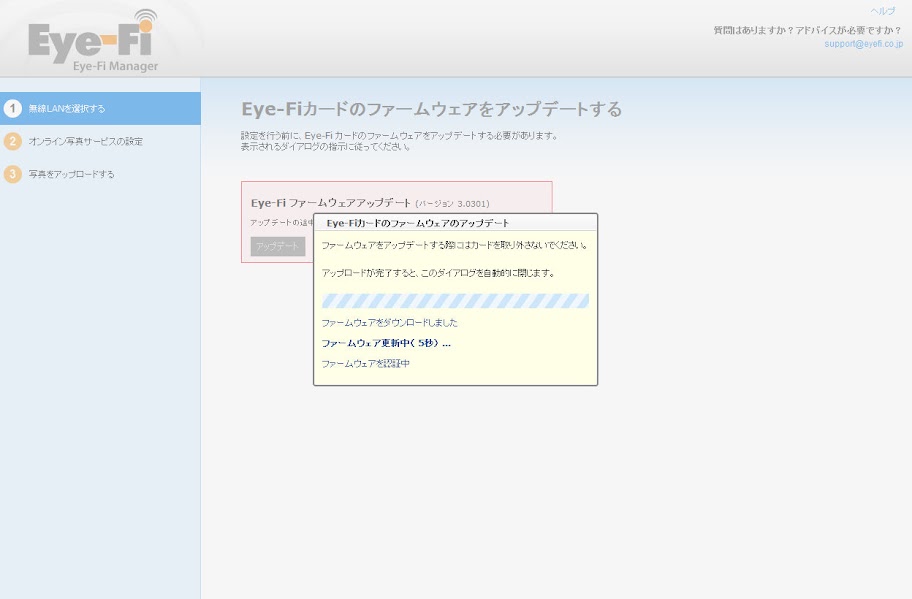
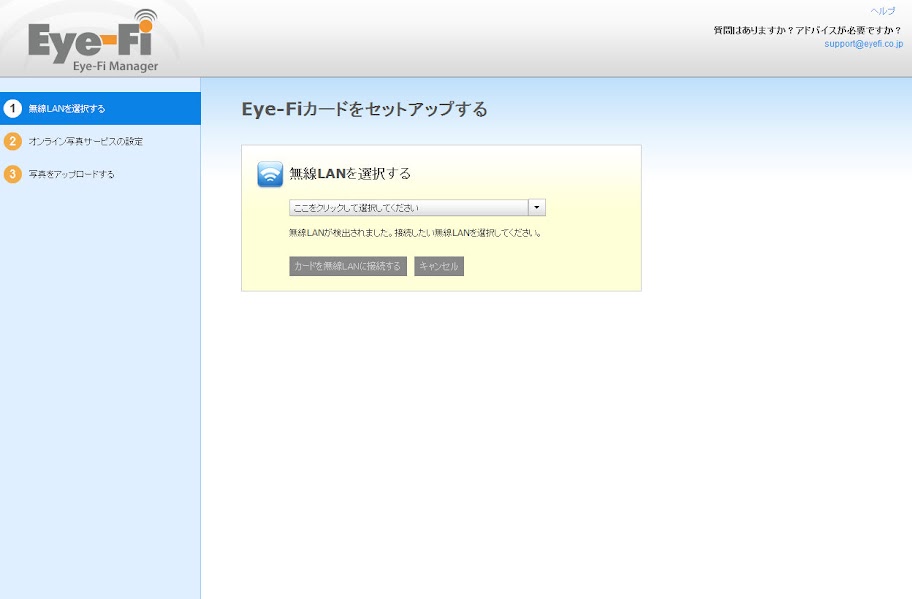
無線LANの設定。
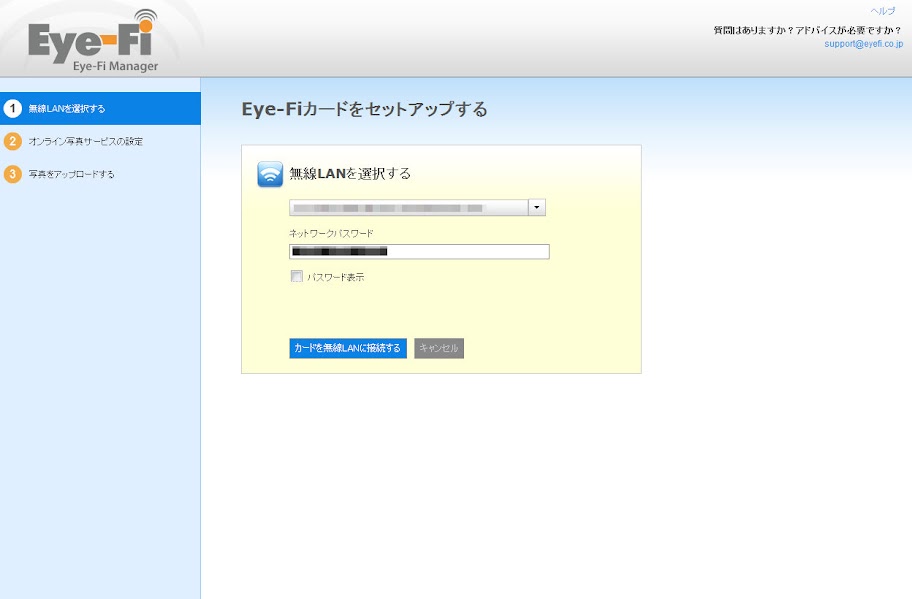
無線LANを選択し、ネットワークパスワードを入力。
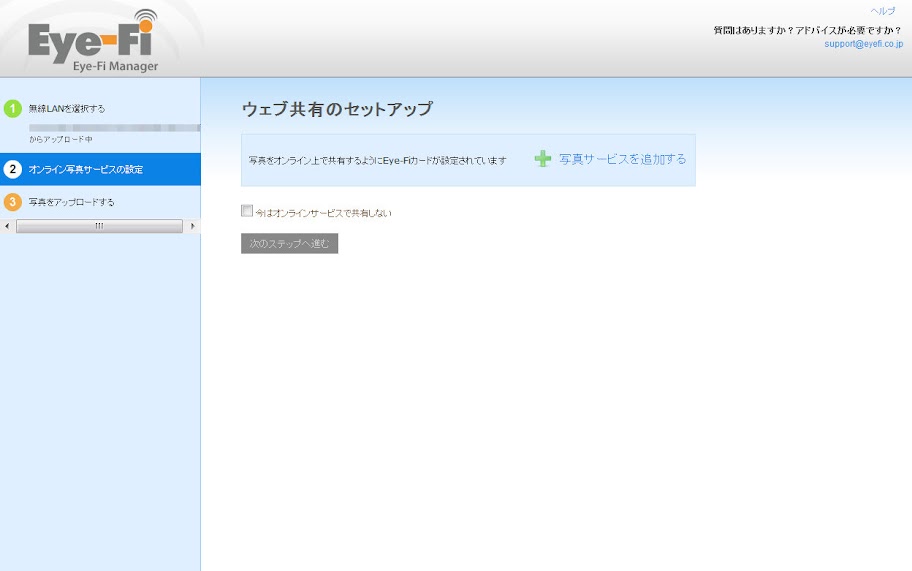
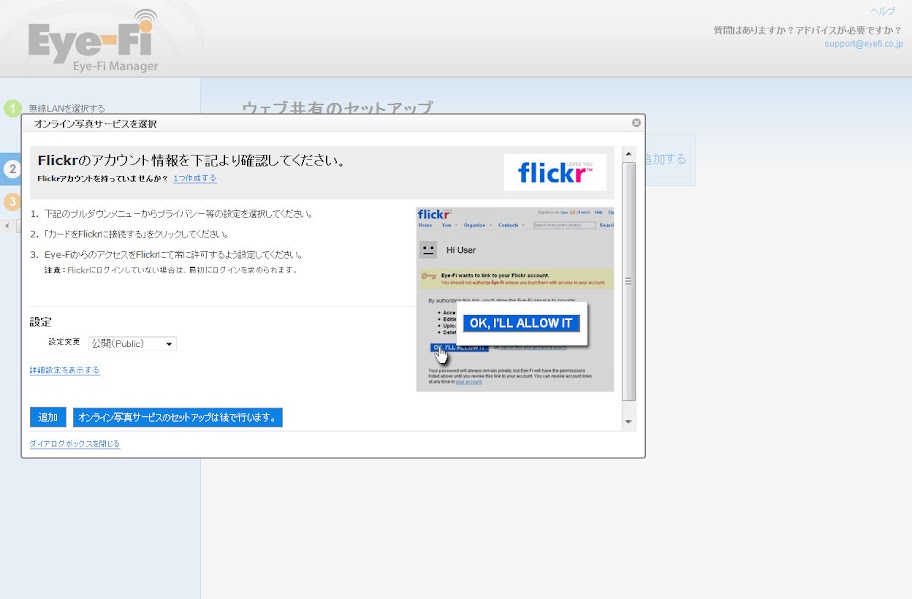
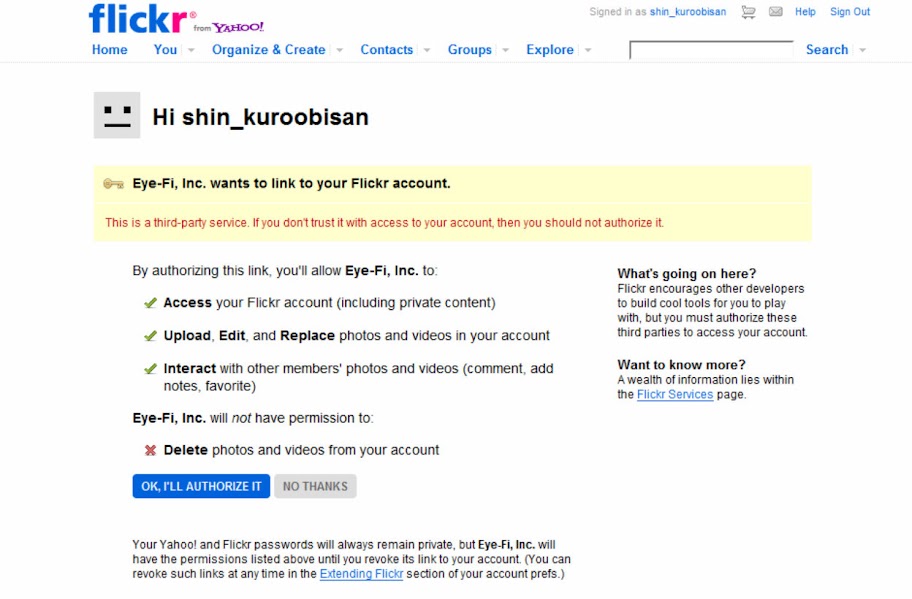
次にオンラインサービスの設定。
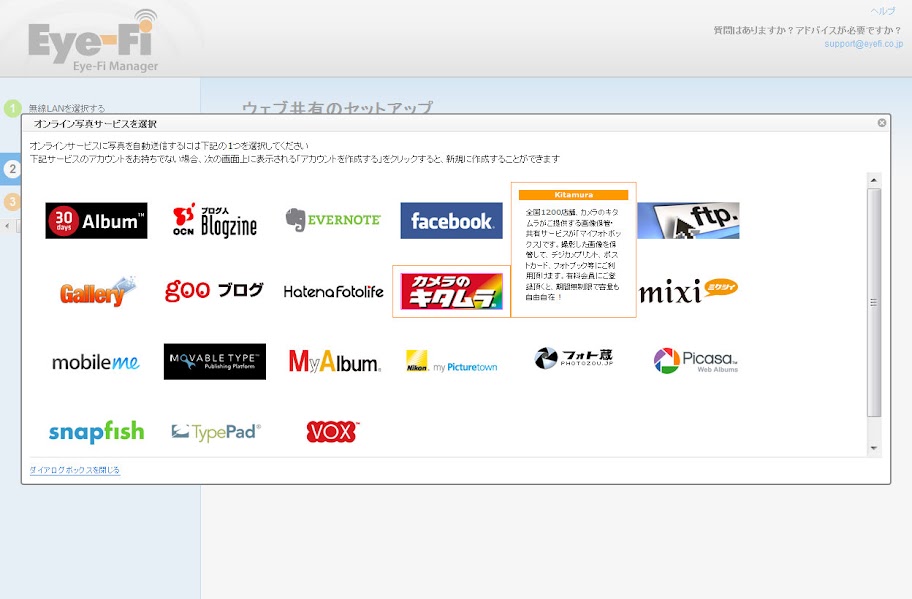
黒帯さん^^のFlickrで設定。
これで
Eye-Fiを入れてデジカメで撮った画像は
Flickrへアップされるようになりました。
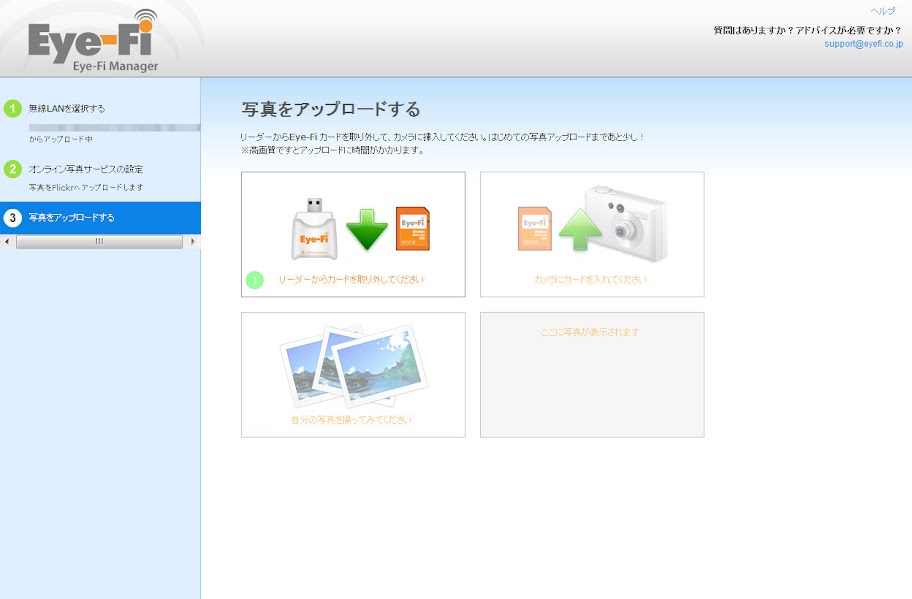
PCからEye-Fiを抜いてデジカメに差して撮影してみます。

撮ったらすぐさまアップされます
本当に感動しました

Flickrにも、もちろんアップされています。
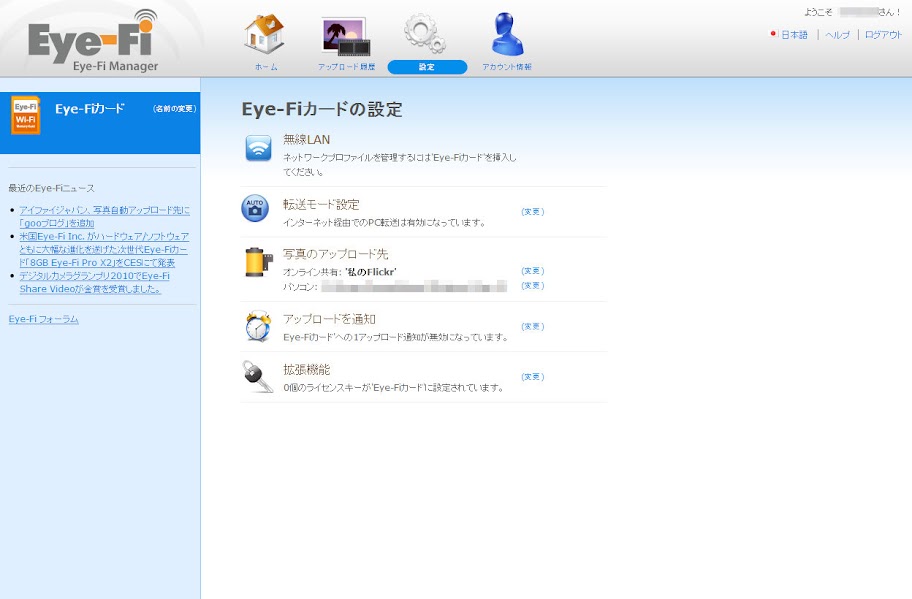
デフォルトでは
写真共有サービスへのアップと同時に
PCの指定フォルダ
(Windowsの初期設定ではピクチャの下のEye-Fiフォルダ)にも
保存されます。
昨日の
イベントで
たくさん撮ってきたので
帰宅後(公衆無線LANで出先でもOK)
デジカメの電源を入れさえすれば
自動的にFlickrへアップ
ホント涙が出てきました
結構早くて
びっくりしました
またEye-Fi生活報告しますね
よかったら1ぽち お願いします

「ミズ・ビューティー」でこの記事をチェック!

子育てスタイルに参加中♪


![エコ生活でライフスタイルもキレイに | Beauty!★Beauty![ビューティ!ビューティ!]](https://img-proxy.blog-video.jp/images?url=http%3A%2F%2Fwww.powerofmaybe.jp%2Fapi%2Fcommunityseal%2F8)
ブログランキング Beauty!★Beauty!
エコ生活でライフスタイルもキレイにコミュニティ参加中!
みなさんのエコライフ、エコ生活を紹介してください。
ニューヨークのエコ活動も必見!
