アセンブラ
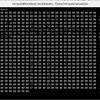
アセンブラをゼロから作って自作コンパイラをアセンブルするまで(日記)$ mkdir assembler$ cd assembler$ vi min.s$ as -o min.o min.s$ sudo apt-get install golangdataの内容はmin.oの内容を元に作成min.oの内容を表示するには$ xxd -g 1 -c 32 min.o$ vi main.go package main import "os" // binary data of min.o var data []byte = []byte{ 0x7f,0x45,0x4c,0x46,0x02,0x01,0x01,0x00,0x00,0x00,0x00,0x00,0x00,0x00,0x00,0x00,0x01,0x00,0x3e,0x00,0x01,0x00,0x00,0x00,0x00,0x00,0x00,0x00,0x00,0x00,0x00,0x00, 0x00,0x00,0x00,0x00,0x00,0x00,0x00,0x00,0xf0,0x00,0x00,0x00,0x00,0x00,0x00,0x00,0x00,0x00,0x00,0x00,0x40,0x00,0x00,0x00,0x00,0x00,0x40,0x00,0x08,0x00,0x07,0x00, 0x48,0xc7,0xc0,0x2a,0x00,0x00,0x00,0xc3,0x04,0x00,0x00,0x00,0x20,0x00,0x00,0x00,0x05,0x00,0x00,0x00,0x47,0x4e,0x55,0x00,0x02,0x00,0x01,0xc0,0x04,0x00,0x00,0x00, 0x00,0x00,0x00,0x00,0x00,0x00,0x00,0x00,0x01,0x00,0x01,0xc0,0x04,0x00,0x00,0x00,0x01,0x00,0x00,0x00,0x00,0x00,0x00,0x00,0x00,0x00,0x00,0x00,0x00,0x00,0x00,0x00, 0x00,0x00,0x00,0x00,0x00,0x00,0x00,0x00,0x00,0x00,0x00,0x00,0x00,0x00,0x00,0x00,0x01,0x00,0x00,0x00,0x10,0x00,0x01,0x00,0x00,0x00,0x00,0x00,0x00,0x00,0x00,0x00, 0x00,0x00,0x00,0x00,0x00,0x00,0x00,0x00,0x00,0x6d,0x61,0x69,0x6e,0x00,0x00,0x2e,0x73,0x79,0x6d,0x74,0x61,0x62,0x00,0x2e,0x73,0x74,0x72,0x74,0x61,0x62,0x00,0x2e, 0x73,0x68,0x73,0x74,0x72,0x74,0x61,0x62,0x00,0x2e,0x74,0x65,0x78,0x74,0x00,0x2e,0x64,0x61,0x74,0x61,0x00,0x2e,0x62,0x73,0x73,0x00,0x2e,0x6e,0x6f,0x74,0x65,0x2e, 0x67,0x6e,0x75,0x2e,0x70,0x72,0x6f,0x70,0x65,0x72,0x74,0x79,0x00,0x00,0x00,0x00,0x00,0x00,0x00,0x00,0x00,0x00,0x00,0x00,0x00,0x00,0x00,0x00,0x00,0x00,0x00,0x00, 0x00,0x00,0x00,0x00,0x00,0x00,0x00,0x00,0x00,0x00,0x00,0x00,0x00,0x00,0x00,0x00,0x00,0x00,0x00,0x00,0x00,0x00,0x00,0x00,0x00,0x00,0x00,0x00,0x00,0x00,0x00,0x00, 0x00,0x00,0x00,0x00,0x00,0x00,0x00,0x00,0x00,0x00,0x00,0x00,0x00,0x00,0x00,0x00,0x1b,0x00,0x00,0x00,0x01,0x00,0x00,0x00,0x06,0x00,0x00,0x00,0x00,0x00,0x00,0x00, 0x00,0x00,0x00,0x00,0x00,0x00,0x00,0x00,0x40,0x00,0x00,0x00,0x00,0x00,0x00,0x00,0x08,0x00,0x00,0x00,0x00,0x00,0x00,0x00,0x00,0x00,0x00,0x00,0x00,0x00,0x00,0x00, 0x01,0x00,0x00,0x00,0x00,0x00,0x00,0x00,0x00,0x00,0x00,0x00,0x00,0x00,0x00,0x00,0x21,0x00,0x00,0x00,0x01,0x00,0x00,0x00,0x03,0x00,0x00,0x00,0x00,0x00,0x00,0x00, 0x00,0x00,0x00,0x00,0x00,0x00,0x00,0x00,0x48,0x00,0x00,0x00,0x00,0x00,0x00,0x00,0x00,0x00,0x00,0x00,0x00,0x00,0x00,0x00,0x00,0x00,0x00,0x00,0x00,0x00,0x00,0x00, 0x01,0x00,0x00,0x00,0x00,0x00,0x00,0x00,0x00,0x00,0x00,0x00,0x00,0x00,0x00,0x00,0x27,0x00,0x00,0x00,0x08,0x00,0x00,0x00,0x03,0x00,0x00,0x00,0x00,0x00,0x00,0x00, 0x00,0x00,0x00,0x00,0x00,0x00,0x00,0x00,0x48,0x00,0x00,0x00,0x00,0x00,0x00,0x00,0x00,0x00,0x00,0x00,0x00,0x00,0x00,0x00,0x00,0x00,0x00,0x00,0x00,0x00,0x00,0x00, 0x01,0x00,0x00,0x00,0x00,0x00,0x00,0x00,0x00,0x00,0x00,0x00,0x00,0x00,0x00,0x00,0x2c,0x00,0x00,0x00,0x07,0x00,0x00,0x00,0x02,0x00,0x00,0x00,0x00,0x00,0x00,0x00, 0x00,0x00,0x00,0x00,0x00,0x00,0x00,0x00,0x48,0x00,0x00,0x00,0x00,0x00,0x00,0x00,0x30,0x00,0x00,0x00,0x00,0x00,0x00,0x00,0x00,0x00,0x00,0x00,0x00,0x00,0x00,0x00, 0x08,0x00,0x00,0x00,0x00,0x00,0x00,0x00,0x00,0x00,0x00,0x00,0x00,0x00,0x00,0x00,0x01,0x00,0x00,0x00,0x02,0x00,0x00,0x00,0x00,0x00,0x00,0x00,0x00,0x00,0x00,0x00, 0x00,0x00,0x00,0x00,0x00,0x00,0x00,0x00,0x78,0x00,0x00,0x00,0x00,0x00,0x00,0x00,0x30,0x00,0x00,0x00,0x00,0x00,0x00,0x00,0x06,0x00,0x00,0x00,0x01,0x00,0x00,0x00, 0x08,0x00,0x00,0x00,0x00,0x00,0x00,0x00,0x18,0x00,0x00,0x00,0x00,0x00,0x00,0x00,0x09,0x00,0x00,0x00,0x03,0x00,0x00,0x00,0x00,0x00,0x00,0x00,0x00,0x00,0x00,0x00, 0x00,0x00,0x00,0x00,0x00,0x00,0x00,0x00,0xa8,0x00,0x00,0x00,0x00,0x00,0x00,0x00,0x06,0x00,0x00,0x00,0x00,0x00,0x00,0x00,0x00,0x00,0x00,0x00,0x00,0x00,0x00,0x00, 0x01,0x00,0x00,0x00,0x00,0x00,0x00,0x00,0x00,0x00,0x00,0x00,0x00,0x00,0x00,0x00,0x11,0x00,0x00,0x00,0x03,0x00,0x00,0x00,0x00,0x00,0x00,0x00,0x00,0x00,0x00,0x00, 0x00,0x00,0x00,0x00,0x00,0x00,0x00,0x00,0xae,0x00,0x00,0x00,0x00,0x00,0x00,0x00,0x3f,0x00,0x00,0x00,0x00,0x00,0x00,0x00,0x00,0x00,0x00,0x00,0x00,0x00,0x00,0x00, 0x01,0x00,0x00,0x00,0x00,0x00,0x00,0x00,0x00,0x00,0x00,0x00,0x00,0x00,0x00,0x00, } func main() { os.Stdout.Write(data) }$ go run main.go > main.o$ diff min.o main.o同じなので何も表示されないmin.oの内容を表示$ xxd -g 1 -c 32 min.oELFフォーマットMan page of ELF編集