

今日はこのファイルを買って来ました。
クリアファイルのヤツとクリアファイルの硬い版の商品を買って来ました。
これ なにか?って興味あるでしょ?
これはKING JIMと言う会社が作ったもので
SHOTNOTEとか有名ですよね。
- キングジム ショットノ-ト Mサイズ 黒 9101/キングジム
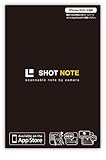
- ¥451
- Amazon.co.jp
メモしたやつをスマフォで写メってデジタルデータにできるという品物。
Evernoteとかに保存できてどこででもアクセスできるという
便利ものでございました。
さて、その会社が出したこの商品はこんなことができます。

クリックするとホームページへ別窓で行けるよ

簡単に言えば このファイルに書類を入れて 専用アプリで写メしたら
データ化できて EvernoteやDropboxやGoogledriveへ保存できるというものです。
ま、会社での書類もここに入れてパシャッとすれば荷物にならないと。
Evernoteに保存しとけば家のパソコンで見れる。
旅先でのパンフレットとかも保存できるかもです。
まだやってないからわからないけどw
さ、やり方としてはこんなかんじで使います。
ちょいと 飛ばしてるとこもあるかもですが雰囲気わかればいいですよねw
ちょいと 飛ばしてるとこもあるかもですが雰囲気わかればいいですよねw
(あ、おれのアプリ見てコイツのアプリ何やねんって思わないでねwww
旅先で使うアプリをまとめてるんですよね。山登り用の地図系とお天気 旅先でのログするアプリ、旅先で聞くラジオですww)

その横は ブログ関係のかたまり。その横はメール群。
そんな俺のアプリの説明はよくってww
SHOT DOCSをタップしてします。
②立ち上がったら、右上にある歯車アイコンで設定します。
使っているクラウドの設定してください。

で、もどって カメラのアイコンを押せばこんな感じで緑の枠が出てきます。
下の緑のメーターみたいなんあるでしょ?
AUTOって書いてあるんですが、そのメーターが右に行けば行くほどよくて
アプリが自動で書類を探してBESTな時に自動でシャッターが降ります。

で、自動でシャッターが降りて、勝手に補正が始まります。

画伯ずい作のドラえもんがわかりますよねwww

もう一度取り直してくださいね。
⑤保存したらこんな画面になってさっきのドラえもんが表示されます。

撮影したデータを選択できます。
⑥転送するデータを選びます。

⑦一番右のアイコンをタップします。

ここで、今回Evernoteをえらんで投稿します。
⑧Evernoteをタップするとタイトルを選べます。
今回はTEST投稿にしてOKをタップします。

そうすると アップロードが開始されます。

パソコンでEvernoteを見てみます。
きちんと 題名にはTEST投稿になって日時が入っています。
ノートはSHOT DOCSに入るようです。

かなり意地悪な撮り方ですよねw ノートやしきちんと開いてないしw
あ!普通の書類は綺麗に撮り込めましたよ。
ほんで。
反対側はファイル入れになっててこうやって書類を入れれます。
これも 先ほどのアプリを使って読み込みます。

普通のやったら電気の明かりでテカって反射して綺麗に映らないと思うんですが
反射を抑える仕様になってるようです。
取り込みたい書類は、このケースに挟んで撮るか、ケースの上置いて撮ってデータ化することができます。
A4の紙だけをこのアプリで読み込もうとしても認識しません。
ウマイこと作ってるよなぁww
これで 紙系の保存はよりやりやすくなった気がします。
ちょっと 毎日持ち歩いていろいろ試してみます!
iPhoneからの投稿