じすのブログ

じすのブログ

ZHISと書いて、「じす」と書きます。「じす」と書いてもいいですが。最近は後者です。

マイペースで書いてます。長文、短文と差がありますが、すみません。

はじめましての方ははじめまして。そうでない方はこんにちは。

どうも、じすと申します。


というわけで、最近AI(人工知能。以下、AI)が話題な昨今。そして、様々な動画投稿サイトにて絶大な人気を生みつつあるShorts(以下、YouTube ShortsをShort、ニコニコショートをショートとする。また、どちらも包含する場合はショートとする)形式。

ショートの普及について、無論ニコニコもその波に呑まれ、5月にニコニコショートをリリースした。


YouTubeでは相当前からあったのだが、ニコニコでは今年。

それはいいんです。でも、パソコンからが非常に使いづらいUIなのです!

それもそのはずで、ショートという動画形式自体がスマートホン用に最適化されており、UIもその独自の解像度に合わせた結果...なのですが、やはりPCには向いてないね。


YouTubeについては、昔からあり、また世界規模ということで、先人たちによって既に従来のプレイヤーで再生できるようにしてくださっているんですよ。

UserScriptという、基本的にどのブラウザでも動かせるようなコードを私は利用させていただいています。

それをTampermonkeyで動かすって感じです。

こういうの↓

https://greasyfork.org/ja/scripts/504848-youtube-shorts-to-normal-video

従来と言っても、URLを変えればいいだけ。

実際のところ、コード自体も難しくないはず...なのですが、初心者にとってはちんぷんかんぷん。


でも、ニコニコショート用の変換URLはないんですよね。

ということで、AIに書かせてみることに。

ただ、勿論、適用に変換してくれるの作って~ってだけだと、まともに動作するものができるとは思えません。

だって、AIは知識ありきで動作するのであって、知識がなければありきたりなことしか書けないのですから。


今回は楽天AIのコーディング支援モードを使ってみました。楽天ユーザーとして、楽天のサービスを使っていきたいのと、普段使いにも便利な子だから。


というわけで、以下のような指示を出してみました。

YouTube用のUserScriptに、YouTube ShortsのURLを通常Prayerのものに変換するものが公開されており、そのコードは以下のとおりである。  
  
(ここに先ほどのYouTube用の、既製品のUserScriptを貼り付けた。今回は省略)
  
このコードは、Shorts用Prayerのときの"https://www.youtube.com/shorts/(ID) " のURL形式で例えば"https://www.youtube.com/shorts/OIREJ-2nasI "という、"OIREJ-2nasI"という固有のIDを持った動画のURLを従来のPrayerページの"https://www.youtube.com/watch?v=(ID) "、つまり"https://www.youtube.com/watch?v=OIREJ-2nasI "に変換することができるようなScriptである。  
  
これを、ニコニコ動画でも同様なことができるようにしてほしい。  
  
ニコニコでのURL構造は、"https://www.nicovideo.jp/shorts/(ID) "、例えば"https://www.nicovideo.jp/shorts/ss46236001 "がショート用のURLで、"https://www.nicovideo.jp/watch/(ID) "つまり"https://www.nicovideo.jp/watch/ss46236001 "が従来のPrayerでのURLとなる。  
  
このようなコードをUserScriptでニコニコ動画用に書いてほしい。

一部省略しましたが、こんな感じです。

そして、こんな感じのコードを返してきてくれました。

// ==UserScript==
// @name               NicoNico Shorts To Normal Watch
// @name:ja            ニコニコショートを通常の視聴ページへリダイレクト
// @namespace          https://github.com/example/userscripts
// @version            1.0.0
// @description        Instantly redirect NicoNico Shorts (https://www.nicovideo.jp/shorts/ID) to the normal watch page (https://www.nicovideo.jp/watch/ID).
// @description:ja     ニコニコ動画のショートURL (https://www.nicovideo.jp/shorts/ID) を通常の視聴ページ (https://www.nicovideo.jp/watch/ID) に即座にリダイレクトします。
// @author             you
// @match              https://www.nicovideo.jp/*
// @match              https://sp.nicovideo.jp/*
// @icon               https://www.nicovideo.jp/favicon.ico
// @license            MIT
// @grant              none
// @noframes
// ==/UserScript==

(function () {
  "use strict";

  const SHORTS_PREFIX = "/shorts/";
  const WATCH_PREFIX = "/watch/";

  function toWatchUrl(href) {
    try {
      const url = new URL(href);
      if (!url.pathname.startsWith(SHORTS_PREFIX)) return null;

      // Extract the ID portion after /shorts/
      const id = url.pathname.slice(SHORTS_PREFIX.length).split("/")[0];
      if (!id) return null;

      // Build new URL as /watch/{id} and keep query/hash if present
      url.pathname = WATCH_PREFIX + id;
      return url.toString();
    } catch {
      return null;
    }
  }

  function redirectIfShorts() {
    const newUrl = toWatchUrl(location.href);
    if (newUrl && newUrl !== location.href) {
      // Use replace to avoid polluting history
      location.replace(newUrl);
    }
  }

  // Initial check
  redirectIfShorts();

  // Observe SPA navigations (NicoNico often uses PJAX/SPA patterns)
  // 1) History API hook (pushState/replaceState)
  ["pushState", "replaceState"].forEach((name) => {
    const original = history[name];
    history[name] = function (...args) {
      const ret = original.apply(this, args);
      queueMicrotask(redirectIfShorts);
      return ret;
    };
  });

  // 2) Listen to popstate for back/forward
  window.addEventListener("popstate", redirectIfShorts, { passive: true });

  // 3) As a fallback, observe URL changes via MutationObserver (cheap throttle)
  const observer = new MutationObserver(() => redirectIfShorts());
  observer.observe(document.documentElement, { childList: true, subtree: true });

  // Optional: also handle clicks to shorts links to avoid a brief flash
  document.addEventListener(
    "click",
    (e) => {
      const a = e.target instanceof Element ? e.target.closest("a[href]") : null;
      if (!a) return;
      const newUrl = toWatchUrl(a.href);
      if (newUrl) {
        e.preventDefault();
        location.assign(newUrl);
      }
    },
    { capture: true }
  );
})()

これがJavaScriptのJS形式で出力されたので、そのままダウンロード。

これを、Tampermonkeyの新規スクリプトを追加から、そのJSファイルを指定して保存。

そして、試してみることに。

なんと、ちゃんと動いてくれました。

最近のAIはしっかりとしていますね...感心してしまいます。

無論、指示をある程度詳しく書いたというのもありますし、YouTube用のソースコードも貼り付けたからというのもあると思いますが、携帯のspのURLも反映してくれていたので、ちゃんと独自でも気が利いてることがわかります。あとはScriptのアイコンも自動で公式から拾ってきました、笑


似たような方がいらっしゃいましたら、このコードを自由にお使いいただいても構いません。


ZenWatchとか使うと、もっと快適かもね(プレミアム会員なら)


以上、ショート/ShortsのUI過激派からの打開策でした

ほぼ自分用。ということでこんにちは。
タイトルにもある通りなんですけど、Counter-Strike: Source(以下、CS:S)を自分好みにカスタマイズしてみました。
メモがてら書いているので、実質自分用。

一応、これを書いている目的としては、ネッ友にCS:SをSteamでギフトしたので、その人への解説用みたいなのも兼ねて。
今後ほかの人にもギフトしたり、自ら・他の方経由で始められた方だとかにも説明しやすいように。
CS:Sは最新でなく、複数人の難易度もCS2だとかCSGOに比べて高いと思いますが、とにかく軽さと新しさのちょうどいいバランスが取れてる気がしたので今初めても遅くはないのかと。


設定

とりあえず設定からやっていきましょう。

ゲーム内設定

ゲームを起動したときに表示される、タイトル画面(サーバー検索とかサーバー作成とかがあるところ)から設定を選んでクリックします。
一部の設定は一旦置いておいて(ほかに比べてボリューミーなので)、ほかの設定から見ていきましょう。
設定画面の上の部分(キーボード、マウス、オーディオって書いてあるところ)をクリックすると、その設定が表示されます。

  • キーボード
    一番ボリューミーなのでちょっとだけ掻い摘んで後に回すのですが、下の詳細をクリックして、高速武器スイッチと、開発者コンソールを有効にするにチェックを入れてOKを押します。
    高速武器スイッチは、設定しておくと今どきのゲームの武器切り替えと同じ操作になります。
    開発者コンソールは、後の設定で使うのでとりまONに。
  • マウス
    マウス設定は、初期設定から特段操作する必要はないですが、Raw inputの項目にチェックが入っているかどうかだけは確認しておきましょう。なんか、いいらしいです。
  • オーディオ
    オーディオ設定は、音量は完全好みに設定してもらって、スピーカーはヘッドホンを使っていたらヘッドホンに。でなければ基本的に2スピーカーで大丈夫だと思います。詳しくないのです。
    音質は高、キャプションありはクローズドキャプションで差し支えないかと。
    ゲームウィンドウがバックグラウンドの時は、オーディオを消音にする、の項目はチェックを外しておいたほうが良いかと思います。観戦画面でバックグラウンドがいるときに、次のラウンドに進んだ時にすぐ戻ってこれるように(気が付くように)。
  • ビデオ
    特に操作する必要はないかと思いますが、後々プレイしたときに重いと感じたらその都度触ってみるのがいい気がします。
  • ボイス
    これも特に操作する必要はないかと。私はボイスチャットを使用可能にするにチェックを入れてますが、特に話す相手もいないので意味があるのか。関連する音量設定も必要に応じて。
  • マルチプレイヤー
    照準の種類で、僕はSizeを左から5番目と6番目のメモリの間くらいに、Thicknessは左から4番目のメモリに、Blenkにはチェックを入れて一番右に設定してます。右側の色は緑にしてます。
    これは自分が敵を狙いやすいものを選んでください。色は目立つものだと吉。
    大きさ(Size、Thickness)等は大きすぎると今度は敵が隠れてしまうのでほどほどに...
    Blencは僕の設定をそのままパクっていいと思います。
    Dynamicはチェックを外したほうがやりやすいと...個人的には感じております。
    Center Dotはお好きなほうをお選びください。僕は敵が隠れると嫌なので外してます。
    ここまで設定したら一度設定画面右下の決定をクリックしておきましょう。

操作設定

独立した項目にしてみたのですが、基本的にはぶっちゃけお好みでいいです。
ただ、部分によってはこっちにしたほうがいいかも...みたいなのがあるので、そこだけ(これがちょっとボリューミー)。
前の武器を選択と、次の武器を選択を、それぞれ選択してから設定画面右下のクリアを押して外してください。多分普通に遊んでると鬱陶しくなってくるので今のうちに外しておきましょう。
「じゃぁ武器の切り替えはどうするの?」って話ですが、数字キーに慣れましょう。これのほうが早かったり。あと、マウスホイールは別の操作に割り当てたほうが快適なので、うん。
ここまで設定したら一旦設定画面右下の決定をクリック。そして2つ左のOKも押してしまって大丈夫です。

そしたら、日本語キーボードの場合は半角/全角キーを押してください。ほかの言語の場合は知りません。

すると難しい画面が出てくるので、次のをコピーペーストして、Enterを押下します。

bind "mwheeldown" +jump; bind "mwheelup" +jump; bind "space" +jump

意味としては、マウスホイールのスクロール(前後)とスペースキーをジャンプに設定するよって意味。
どうやら使いこなせばいい感じらしいですが、僕は使いこなせていません、、笑
まぁでも武器切り替えより快適になるのは間違いありません。

再度、半角/全角キーで難しい画面を閉じてください。

ちなみになのですが、この難しい画面(コンソール)は、友達と一緒に遊ぶ時にもまた登場したりするので、覚えておくとよさげ。

MOD導入

MODがない状態の武器購入画面、最近のゲームをやっているユーザーからしてみれば、非常に扱いづらい、ということでMODを導入します。

いったんCS:Sを終了させてください。

そして、https://gamebanana.com/mods/598922にアクセスして、下のほうにスクロールします。


↑下のほうにこんなのがあると思うので、Manual Downloadをクリック。
同じようなページが再度表示されると思うので、もう一回Manual DownloadをクリックしてMODをダウンロードします。

ダウンロードしたファイルは予め解凍しておいてください。


画像のようにして、ローカルファイルを閲覧をクリック。
エクスプローラーが起動すると思うので、cstrike、customの順でディレクトリ(フォルダ)を開き、先ほど解凍したzipファイルの中にある、SingleBuyMenuというディレクトリ(フォルダ)をcustomフォルダに移動。
これで導入完了。

おわりに&おまけ

本当に、締めの文章に困ってます。
まぁこんな感じで。

遊び方とかも上げたいですが、億劫のほうが...

ちなみになのですが、CS:Sでは、最新のCS2と違って、武器を一度買うと売ることができない(キャンセルできない)ので注意を。
あと、武器を拾うときは、拾いたい武器の上に立って今持ってる武器を捨てる(デフォルトだとG)ことで確実に拾えます。
余談でした。

じゃ!

気が付いたら1か月以上も間が開いていました。


ってことでこんにちは。


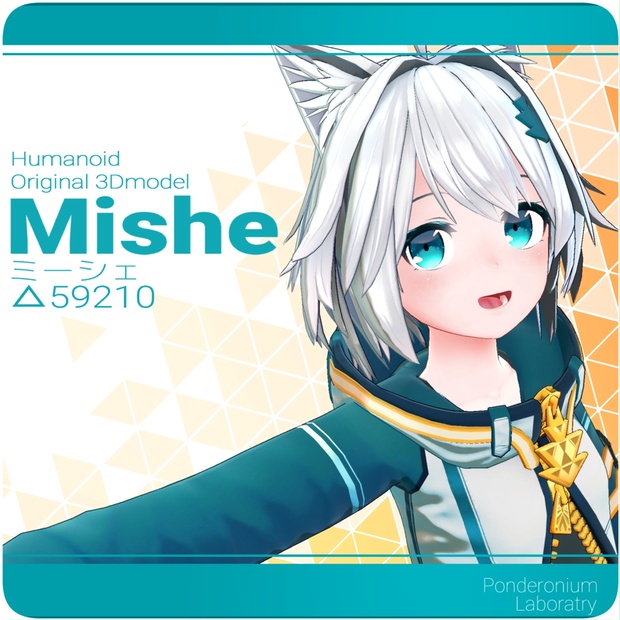
楽天ポイントがそこそこあったので、ミーシェちゃんを買ってみました。


Unity2019って書いてあったのですが、VRC自体がUnity2022に移行してしまっているようで、エラーしか吐かなくなったのでUnity2022でアップロードしました。Privateで←これ大事。


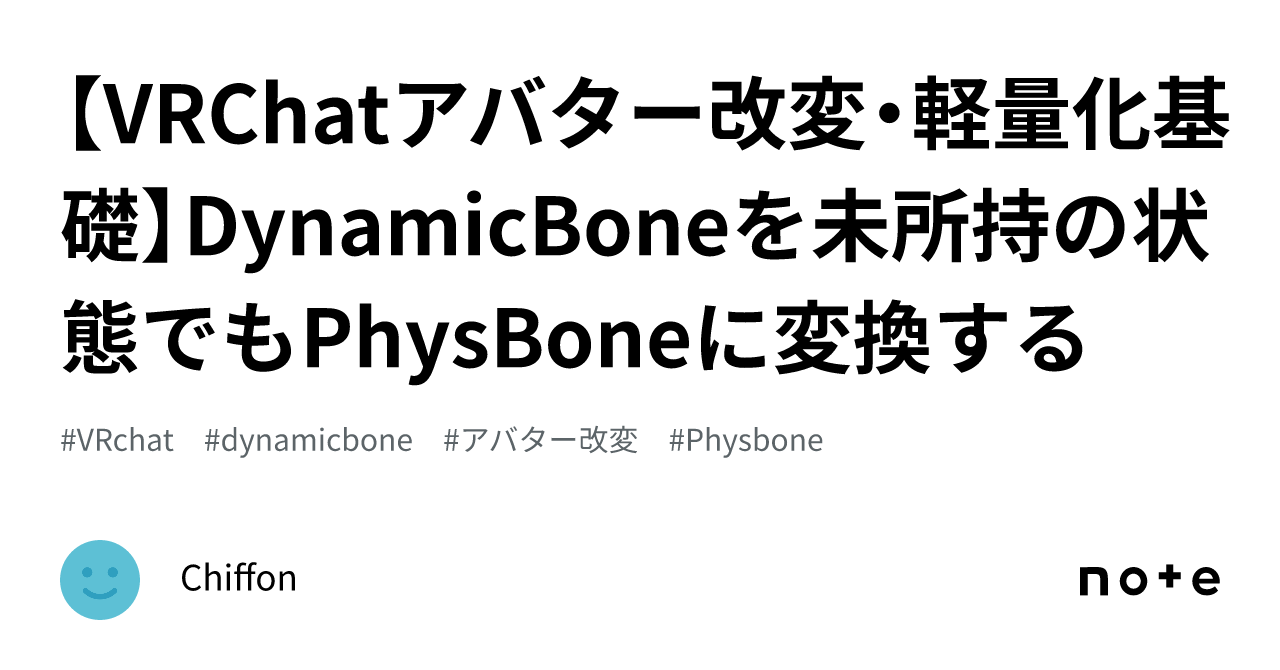
あと、やや前のアバターだったので、DynamicBone(22USD)が前提。そんなもの持ってないですが、PhysBoneに移植するのも面倒だったので、下の記事を参考にして、anatawa12's gists packを導入。FakePhysBoneを有効化して、髪を揺らしてます。

注意点としては、プロジェクトを作成した後に予めFakePhysBoneを有効にしてからミーシェちゃんのUnityPackageをインポートする必要があるという点。ご注意を。


そこで、とりあえずテストアップロード。

FakePhysBoneだけ導入し、他は何も導入していない状態です。

成功、と言いたかったのですが、エラーが出ました。ログを見ろと。

Unityのバージョンを往復してみたり、FakePhysBoneのON/OFFを切り替えたり。


最終的に、Unity2022でFakePhysBoneを有効にしたら成功しました。謎。


あとは、表情がいくつか用意されてました。

Shiftを押しながらF2からF8のどれかを押すことで表情が切り替え可能。Shiftを押しながらF1でリセットです。

Shiftは右でも左でも同じ表情なのですが、どちらか片方にしたほうがよさそうです。理由はちょっと面倒くs(ry

その中に、こんな感じの表情も用意されていたのですが...これはいつ使うんでしょうか?

酔っぱらったとき、、、でしょうか?


テスト用にうpしたものは素が欲しくなった時のためにそのままにしておいて、改変用に新規プロジェクトを作成。

まぁまだ改変らしい改変はしてないのですが、今のところ3つほどアバターギミックを仕込んでみました。

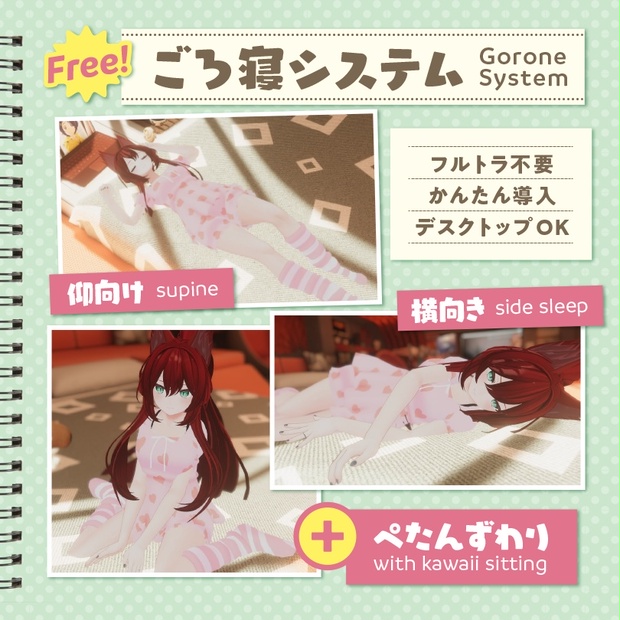
  • ごろ寝システム
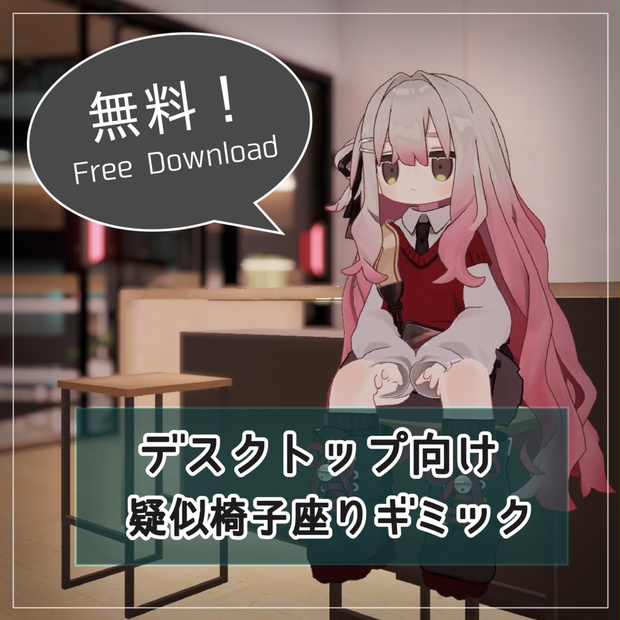
  • 疑似座り
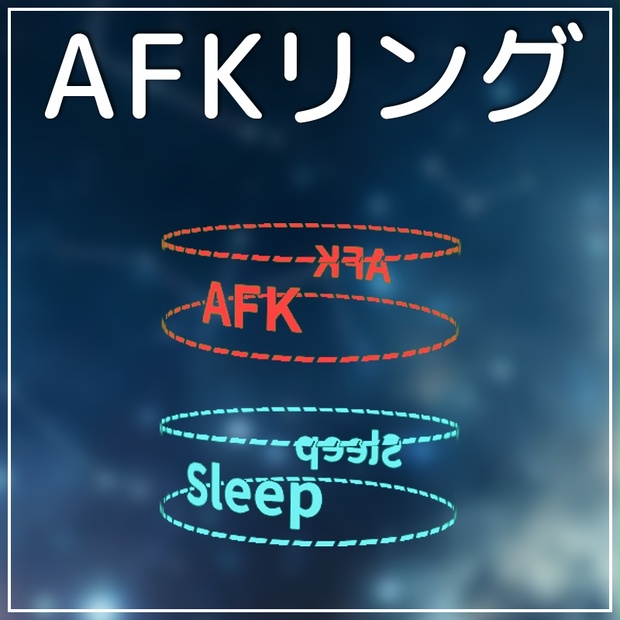
  • AFKわかりやすくなるやつ(課金しました)


他、なにかいい感じのギミックがあればいいなぁ、と。


まぁ、衣装や髪型、色のあたりも調整できたらなぁと思っているのですが、なんか迷います。


ちなみになのですが、この耳がぺたんとした状態、好きです。

 
あと、耳の感覚は謎です🤔


あとちょっとした余談。

↑この時のワールドに、有償アセットを導入してみました。

それ以上でもそれ以下でもありませんが。。。


まぁ、そんな感じでしょうか。

特に書くこともなくなってきたので、このあたりで。

ちょっと前の記事で軽く触れましたが,私は2022年の年末から2023年の前半辺りまでニコニコから距離をとっていました。


当時の理由としては,視聴者に愛想を尽かせたから。


何があったのか。2022年の師走に遡る。


ニコニコが(Re)から(eR)になった頃にうpした動画。いや,ギリギリ(Re)だったかもしれない。12月12日頃だったかな?まぁだいたいそのへんです。

追記(7/15):2022年11月14日に通報受理のメールが届いていたことを確認したので、余裕で(Re)でした。


ただ,こんなことをしたのよりも後のことではあるらしい↓


うpした翌朝頃だったでしょうか。記録がもうないので記憶頼りですけど,こんなコメント(一部を伏せ字"~"に変換した)が大量につきました。


本名:~

一応言っておきますが,WayBack Machineには記録されてなかったので探しても無駄です。


こんなコメントが付いてしまったのです。困った。

それも(Re)ではすでにコメントはすべて184がついていたような記憶があるので,大まかに誰かを知ることもできず,取った手段は運営にコメントを通報すること。

当時テンパってたのか,本当にできなかったのか知りませんが,他人のコメントの削除ができなかった記憶があるので。

公開していないはずの本名が書かれた

みたいな理由を添えて報告したと思う。

それで一時的に消えたかと思ったのですが,,再度書かれ,困った。

コメNGリストにも書いたが,当時は仕様を知らなくまぁ無意味であり,結局のところ動画を非公開→削除する運びとなった。

今思えば非公開くらいにしとけばよかったなぁと思いますが,こんなことからニコ動から距離をおいていた時期もあるのです。


こんな過去,繰り返したくないですね。

こんな仲間がもうできないことを願って。

皆様,ニコニコしていらっしゃいますでしょうか。


水無月に入り,梅雨を感じなければならない季節となってまいりました。

 
ニコニコとniconicoで表記に迷うのですがどちらが良いのでしょうか。
 
さて,最近プレミアム会員の値上げを発表したニコニコですが,それ以上にYouTubeの不穏さが露呈され始めた気がしてきました。
 
単にニコニコを推す理由はコメントや独自文化など様々な点が挙げられますが,2026年という条件付きで強力な理由となってくるのがその不穏な部分。
 
収益化(そもそも私はやっていませんが)の無差別剥奪祭り。
誤BANも増えてきたりと,AIに任せる仕事を増やした結果,まぁユーザーへの悪影響は避けられず,これ以上ひどくなる前に退避先が欲しくなってくるというわけです。
例え話の時代にニコ動を見ていなかったのでニコ百やニコ動に上がっていた動画を見て思ったことで例えるのですが,ニコニコ(く)の発表会の時代のニコニコのようにYouTubeが今近づいているように感じます。まぁプレイヤー面では批評を喰らわないと思いますが。
ニコニコはニコニコ(く)の登場後に前代表がニコニコ事業から左遷され,今の代表に切り替わって安定してきたように,YouTubeも同じ道をたどり始めそうで怖いのです。
時代によってその人の適任は変わるのですよ。
 
まぁ,そこで退避先にしようと考えているのがニコニコだったというわけです。
まぁFC2でも良かったのですが,イマイチ勝手がわからぬというところで,2022年くらいから稀にうpしていたニコニコへ。
ちょうどショートが始まったことですし。
 
ただ,私も2022年末から2023年前半くらいにかけてニコニコからちょっと距離を置くようにしていたのですが,まぁその件はまた別の記事にします。まぁそんな私でも移行を考えるくらいには,,ちょっと今のYouTubeは怖いんです。
 
まぁまだやんわりとした構想ではあるのですが,最新動画はニコ動にしか上げてませんし,ちょっと今は様子見したいところ。
つべは規模なだけ便利ではありますし,コンテンツの数で言っても勝利なのですが,それを上回る不安が。
 
まぁあの道を辿らないでいただければと思う限りです。

どうも,じすと申します。


最近アメブロのプロフを更新させていただきまして,そのついでにこの記事を書かせていただこうかということで。

Twitterとかつべもそれより前から順次更新してたりします。

niconicoはどうしましょうか。ちょっと考えておきます。


昔は「ZHIS」と表記していましたが,最近は「じす」と表記することが多いです。
(https://www.ameba.jp/profile/general/zhisjpn/)


こんな感じの文言をプロフに書かせていただいたんですね(この記事を投稿した時点ですが)。


ZHISがじすになったのは単純に書きが読みになって,そのまま転用されただけなのですが(あと丸いから),そもそもの「ZHIS」の由来は何か,というお話ですよね。


実は平成時代まで遡ったりします。と言っても末期ですが。。


平成最後の元旦,2019年(平成31年)のお話。

当時何年かかけてマイクラ実況を大量に見ていた私は,あんだけ見ているとマイクラ本体が欲しくなってくるわけです。

そこでマイクラを公式サイトから入手(Java版)するわけなのですが,MCIDを決める必要があったわけです。

長くしすぎると覚えづらいが,短くても重複して取得できない。

そこで適当に入力して4文字で済んだのが「ZHIS」だったという訳です。


案外雑な由来だったわけですが,使いやすく案外気に入ってたりします。使い慣れてますし。

ただ,その1年後にWindows 10版を購入しようとしたとき,既にXBOXアカウントで重複があったらしくすべて統一とは行きませんでしたし,そこから更に何年か経ってTwitterアカウントとかを解説しようとしたときも重複があったりとまぁ結局また統一はできずと。かなちい


思ったよりも内容が薄かったですが,まぁこの辺で。じゃ

ちょっと期間が空いてしまいましたが、こんにちは。

これからブログ更新の頻度がますます減少していくかと思われますが。。。


さて、自分の求めるものは自分で作ってしまおう!ってことで今回はワールドを作ってみました。

あんまりパブリックとかに行くのは得意ではありませんし。このことは前に投稿したブログをご覧ください。


かと言っても、完全にすべてを作るのって、難しいんですよね。

ということで幾つかBoothでアセットを探してきて、組み込むことにしました。流石にね...

まぁ、部屋自体のアセットもあり、適当なQVペンとか動画プレイヤーだけを組み込めばいいものもあるのですが、流石にオリジナリティをもっと出したい、ということでそこだけは阻止しました。


ってことで第1弾、ZHIS WORLD PART Iを作ることにしました。

それにあたって、

次の動画を参考にしました。

ってことで、実際に作っていく。壁と床のテクスチャは自分の部屋で適当に撮影。実写から持ってきたら著作権フリーですし。

しかし...なんか微妙ですよね。広すぎる、そしてなんか納得の行く形にならなかった。

他にも、一部アセット(時計系とか、スイッチ系とか)の使い方がわからず、なんとも微妙に...

あとは整理をしなかったことでHierarchyが非常に見づらく。

気がついたときにはそれらが重なって取り返しがつかなくなっていたので、PART Iは諦めることに。

(こんな広い寝室、アレンジ面倒ですし、時計の設定わかんないし)

まぁ、今後の自分に期待して、Dドライブに保存はしておきます。


ってことでPART II。

使用したアセットのリスト(常時更新):https://booth.pm/wish_list_names/pZvTYk9O

なかなか悪くないのではないでしょうか。

Joinしてきたときにスポーン?する場所を設定するにあたって次の動画を参考に。

画面に全ては見えていないのですが、YamaPlayerが大量に仕組まれています。

というのも、自分が使いたいワールドってのを第一に作っていたんですよね~

なので、随時更新していきたいなぁ、と。

今のところアセットはスクロールする必要がない程度に収めていますが、どこまで増えるのやら。

11.75MB程度に収まっていますが、どこまで増えるのやら。

というか、こんなに重くなってしまうんですね...

皆さんの軽量化って、一体どうしているのやら...


んで、ここまで来たらAndroid(とQuest単体)対応したくなってくるんですよね。

参考にしたサイト:https://note.com/vrc_harussy/n/nb0dba755dd53

しかし、ここでエラーが、と言いたかったのですが、スクショ用に再実行したら成功してました。そんな事ある?

しかし、まぁ問題は発生するもんで、Androidから入ると、YamaPlayerの操作がまともにできなくなってしまうんですよ。

その画像を貼っておきます。

右下のバツ印から戻れるのでスタックはせずに済むのですが、動画が選べないとなるとどうすればいいのやら...

Questにおいては持っていないので動作確認すらできていないので....知りません。

あと、PCだと11MB台でよかったのですが、Androidだと17.55MBも必要に。増えた!?

一体どうすればよいのやら。。。

なんとかなりませんかね?

ちなみにですが、ワールドは今のところ非公開です。


まぁ、このあたりにしておきましょうか。

続きがあることを願って。では

こんにちは。挨拶は大事と聞きますので一応。


さて、Steamで同時接続数世界一位を誇る大人気FPS、Counter-Strike(カウンターストライク。以下、CS)2。

2とはあるが、もちろん様々なバージョンがあり、現在Steamで入手できるものだけでCS1.6(Steam上では単にCounter-Strike)、CS: Condition Zero(以下、CZ)、CS: Condition Zero Deleted Scenes(CSCZに同梱。以下、CSDS)、CS: Source、CS: Global Offensive(以下、GO)がある。なんかハイパーリンク多いな...まぁシリーズが多いからですが。

現在Steamで入手できないものは...知りません。新参者に聞かないでください^^;


そもそもCSとは何者か。

初代はHalf-Lifeというゲームの有志が作ったMODが起源。なんやかんやで今はHalf-Lifeを制作(とかSteamを運営したりしている)Valveが運営している。らしい


ゲームのルールとしては、

  • 2チーム各5人に分かれる
  • 一方はテロリスト(以下、T)、もう片方はカウンターテロリスト(対テロリスト。以下、CT)
  • T側は、CT側を全員倒すか、指定された場所にC4(爆弾。ボム/Bombともいう)を設置かつ爆破させれば勝利
  • CT側は、T側を全員倒すか、Tが設置したC4を解除すれば勝利
  • 敵を倒す、勝つ、負ける、爆弾を設置/解除する等によって得られるお金を用いて武器等を購入
ざっとこんな感じでしょうか。他にもデスマッチとか色んなゲームがあるのですが、それらは考えないものとします。
 
そして、CS2にはプライムステータスアップグレード(以下、プライム)というものがあります。ググってみると、GOの時代から存在しているらしいですが、あいにく新参者で知らないので割愛。
プライムに入ると、XPが付与されたり、プレミア(俗にランクと呼ばれるモード)があり、それに入れるようになったり(kwskはやったことがないので知りません)、マッチがプライム専用になり、チーターが"若干"減ります。
2000円以上かかりますが、週に1度、レベルを1上げることでアイテムが2/4を選択制でもらうことができ、それでケースやターミナル(あとスキン)と呼ばれるアイテムを選択してSteam上のマーケットで適切な値で売却すると(合法)、売れます。
何度か繰り返すうちに(貴重なスキンとかの場合は1発でプライム以上の金額になることも...)元が取れてしまいます。不思議ですね。ただ、公式で済ませようとすると現金に換金はできない(Steamウォレットとしてしか使えない)ので、注意が必要。プライム、僕は買ってます。というか、買わないとまともに遊べないので...(悲しいね)
 
どこぞのゲームと違って、スキル等もなく、楽しいです。
しかし、20年以上続くゲームで上手い人は極めきっていますし、単純だからこそ反射神経とかエイムが大切になってくるので簡単ではないんですけどね。
 
なので面白いなぁってなって1.6、CZ、Sourceを買いました。
といっても公式サーバーなどないので人を集めてやりたいなぁと思いつつBOT戦。
 
あと、CS2では武器を一部変えることができて、CT側の初期武器をUSP-Sにしたり。
スキンとかミュージックキットをSteamのコミュニティマーケットで買って自分なりにカスタマイズしたり。
自由度が高いのもまた良い。
旧バージョンだと元Half-LifeのMODって事もあってMODが使えたりします。これでCS Sourceでは武器購入画面を見やすくしてたりします。ネッ友ありがとう。
 
CSに比べて20年以上新しく出たValorantをやってる人にはおすすめできるようなゲームかも知れません。
 
シューティングゲームの中で、CSは最高だと思ってます。

昨日のブログに引き続き、VRChatについて綴っていこうと思います。


序章

昨日90時間ちょっとと書いたのですが、寝てたら100時間超えてました。が、序章に過ぎない。

SteamのVRChatライブラリページで最終プレイが今日、プレイ時間103時間の様子。プレイボタンと、インフォメーション、設定、お気に入りボタンが表示されており、お気に入りボタンは青くなっており、お気に入りに登録されていることがわかる。

世の中のVRChatterにとっては1000時間までがチュートリアル、らしい。


前回のVRChat回にも書きましたが、未だ初心者なので...


かといって全く何も得なかったわけではありません。

アバターをアップロードしてみたり、いろんなワールドに(一人で)行ってみたり、フレンドに連れられてパブリックに行ってみたり...

そんな中から幾らか掻い摘んで綴っていこうと思います。


目次

本論

2024年

フレンドにパブリックに連れて行ってもらった件

2024年は、プライベートインスタンスで今までのネッ友とくっちゃべる程度だったんですが、時折といっても数回ほど、パブリックに連れて行ってもらったことがありました。それが、ポピ横。他にもJPTに行ったりもしましたが、他の人と話すことはなかったそうです。

なぜそのチョイスなのだろうか。まぁ、裏地で結局はフレンドとワイワイしてただけなんですが、結構カオスといっても過言ではないような状態。あんまり思い出はないですが、スクショが残ってました。権利的に載せられないけどね

自分でも少しパブリックへ

自分でもあのワールドが気になって、1度だけポピ横へ行った記憶があります。

今思えばなんでVisitorとかのレベルのときに行ったのか疑問が残るのですが、まぁいいです。

なんか無言勢の可愛いアバター(人ではないやつ)の人にビールを注いでもらって...という感じだったことだけ覚えてます。

正直、それ以外覚えていません。

SteamアカウントからVRChatアカウントへ

最初はSteamアカウントで始めました。2024年7月に始めましたが、3ヶ月ほど(あまりやってないけど)でVRChatアカウントへ移行しました。自由度とかその兼ね合いで。メーラーには10月6日と記されてました。


2025年

8月

下半期に集中してますね。上半期全くやってない、と。

8月12日、New Userになってアバターのアップロードが可能に。やったぜ。

当時はマイクラのスキンを使いまわしてました。

11月、12月

個人的に大好きなネッ友がVRChatを始めたぞってことで、つられて僕もやってきてしまいました。ぐへへ...

このとき初めてJPTに行ったわけではないのですが、一番JPTを楽しんだ時期でした。

このとき、執筆時点で最初で最後の、VRChat上で出会った人とフレンドとなりました。そのネッ友に連れてもらってパブリックのJPTに行ったときに、ネッ友経由で話の輪に入り、という感じ。もっとフレンド欲しいよー

初めてVRChatをつけながら寝たのもこの頃。|追記(2026/03/21):テキストチャットでやり取りを行った。

まぁと言ってもその数回程度で、あとは僕は基本的に一人でフレ+で「あの人来ないかなぁ」と時々いたのですが、あいにく夢は叶わなかったそうです。


2026年

1月から2月

昨年の暮にもやっていたのですが、フレ+で以下略。

昨年と違い、インバイトとかでいろんなワールドを(やはり一人で)巡ったりしていました。悲しいね。

でも、結構いい感じのワールドを多く見つけてfavに登録してました。え、favはTwitterだって?使いまわしてもいいでしょう。

2月23日、Userに昇格。このときは例のネッ友の誕生日を祝うインスタンスにいましたね。

正直、居ただけです。前日の23時頃から3時頃だったかな。ただ、他のネッ友のDiscord鯖にいた人がやってきた数分間だけはその人と本人を交えて軽く話はしました。Discord鯖の主はいませんでしたが、その鯖について。|追記(2026/03/21):テキストチャットでやり取りを行った。

今のアバターにしたのもこの直前くらい。

それから3月21日まで

基本的に1月からあまり変わっていないのですが、例のネッ友にDiscordのDMに寂しさを呟いたところ、グループインスタンスに誘われ、初めてグループなるものに参加。パブリック同様、なんか馴染めずに結局はそのネッ友とオセロをして終わり。1回目はぼろ負けし、2回目は引き分け。
実はその日の昼下がり、正体をもらっていたのですが、洗濯物をして戻ってきたら緊張のあまり参加できなくなっていまして、お情けだったんですよね。誰も興味ないか。
この直前くらいにごろ寝システムっていうアバター用のギミックを導入してました。どうでもいいね。
それをまた例のネッ友に言ったらなんか導入してました。布教完了?
 
そして昨日、ブログ記事を書いてみていました。あれがこれ↓

ついでに「をるーむ」ってのをつべで見つけて、そこで寝てました。

共通のネッ友、といっても僕と例のネッ友とこのネッ友の3人が一緒に絡んだことはないんですが。その共通のネッ友を彼としましょう。

起きたときにログを見たら、なんか5:15に入室して、3分後に退出したことになってました。特にワールドに変化が加えてあるわけでもなく(バグの可能性は否めませんが)、不思議ではありました。

なんか残念。さみしい。


そんな感じで今日に至るというわけです。


終章

終章とかいう格好の良い段落名にしていますが、特に意味はありません。名前の通りです。


これからもなんやかんやVRChatをやっていくんでしょうが、今後の僕はどういう行動を取るんだろうね。

今回のブログには不足があるかもしれませんが、僕の記憶力にも限度があるのでスミマセン。

不足分は機会があればその時に書くかもしれません。


VRChatとは関係がないのですが、先日SteamでAIR/KeyとSoundpadを購入しました。

CS2のマーケットで結構大きめな臨時収入が入ったのと、割引が重なって。これはまた今度にしましょう。


気がつけば5000字を超えていましたね。

文字数: 5107

こんだけ書いたら今後のネタが尽きていそうで怖いです。

なんかいい感じの書くネタ、ないかな。

昨日に引き続きこんにちは。


今回は本日プレミア公開したこの動画

実は古いHDDにありまして、壊れないうちにとGoogle Driveに移したのですが、気がつけば圧倒的容量不足でしたので、軽く手を加えてプレミア公開してみました。

個人情報的な部分にモザイクを掛けて、いくつかの動画をつなげた程度ですが、まぁいいでしょう。

動画は3時間近くあります。


編集時にCドライブも大変なことになりそうだったので、480p25fpsに画質やら何やらを落としています。

1.91GB。元ファイルが合計で14.6GBあったと考えれば十分でしょうか。


元ファイルが16:9と4:3が混在していたのでまぁ不格好ですがお許しを。


長尺でつまらない映像が続きますので、気が向いたときに、睡眠用とかラジオ感覚でもいいので見ていただければ幸いです。

コメントはつべの方に。