電気CAD、設備CAD、空調CAD、給排水CADのZEROCADの使い方 -7ページ目

電気CAD、設備CAD、空調CAD、給排水CADのZEROCADの使い方

建築CAD、電気CAD、設備CAD、上下水道CAD、空調CAD、給排水CADが描ける
専用CAD ZEROCAD(ゼロキャド)の使い方や便利な機能を紹介しています。
図面を書かれる方、ぜひ読んでみてください。

ZEROCAD(ゼロキャド)の画面では、塗りつぶしの下に書いてある文字


または線が見えているのに印刷すると見えなくなる場合


塗りつぶしが濃くて下の文字が見えないか、


塗りつぶしが前面になっている場合があります。


塗りつぶしが濃い場合は、図面のコマンドの中にあるプリンタを開いて、


その中にある詳細設定を開きます。


ペン定義をクリックしてペン定義の設定を見ます。


塗りつぶしで使っているペン番号の数値を低くします。


低くすることにより、薄く印刷されるので塗りつぶしの下の文字が見えると思い

ます。


塗りつぶしが前面にある場合は、編集のコマンドの中にある。


変更をクリックします。


要素のところを塗潰データにチェックを入れます。


選択のところは範囲にチェックを入れます。


変更方法のところは現在の設定にチェックを入れます。


変更内容は前面・背面にチェックを入れます。


設定をクリックし、上のメニューバーでペンの番号を現在の塗潰しの色にしま

す。


色を変更する場合は、任意の色に変更します。


変更したい箇所を2辺で囲みます。


囲みましたら右クリックで確定します。


下に背面=RET・前面=ESCと出てきますので、左クリックをします。


これで塗りつぶしが前面から背面に変わります。


逆に右クリックをしますと、塗りつぶしが前面になります。


塗潰しを薄くして、背面にしましたら、印刷をして塗りつぶしの下の文字や線が

見えるか確認します。


それでも見えない場合はメッセージやコメント下さい。


ここまで読んで頂いてありがとうございます。


キャド/cad/cadデータ/cad図/図面/図面データ/cad講習/cad講座/cadソフト/電気CAD/電気設備CAD/総合設備cad/JW/jww/jwcad/オートキャド/autocad/オートcad/cadオペレーター/専用CAD/PDF変換/PDF変換cad/PDF読込/PDF読み込み/使いやすいCAD/安いCAD/簡単cad/フリーcad/ただのcad/設備CAD/衛生cad/衛生設備cad/スキャナーcad/
建築cad/電気設備/水道設備/電気専用記号/コンセント/空調cad/水道/水道cad/上下水道/水道申請/水道申請cad/配管/本管/本管cad/水道本管/GX/GX管材/GX管/GX形/GX管 cad/G-link/ハイパーポリ管/給排水/給排水cad/ヘロン計算/ヘロンの公式/プラスCAD/申請/申請cad/申請図cad/
ティーファス/システムズナカシマ/cadewa/フィルダーcad/filder cad/販売管理/販売管理ソフト/販売管理システム/設備業/顧客管理/在庫管理/仕入管理/売上管理/工事台帳/見積作成/見積書/請求書/納品書/日報/甲切り/縦断図/さや管/継手/アイソメ/アイソメ図/GX形ダクタイル鉄管/鋳鉄管/jw変換/P21変換/SFC変換/dwg変換/dxf変換/z2d/PDF CAD 変換/GX継手/






図面を書いているとデータが重くなることがあると思います。


重くなったデータを軽くする方法としましては、 図面 のコマンドの中にあります。


圧縮整理 で軽くできます。


圧縮整理 は今までしてきた動作を消すことによりデータを軽くするので、


バックスペースやアンドゥをクリックしても前の動作に戻ることは出来ません。


圧縮整理をしてもまだデータが重い場合は、 移/複 のコマンドの中にありま

す。


取込 を選ぶと取り込み画面が出てきますので、


変換タイプをZeroCadデータにチェックして頂いて了解をクリックします。


必要な図面を対角2点で囲んで、右クリックで決定します。


範囲を決定しましたら、左クリックで基準点を決めます。


新規の図面を立ち上げて頂いて、新規の図面に先ほど取り込んだ図面を


移/複 のコマンドの中にある 貼付 コマンドで貼り付けます。


これでデータが、軽くなります。


他社から貰った図面も、この方法で軽くなります。


保存する際は、 図面 のコマンドの中にある 保存 で任意の場所で保存で

きます。


圧縮整理同様前の操作には戻れません。


データを軽くする方法は以上です。


取り込み貼り付けの機能で zerocad(ゼロキャド) のデータをエクセルやワード 

に貼り付けることも可能です。


ここまで読んで頂いて、ありがとうございます。


キャド/cad/cadデータ/cad図/図面/図面データ/cad講習/cad講座/cadソフト/電気CAD/電気設備CAD/総合設備cad/JW/jww/jwcad/オートキャド/autocad/オートcad/cadオペレーター/専用CAD/PDF変換/PDF変換cad/PDF読込/PDF読み込み/使いやすいCAD/安いCAD/簡単cad/フリーcad/ただのcad/設備CAD/衛生cad/衛生設備cad/スキャナーcad/
建築cad/電気設備/水道設備/電気専用記号/コンセント/空調cad/水道/水道cad/上下水道/水道申請/水道申請cad/配管/本管/本管cad/水道本管/GX/GX管材/GX管/GX形/GX管 cad/G-link/ハイパーポリ管/給排水/給排水cad/ヘロン計算/ヘロンの公式/プラスCAD/申請/申請cad/申請図cad/
ティーファス/システムズナカシマ/cadewa/フィルダーcad/filder cad/販売管理/販売管理ソフト/販売管理システム/設備業/顧客管理/在庫管理/仕入管理/売上管理/工事台帳/見積作成/見積書/請求書/納品書/日報/甲切り/縦断図/さや管/継手/アイソメ/アイソメ図/GX形ダクタイル鉄管/鋳鉄管/jw変換/P21変換/SFC変換/dwg変換/dxf変換/z2d/PDF CAD 変換/GX継手/


給排水専用のプロジェクトを使うと、 配管 や さや管 を自動でアイソメ図


を表示することが出来ます。


アイソメ図を表現する際の設定をします。


さや管のコマンドを開いて頂いて、アイソメ設定のコマンドをクリックすると、


アイソメ図の設定が出てきます。


階層(高さ)を設定します。


階層


例) 4の場合 -4・-3・-2・-1・0・1・2・3・4の


9段階の高低差の表現が行えます。


階層の高さ


階層と階層の表示間隔を設定します。


X軸角度、Y軸角度で全体図の回転角度を設定します。


配管引出線で引出線表示の有無を設定します。


管情報の表現方法を選択します。


立体図面かアイソメ図を選択します。


設定をクリックします。


ちなみに配管のページで


線種の設定や文字の設定が出来ます。


設定が終わりましたら、さや管のコマンドの中にある


アイソメ図をクリックしますとアイソメ図が表示されるので任意の場所に表示させます。


ちなみに配管に対して自動で引出線も描けます。


ここまで読んで頂いてありがとうございます。


キャド/cad/cadデータ/cad図/図面/図面データ/cad講習/cad講座/cadソフト/電気CAD/電気設備CAD/総合設備cad/JW/jww/jwcad/オートキャド/autocad/オートcad/cadオペレーター/専用CAD/PDF変換/PDF変換cad/PDF読込/PDF読み込み/使いやすいCAD/安いCAD/簡単cad/フリーcad/ただのcad/設備CAD/衛生cad/衛生設備cad/スキャナーcad/
建築cad/電気設備/水道設備/電気専用記号/コンセント/空調cad/水道/水道cad/上下水道/水道申請/水道申請cad/配管/本管/本管cad/水道本管/GX/GX管材/GX管/GX形/GX管 cad/G-link/ハイパーポリ管/給排水/給排水cad/ヘロン計算/ヘロンの公式/プラスCAD/申請/申請cad/申請図cad/
ティーファス/システムズナカシマ/cadewa/フィルダーcad/filder cad/販売管理/販売管理ソフト/販売管理システム/設備業/顧客管理/在庫管理/仕入管理/売上管理/工事台帳/見積作成/見積書/請求書/納品書/日報/甲切り/縦断図/さや管/継手/アイソメ/アイソメ図/GX形ダクタイル鉄管/鋳鉄管/jw変換/P21変換/SFC変換/dwg変換/dxf変換/z2d/PDF CAD 変換/GX継手/


縦断図の設定が終わりましたら、縦断図を作成します。


縦断図の作成する方法を書きます。


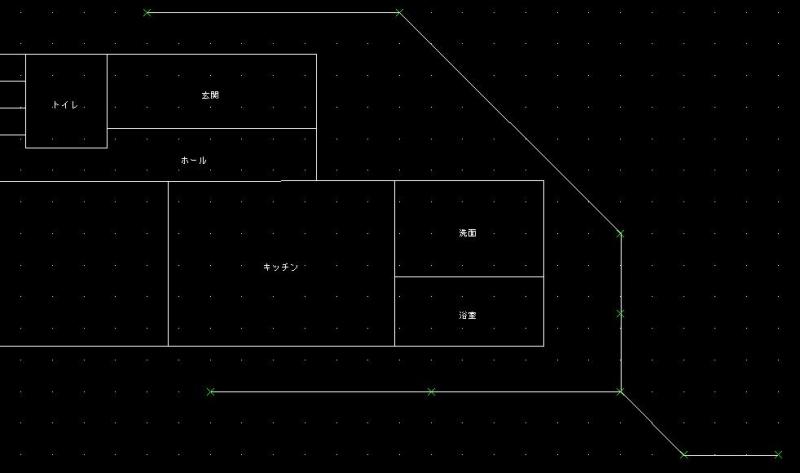
1、建物入力と基本コマンドを使用して簡単な平面図を作成します。


  ※作図した建築図面を呼び出し、そのまま使用することも可能です。


zerocad平面図  
             参照図です。

2、配管-単線コマンドで、縦断図の経路を書きます。


 配管のコマンドの中の単線を選ぶと下図の画面が出てきます。


zerocad縦断図配管単線


左から順に説明していきます。


配管グループは排水を選びます。


管種を選びます。(給排水の設定から管種を増やせます。)


口径を選択します。(給排水の設定から口径を増やせます。)


経路番号の設定をします。


階層の選択(アイソメ図作成時、階層ごとに変更する必要があります。)


長さの設定


長さが選択されている状態(黒表示)の場合は、長さを入力し、


入力した長さの管が引けます。


配管の高さの設定


引いてきた管に対しての角度が表示されます。


配管の設定が終わりましたので、配管を描きます。


参照図のように描きました。


ちなみに引出線のコマンドの中の自動引出で給水か排水を選んで頂くと、


自動で引出線表示されます。


zerocad縦断図配線単線
             参照図です。


配管を描きましたら、 ます を置いていきます。


配管コマンドを開いて頂いて、排水部品をクリックします。


zerocad排水部品パレット


クリックしましたら、にパレットと呼ばれる上図の画面が出てきますので、


空いているグレーのところをダブルクリックします。


ダブルクリックしましたら、下図の画面が出てきます。


zerocad排水部品パレット登録


赤丸のところをクリックしますと、他の部品を選べます。


公共桝と汚水桝を選びます。


zerocad排水部品パレット登録2


上図のようにクリックしたところに、選択した部品が登録されます。


登録した部品を削除する場合は、選択(黄色い枠)を外した状態で、


削除したい部品を SHIFT キーを押しながら、


ダブルクリックすると削除されます。


登録されない場合は、配管コマンドの中にある。

排水設定をクリックして頂いて、グループが登録されているか確認します。


登録されてない場合は部品が使えません。


パレットに部品が登録されましたら、ますを置いていきます。(オートモードで置いて行きます。)


ますを配置する順番としましては、主管の高位置にある ます から順番に配置します。


下図のような配置順になります。


zerocad桝配置順

                             参照図


5番目を配置する際は、枝管が接続されている ます は配置する際に


分岐のところにチェックを入れて配置します。


ドロップますでは、配置するときにドロップにチェックを入れてください。


7番目は

公共ますを配置します。


公共ますの配置するときには、主経路最終(公共)ますにチェックを入れてくだ

さい。


主管に ます を配置を配置しましたら、


枝管にも高位置から ます を配置します。(8から9が枝管です。)


すべて配置しましたら、縦断図のコマンドの中の縦断図をクリックします。


zerocad縦断図データ


上図の縦断図データが、表示されます。


変更可能項目は、


勾配 初期値は2%です。変更しますと、次の ます より、右側へ土被り、


及び管低高がドロップしているところまで変更されます。


地盤高 初期値はすべて10mです。変更すると、


その位置の土被りのみ変更されます。


土被り 入と出どちらかを変更すると、その ます でドロップが発生します。


データ保存しましたら、縦断図データを保存できます。


作図をクリックしましたら、縦断図が出来ます。


縦断図は図面用紙枠の左側に表示されますので、印刷する際は


設定のコマンドの中の用紙原点で用紙枠を移動させて、


縦断図を印刷します。


ここまで読んで頂いてありがとうございます。


分かりづらい箇所があると思いますが、


コメントやメッセージを頂ければお答えいたします。


キャド/cad/cadデータ/cad図/図面/図面データ/cad講習/cad講座/cadソフト/電気CAD/電気設備CAD/総合設備cad/JW/jww/jwcad/オートキャド/autocad/オートcad/cadオペレーター/専用CAD/PDF変換/PDF変換cad/PDF読込/PDF読み込み/使いやすいCAD/安いCAD/簡単cad/フリーcad/ただのcad/設備CAD/衛生cad/衛生設備cad/スキャナーcad/
建築cad/電気設備/水道設備/電気専用記号/コンセント/空調cad/水道/水道cad/上下水道/水道申請/水道申請cad/配管/本管/本管cad/水道本管/GX/GX管材/GX管/GX形/GX管 cad/G-link/ハイパーポリ管/給排水/給排水cad/ヘロン計算/ヘロンの公式/プラスCAD/申請/申請cad/申請図cad/
ティーファス/システムズナカシマ/cadewa/フィルダーcad/filder cad/販売管理/販売管理ソフト/販売管理システム/設備業/顧客管理/在庫管理/仕入管理/売上管理/工事台帳/見積作成/見積書/請求書/納品書/日報/甲切り/縦断図/さや管/継手/アイソメ/アイソメ図/GX形ダクタイル鉄管/鋳鉄管/jw変換/P21変換/SFC変換/dwg変換/dxf変換/z2d/PDF CAD 変換/GX継手/


排水縦断図の設定方法について書きます。


排水縦断図を描く場合は給排水専用のプロジェクトから図面を開く必要があり

ます。


給排水用のプロジェクトをデスクトップに出す方法は、こちらの記事 に書いてい

ます。


給排水用のプロジェクトから新規図面を作ります。


使用したい図面が、ある場合は新規図面を作らずにそちらをクリックします。


まずは縦断図の設定から行います。


設定の変更は 縦断図 のコマンドの中にある 設定 を開きます。


表示1の設定から書いて行きます。


縦断図設定の画面が出てきますので、こちらで設定します。


製図用紙のところで、縦断図の作図サイズを決めます。


製図形のところで、縦断図で枝管の表示方法を変更できます。


形式1は、枝管と分岐ますから公共ますまで表示されます。


形式2は、枝管部分のみ表示されます。


縮尺は縦断図内での、ます間隔と深さの縮尺を設定します。


縮尺が小さいと縦断図から、はみ出したり重なって表示されます。


表示項目で縦断図の項目の表示、非表示とその順番を設定できます。


傾斜表示は断面上で排水の流れの向きを選択出来ます。


枝管表示は縦断図において枝管を主管のどちら側に表示させるかを設定しま

す。


作図線種は縦断図上での配管部分の表示方法を選択します。


勾配表示は勾配の表示を縦に出すか、横に出すか選択します。


設定が終わりましたら、既定値として保存にチェックを入れて OK します。


これで設定した内容が保存されます。


続いて、表示2を設定します。


番号表示は番号表示属性を設定します。


引出線は縦断図のますの上部に表示させるデータを選択します。


チェックの付いたものだけが表示されます。


ます口径にチェックを入れた場合、公共ます口径とます口径の数値が、


そのまま適用されます。


表示単位は管口径とますの深さの単位を設定できます。


引出線の角度、調整を設定します。


調整は引出線のふりを意味します。


続いてデータの設定を書きます。


追距は配管全体の最大距離を設定出来ます。


高さは縦断図の高さ範囲を指定出来ます。


小数点以下の桁数の何桁まで表示するか設定できます。


属性表間隔は表示される表の縦間寸法を設定できます。


管材名称、地盤高の設定もできます。


段差は枡へと向かう配管と、枡から伸びる段差を設定できます。


勾配は傾きを設定できます。また表示を%か何分の何か選択できます。


公共ます手前でドロップ

ますの手前でドロップする場合にチャックを入れます。


公共ます~本管へ接続

ますから本管への接続を表現する場合にチェックを入れ、口径を設定する。


続いてペン番号の設定を書きます。


線種設定は縦断図制作時に、地盤や管のペンの太さを変えたい場合に使用

します。


線種設定では、線種と使用ペンの選択を行ってください。


▼を左クリック線種選択


ペン選択ボタンを左クリックし、ペン色を選択します。


文字サイズは文字の大きさを変えたい場合に使用します。


縦断図が画面上に表示された後で、編集をする場合は、PACKをOFFの状態

で、行ってください。


設定が終わりましたら、既定値として保存にチェックを入れて


OKをします。


これで設定が保存されます。


縦断図のコマンドを開いて縦断図をクリックすると自動で縦断図が作図されます。


すべての設定を書きましたが、特に初めて縦断図を作図するにあたって、


確認して頂きたい設定項目は以下になります。


製図用紙サイズ(A3横、A4横)


データ設定-小数点以下の桁数 縦断図での数値表現に影響します。


データ設定-地盤高 基準となる地盤高を設定します。初期値は10m。


傾斜表示  縦断図での管表現が 右上がり か 右下がり を選びます。


作図線種  縦断図での管表現が 単線 か 複線 を選びます。


ここまで読んで頂いて、ありがとうございます。


キャド/cad/cadデータ/cad図/図面/図面データ/cad講習/cad講座/cadソフト/電気CAD/電気設備CAD/総合設備cad/JW/jww/jwcad/オートキャド/autocad/オートcad/cadオペレーター/専用CAD/PDF変換/PDF変換cad/PDF読込/PDF読み込み/使いやすいCAD/安いCAD/簡単cad/フリーcad/ただのcad/設備CAD/衛生cad/衛生設備cad/スキャナーcad/
建築cad/電気設備/水道設備/電気専用記号/コンセント/空調cad/水道/水道cad/上下水道/水道申請/水道申請cad/配管/本管/本管cad/水道本管/GX/GX管材/GX管/GX形/GX管 cad/G-link/ハイパーポリ管/給排水/給排水cad/ヘロン計算/ヘロンの公式/プラスCAD/申請/申請cad/申請図cad/
ティーファス/システムズナカシマ/cadewa/フィルダーcad/filder cad/販売管理/販売管理ソフト/販売管理システム/設備業/顧客管理/在庫管理/仕入管理/売上管理/工事台帳/見積作成/見積書/請求書/納品書/日報/甲切り/縦断図/さや管/継手/アイソメ/アイソメ図/GX形ダクタイル鉄管/鋳鉄管/jw変換/P21変換/SFC変換/dwg変換/dxf変換/z2d/PDF CAD 変換/GX継手/


給排水専用のプロジェクトをデスクトップに出す方法を書きます。


排水縦断図やさや管、アイソメ図などを描く場合は、


給排水専用のプロジェクトから開く必要があります。


給排水専用のプロジェクトはZEROCAD(ゼロキャド)をインストールした後


手動でプロジェクトをデスクトップに出す必要があります。


給排水のプロジェクトは、コンピュータの中にある。


Cドライブ(ゼロキャドをインストールしたドライブ)を開きます。


その中にZEROCAD(バージョンによって名前が変わります。)という名前


フォルダーがあると思いますので、それも開いてください。


その中に CadEQ というフォルダがありますので、その CadEQ も開きます。


CadEQ のフォルダの中に ProjectS.exe というアイコンがあります。

(赤い人のマークです。)


こちらが給排水専用のプロジェクトのアイコンになります。


このアイコンの上で右クリックして頂き、送るのところにカーソルを持っていくと


デスクトップという文字が出てくるので、そちらをクリックすると、


デスクトップに給排水専用のプロジェクトのアイコンが出来ます。


ここまで読んで頂いてありがとうございます。


また不明な点が御座いましたら、コメントかメッセージ下さい。


キャド/cad/cadデータ/cad図/図面/図面データ/cad講習/cad講座/cadソフト/電気CAD/電気設備CAD/総合設備cad/JW/jww/jwcad/オートキャド/autocad/オートcad/cadオペレーター/専用CAD/PDF変換/PDF変換cad/PDF読込/PDF読み込み/使いやすいCAD/安いCAD/簡単cad/フリーcad/ただのcad/設備CAD/衛生cad/衛生設備cad/スキャナーcad/
建築cad/電気設備/水道設備/電気専用記号/コンセント/空調cad/水道/水道cad/上下水道/水道申請/水道申請cad/配管/本管/本管cad/水道本管/GX/GX管材/GX管/GX形/GX管 cad/G-link/ハイパーポリ管/給排水/給排水cad/ヘロン計算/ヘロンの公式/プラスCAD/申請/申請cad/申請図cad/
ティーファス/システムズナカシマ/cadewa/フィルダーcad/filder cad/販売管理/販売管理ソフト/販売管理システム/設備業/顧客管理/在庫管理/仕入管理/売上管理/工事台帳/見積作成/見積書/請求書/納品書/日報/甲切り/縦断図/さや管/継手/アイソメ/アイソメ図/GX形ダクタイル鉄管/鋳鉄管/jw変換/P21変換/SFC変換/dwg変換/dxf変換/z2d/PDF CAD 変換/GX継手/


給排水の部品が使えない場合について書きます。


給排水専用のプロジェクトの方です。


給排水の配管の部品選択のコマンドを選びます。


グループ登録という画面が出てきますので、こちらに文字を登録します。


なんでもかまいません。


これで給排水の方でも部品が使えるようになります。


ここまで読んで頂いてありがとうございます。


読んで頂いてもご不明な点が御座いましたら、メッセージやコメント頂ければ、お答えいたします。


キャド/cad/cadデータ/cad図/図面/図面データ/cad講習/cad講座/cadソフト/電気CAD/電気設備CAD/総合設備cad/JW/jww/jwcad/オートキャド/autocad/オートcad/cadオペレーター/専用CAD/PDF変換/PDF変換cad/PDF読込/PDF読み込み/使いやすいCAD/安いCAD/簡単cad/フリーcad/ただのcad/設備CAD/衛生cad/衛生設備cad/スキャナーcad/
建築cad/電気設備/水道設備/電気専用記号/コンセント/空調cad/水道/水道cad/上下水道/水道申請/水道申請cad/配管/本管/本管cad/水道本管/GX/GX管材/GX管/GX形/GX管 cad/G-link/ハイパーポリ管/給排水/給排水cad/ヘロン計算/ヘロンの公式/プラスCAD/申請/申請cad/申請図cad/
ティーファス/システムズナカシマ/cadewa/フィルダーcad/filder cad/販売管理/販売管理ソフト/販売管理システム/設備業/顧客管理/在庫管理/仕入管理/売上管理/工事台帳/見積作成/見積書/請求書/納品書/日報/甲切り/縦断図/さや管/継手/アイソメ/アイソメ図/GX形ダクタイル鉄管/鋳鉄管/jw変換/P21変換/SFC変換/dwg変換/dxf変換/z2d/PDF CAD 変換/GX継手/


ZEROCAD(ゼロキャド)で通り芯の描く方法を書きます。


一括で通り芯を描く方法と単独で通り芯を描く方法があります。


単独で描く方法を書いて行きます。


まずは建築のコマンドにして、通り芯のコマンドの単独通芯をクリックします。


クリックしますと、通り芯符号という画面が出てきますので


こちらで、符号の文字のサイズや符号の種類、大きさ 通り名称を変更するこ

とが出来ます。


変更しましたら


最初に通り芯を引く位置を始点と終点で選びます。


続いて通り芯の長さを始点と終点で選びます。


単独で通り芯を引く方法は以上です。


続いて、一括で通り芯を描く方法を書いて行きます。


一括で通り芯を描く方法は通り芯のコマンドを開いて頂いて


XY一括を選びます。


通り芯の縦横の間隔を入力して行きます。


符号の種類、大きさ 文字の大きさ 寸法線の有無を選択します。


設定をクリックしましたら、通り芯の範囲が四角で表示されますので、


通り芯を表示したい場所でクリックして、対角で寸法線の位置を決めます。


クリックしましたら、一括で通り芯が描けます。


またもともと描いている通り芯に平行で通り芯を追加することも可能です。


芯ずれというコマンドもあります。


このコマンドは指定した通り芯に方向、距離を指定して通り芯


平行な仮の通り芯を描きます。


躯体を配置する際に、寄りタイプ-芯情報を選択すると、


ここで設定した芯ずれ通り芯に面を合わせて躯体が配置されます。


XY一括で通り芯を一括で描きましたら、RC壁、RC柱を自動で配置できます。


ここまで読んで頂いて、ありがとうございます。


キャド/cad/cadデータ/cad図/図面/図面データ/cad講習/cad講座/cadソフト/電気CAD/電気設備CAD/総合設備cad/JW/jww/jwcad/オートキャド/autocad/オートcad/cadオペレーター/専用CAD/PDF変換/PDF変換cad/PDF読込/PDF読み込み/使いやすいCAD/安いCAD/簡単cad/フリーcad/ただのcad/設備CAD/衛生cad/衛生設備cad/スキャナーcad/
建築cad/電気設備/水道設備/電気専用記号/コンセント/空調cad/水道/水道cad/上下水道/水道申請/水道申請cad/配管/本管/本管cad/水道本管/GX/GX管材/GX管/GX形/GX管 cad/G-link/ハイパーポリ管/給排水/給排水cad/ヘロン計算/ヘロンの公式/プラスCAD/申請/申請cad/申請図cad/
ティーファス/システムズナカシマ/cadewa/フィルダーcad/filder cad/販売管理/販売管理ソフト/販売管理システム/設備業/顧客管理/在庫管理/仕入管理/売上管理/工事台帳/見積作成/見積書/請求書/納品書/日報/甲切り/縦断図/さや管/継手/アイソメ/アイソメ図/GX形ダクタイル鉄管/鋳鉄管/jw変換/P21変換/SFC変換/dwg変換/dxf変換/z2d/PDF CAD 変換/GX継手/


zerocad寸法線両端


上図のように寸法線の端点に矢印や○印を付ける方法を書きます。


寸法線のコマンドにした後で上のメニューバーの


zerocad端線設定


こちらの赤丸印のところをクリックして頂くと、


zerocad端線設定2


上図の画面が出てくるので、表示したいやつを選びます。


それでも表示されない場合は、設定の1を開いて寸法線の設定を確認します。


寸法線のタグを開くと下図の画面が出てきます。


zerocad寸法線設定


矢印や○印が表示されない場合、矢印の長さ、矢印角度、丸印半径を見ます。


こちらの数値が 0 だと表示されませんのでお好みの大きさの数値を入れます。


寸法線手入力にチェックを入れると、寸法線を引くたびに数字を手入力していきます。


これで寸法線の端点に矢印、○印を付けて表示できると思います。


寸法線に限らず単線、連続線など他の線


も同じ方法で端点を矢印や○印に変更できます。


ここまで読んで頂いてありがとうございます。


キャド/cad/cadデータ/cad図/図面/図面データ/cad講習/cad講座/cadソフト/電気CAD/電気設備CAD/総合設備cad/JW/jww/jwcad/オートキャド/autocad/オートcad/cadオペレーター/専用CAD/PDF変換/PDF変換cad/PDF読込/PDF読み込み/使いやすいCAD/安いCAD/簡単cad/フリーcad/ただのcad/設備CAD/衛生cad/衛生設備cad/スキャナーcad/
建築cad/電気設備/水道設備/電気専用記号/コンセント/空調cad/水道/水道cad/上下水道/水道申請/水道申請cad/配管/本管/本管cad/水道本管/GX/GX管材/GX管/GX形/GX管 cad/G-link/ハイパーポリ管/給排水/給排水cad/ヘロン計算/ヘロンの公式/プラスCAD/申請/申請cad/申請図cad/
ティーファス/システムズナカシマ/cadewa/フィルダーcad/filder cad/販売管理/販売管理ソフト/販売管理システム/設備業/顧客管理/在庫管理/仕入管理/売上管理/工事台帳/見積作成/見積書/請求書/納品書/日報/甲切り/縦断図/さや管/継手/アイソメ/アイソメ図/GX形ダクタイル鉄管/鋳鉄管/jw変換/P21変換/SFC変換/dwg変換/dxf変換/z2d/PDF CAD 変換/GX継手/


先ほどは本管のGX管の単線 について書きましたので、


次は継手について書きます。


衛生2(本管)のコマンドの配管コマンドの中にGX管があります。


配管コマンドを選んで頂いて、単線か継手かアイソメ継手を選びまと下図の画面が下に出てきます。


左から1番目で単線か継手かアイソメ継手を選びます。


ここまでは単線と同じ操作です。


今回は継手を選びます。


継手を選びますと画面左上に下図の接続角度のツールバーが表示されます。


zerocad継手接続角度


継手入力を管を配置していくとき、管と管の接続部分に角度を付けることが出来ます。


このツールバーでは、その設定を行います。


角度指定ON/OFF

角度指定をOFF(無効)にする場合には、固定を左クリックします。

角度指定をON(有効)にする場合には、指定を左クリックします。


接続部分にもたしてやる角度を指定します。


デフォルトで3度になっていますが、ここを左クリックすると数字を入力して変更出来ます。


接続角度の入力方法を指定します。

入力方法として、A(Auto)モードと、F(Free)モードがあります。


A(Auto)モードは設定された角度だけ角度が付いて配置されます。


F(Free)モードは設定された範囲内の任意接続角で配置できます。


設定された接続角度が3度であった場合は、3度~-3度までの間で画面を見ながら配置できます。


継手のツールバーは


1番目で 単線か継手かアイソメ継手の切り替えをします。


今回は継手にします。


2番目で 管材のところを鋳鉄管にします。(デフォルトが鋳鉄管です。)


3番目で 管種のところをGX形ダクタイルを選びます。(デフォルトはA形ダクタイルです。)


4番目で 種別を選びます。(1~4.5種まであります。)


5番目で 管名を選択します。


6番目で 口径を選びます。


7番目で 入力モードの切り替えをします。


8番目で 長さを変更します。


9番目で 表示のみON・OFFを切り替えます。


ONの場合だと6番目の長さが反映されます。OFFだと電卓入力で長さを決めます。


8番目の U/D ON・OFFでUPするかDOWNするかの表示をON・OFFで切り替えます。


9番目の ライナ ON・OFFでライナを付けるかつけないかを選びます。


10番目の GLink ON・OFFでGLinkを付けるかつけないか選べます。


11番目で 押輪 ON・OFFで押輪を付けるかつけないか選べます。


設定は以上です。


ちなみに継手の大きさの変更などは衛生2の設定の管サイズというところで


変更できます。


ここまで読んで頂いてありがとうございます。


また管名の種類などはメッセージかコメントで返信いたします。


キャド/cad/cadデータ/cad図/図面/図面データ/cad講習/cad講座/cadソフト/電気CAD/電気設備CAD/総合設備cad/JW/jww/jwcad/オートキャド/autocad/オートcad/cadオペレーター/専用CAD/PDF変換/PDF変換cad/PDF読込/PDF読み込み/使いやすいCAD/安いCAD/簡単cad/フリーcad/ただのcad/設備CAD/衛生cad/衛生設備cad/スキャナーcad/
建築cad/電気設備/水道設備/電気専用記号/コンセント/空調cad/水道/水道cad/上下水道/水道申請/水道申請cad/配管/本管/本管cad/水道本管/GX/GX管材/GX管/GX形/GX管 cad/G-link/ハイパーポリ管/給排水/給排水cad/ヘロン計算/ヘロンの公式/プラスCAD/申請/申請cad/申請図cad/
ティーファス/システムズナカシマ/cadewa/フィルダーcad/filder cad/販売管理/販売管理ソフト/販売管理システム/設備業/顧客管理/在庫管理/仕入管理/売上管理/工事台帳/見積作成/見積書/請求書/納品書/日報/甲切り/縦断図/さや管/継手/アイソメ/アイソメ図/GX形ダクタイル鉄管/鋳鉄管/jw変換/P21変換/SFC変換/dwg変換/dxf変換/z2d/PDF CAD 変換/GX継手/