

AGESA ComboAM5 PI 1.3.0.1d. を含んだBIOS バージョン2503が更新されました。
DDR5のレイテンシー調整に関する最適化とシステムの安定性の改善が更新内容です。
ちなみに海外ではSoCとメモリの低電圧化ができる旨の記事がありますが、省電力時からの復帰時にガードバンド超えられずにシステムが落ちる可能性が高くなるのでオススメしません。
デフォルト設定で検証してください。
AGESA ComboAM5 PI 1.3.0.1d. を含んだBIOS バージョン2503が更新されました。
DDR5のレイテンシー調整に関する最適化とシステムの安定性の改善が更新内容です。
ちなみに海外ではSoCとメモリの低電圧化ができる旨の記事がありますが、省電力時からの復帰時にガードバンド超えられずにシステムが落ちる可能性が高くなるのでオススメしません。
デフォルト設定で検証してください。
AMD ROCm 10.0.0が8/26にリリースされました。
対応するドライバーは26.6.4以降です。
詳しくは「AMD ROCm™ Core SDK 10.0.0」を参照してください。
これ以前のROCmを入れている場合は、インストールした.venvでPythonのキャッシュをクリアして、.venvを削除してアンインストールしてください。
その後、Install ROCmの手順でインストールします。
さらに新しいPyTorch for ROCmをインストールします。
すべて「ROCm™ Core SDK 10.0.0」に記載されていますが、情報がたどるのが難しいかもしれません。
一応、「ComfyUIをRADEON RX9070XT(ROCm10.0.0)とWindows11Pro 25H2の環境で動かす」に纏めてみましたが、万人に合うかは解りません。
Pythonのバッチを起動するときに「--cache-lru」を引数に指定して、RAMの使用率を見ながら数値を調整してください。ベクトルとテンソルの演算(C++のライブラリ)で得られた結果を繰り返し呼んでいるだけなんで、キャッシュが非常に効きやすいと思います。
デバイスマネージャーのデバイスの一覧に「!」が付いた「PCI Express 下位スイッチポート」が2つ表示されているのに気が付きました。 不具合の起きている環境は以下の通りです。
| Item | Description |
|---|---|
| OS | Windows 11 Pro 25H2 |
| CPU | AMD Ryzen 9 9950X3D |
| M/B | ASUS ROG STRIX X870E-E GAMING WIFI (AMD X870E) |
| RAM | Corsair CMH64GX5M2B6000Z30 (DDR5-6000 32GB*2) |
| GPU | ASUS TUF-Gaming RX 9070 XT OC 16GB (RADEON RX 9070XT) |
| NVMe | WD BLACK SN850X 2TB (WDS200T2X0E-EC) |
| NVMe | WD BLACK SN850X 2TB (WDS200T2X0E-EC) |
| NVMe | WD BLACK SN850X 2TB (WDS200T2X0E) |
| NVMe | WD BLACK SN750 2TB (WDS200T3X0C-EC) |
| SATA SSD | WD BLUE 2TB |
| SATA SSD | WD BLUE 2TB |
| USB FAN | Corsair iCUE LINK |
| USB Audio | TASCAM SREIES 102i |
| USB CAM | ELGATO FACE CAM |
| USB DECK | ELGATO STREAM DECK Mk.2 |
| USB DECK | Xencelabs Quick Keys |
「!」が付いた「PCI Express 下位スイッチポート」はWindows 11 Pro起動時にUSB4(Thunderbolt3互換)のディスプレイを読み込むときに、ASMediaのUSB4チップに内包されているPCI Expressスイッチドライバーのロードに問題が起きているようです。 Windows 11 Proが起動してしまえば、デバイスマネージャにその読み込みに失敗した「!」が付いた「PCI Express 下位スイッチポート」として残骸が残ります。これはデバイスマネージャー上で右クリックして「デバイスのアンインストール」を実行すれば解決します。 それから、そのすぐ下に「不明なデバイス」があるのに気が付きます。
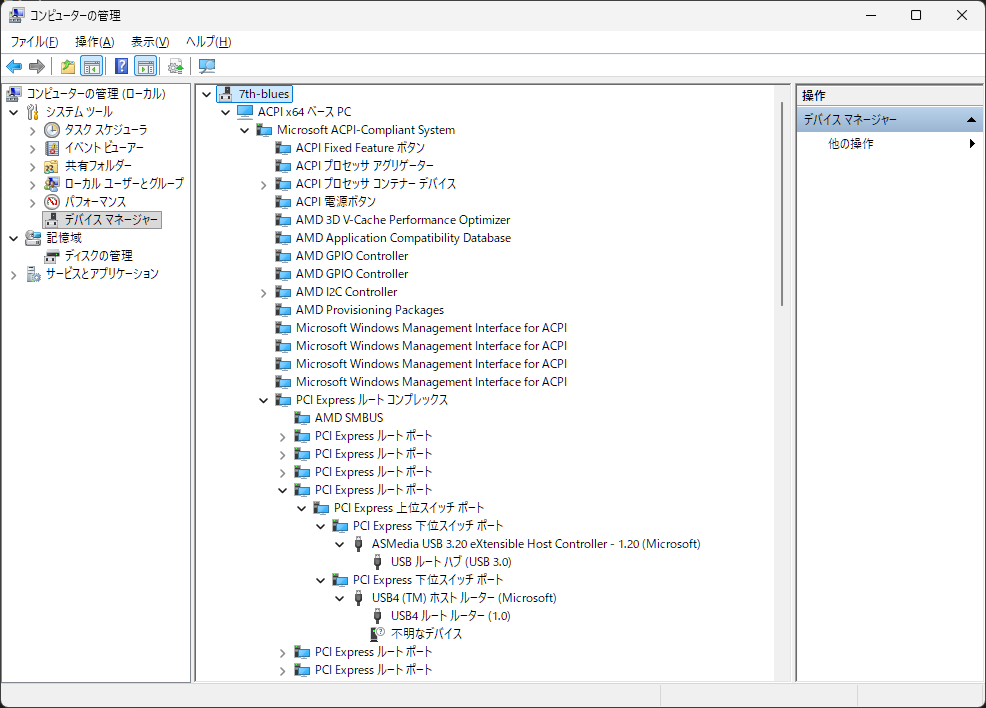
これは、「USB4\VIRTUAL_POWER_PDO\7&1CBA5F63&B&0」というUSB4の仮想化デバイスのパワーマネジメントを制御しているデバイスです。AMDのチップセットドライバーの中に含まれていますが、チップセットドライバーのセットアッププログラムでは、正常に適用されないようです。
1.USB4 (TM) ホストルーター (Microsoft)
「USB4 (TM) ホストルーター (Microsoft)」となっているデバイスを右クリックしてドライバーを手動で当てます。ドライバーは以下のフォルダーにあります。
C:\AMD\Chipset_Software\Packages\IODriver\USBFILTER\USBFilter Driver\WTx64
注意 AMD Chipset Softwareのバージョンによってはパスが異なる可能性があるため、環境やバージョンによってはパスが異なる場合があります。
2.USB4 ルートルーター(1.0)
「USB4ルートルーター(1.0)」となっているデバイスを右クリックしてドライバーを手動で当てます。ドライバーは以下のフォルダーにあります。
C:\AMD\Chipset_Software\Packages\IODriver\USBFILTER\USBFilter Driver\WTx64
注意 AMD Chipset Softwareのバージョンによってはパスが異なる可能性があるため、環境やバージョンによってはパスが異なる場合があります。
3.不明なデバイス (USB4\VIRTUAL_POWER_PDO\7&1CBA5F63&B&0)
「不明なデバイス」となっているデバイスを右クリックしてドライバーを手動で当てます。ドライバーは以下のフォルダーにあります。
C:\AMD\Chipset_Software\Packages\IODriver\USB4CM\USB4CM_Driver\WTx64\AMD_NET_Driver
注意 AMD Chipset Softwareのバージョンによってはパスが異なる可能性があるため、環境やバージョンによってはパスが異なる場合があります。
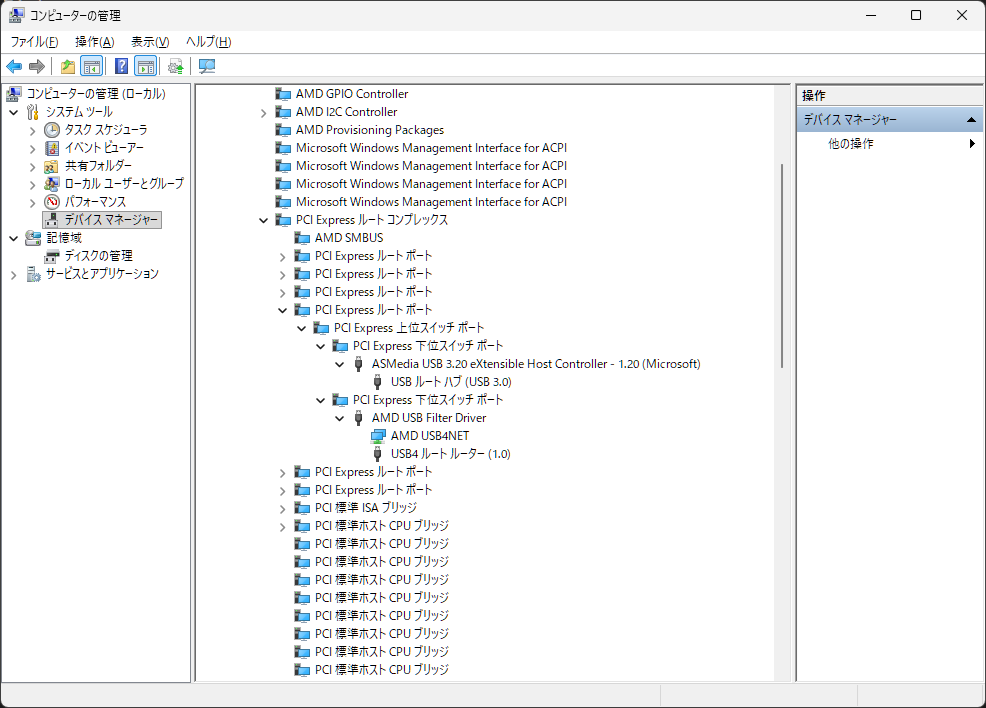
私の環境では、オンボードの内部USB2に接続されたデバイス「Corsair iCUE LINK」が行方不明になりますが、Corsair iCUE LINKのアプリケーションを再起動すれば復旧します。
これは最終的な解決方法ではありません。一時的な対処法です。またUSB4機器を持っていないため、正しく動作しているか確認できていません。今後のAMDのチップセットドライバーの更新やマザーボードメーカーがUSB4のドライバーまたはBIOSを更新するのを待つしかありません。
さらにWindowsを再起動すると再び「!」が付いた「PCI Express 下位スイッチポート」がデバイスマネージャーに出てきます。これは起動時の初期化シーケンスにおける競合と推測しており、デバイスマネージャーに出てきてもデバイスがそこにあるわけではないので、その都度削除しても問題ないと思います。