【練習】パスワード管理帳作成(Googleスライド)(A4)


■なんか手間取った!!
限定動画のミニ講座的だった「Googleスライド」での「パスワード管理帳」作成。
先生、難しくないって言ってなかったっけ?
(1回目・・2分割) ※初めてなのにオリジナルデザイン
あれ?「線」が引けない? 1回で出来ない。
あれ?「線のコピー・貼り付け」が出来ない?
タッチパッド使用だから「Ctrl+C」「Ctrl+V」は日常使っているのに?
何度やっても出来ない、そんなはずは、、
「文字入力」と「テキストボックス」の移動は出来るけど、「線」が、、、、?
仕方なく1ヶ所づつ「線」を作る。「始点」と「終点」。ドラッグ&ドロップ。
先生はあっさり操作してて、こんなことしてなかった!

■ようやく気付いた!
文字の貼り付けと同じように、貼り付けたい位置で Ctrl+V していて、
コピーされた線が出てこないなあ、と思っていた。
「Ctrl+C」 「Ctrl+V」ですぐ近くに「線」が出来ていて、それを移動させたら出来た。
なーんだ、簡単じゃん。
「テキストボックス」だと普通に出来るのに、「線」だと気が付かない、「なぜ?」
「始点」と「終点」はなんでそんなことになってたかなあ、途中でドロップしてた?
今は、「出来なかった」の「再現」が出来ない笑!
たったこれだけのことに、だいぶ時間がかかったーー!
■その途中で見つけたこと。
いつもはマウスパッド使用だけど、試しにマウスも使用してみた。
え?コピーの項目がグレーアウトしてる?
マウスほっておき過ぎて、コピーの項目なくなった?
え?画面になんか出てきたぞ
「Google Chrome 拡張機能をブラウザにインストールしてください。」??
コピー・貼り付けしたいだけなんだけど。
インストールしたら、マウスの右クリックにコピーの項目出てきた。

■マウスで作業したら出来たこと。
・Shift で線を引く。 タッチパッドだと指が足りなーい!
・Ctrl で次々線を引く。 めっちゃラクじゃん!!
■絶対必要!使わないと作業出来ない!
・テキストボックスの微調整 「Shift +矢印(← → ↑ ↓)」
・適宜「拡大・縮小」を使う
■(2回目・・4分割) ※ますますオリジナルデザイン
え? めっちゃ難易度上がったんだけど。
文字を左上に配置しただけで、線とのバランスめっちゃムズっ!! まじかあ。
「Shift + 矢印」 知らなかったら、微調整出来なかった。いや、知らなかったら諦められたかも。延々と続く微調整、もうやめたい、でも気になる、、
ここの間隔、広くない? ここにきて罫線の間隔が一定ではないことに気付く。
罫線とテキストボックスが重なっていて選択できない。
えー、どうしよう、ここ直したら、最後まで直すんだよね? 。。。はい、直します。
テキストボックスで文字を移動して、ようやく罫線を修正、文字を戻す。ズレた文字を
微調整、印刷プレビューを確認。地道な作業。
罫線の間隔、絶対どこかで設定できるよね?
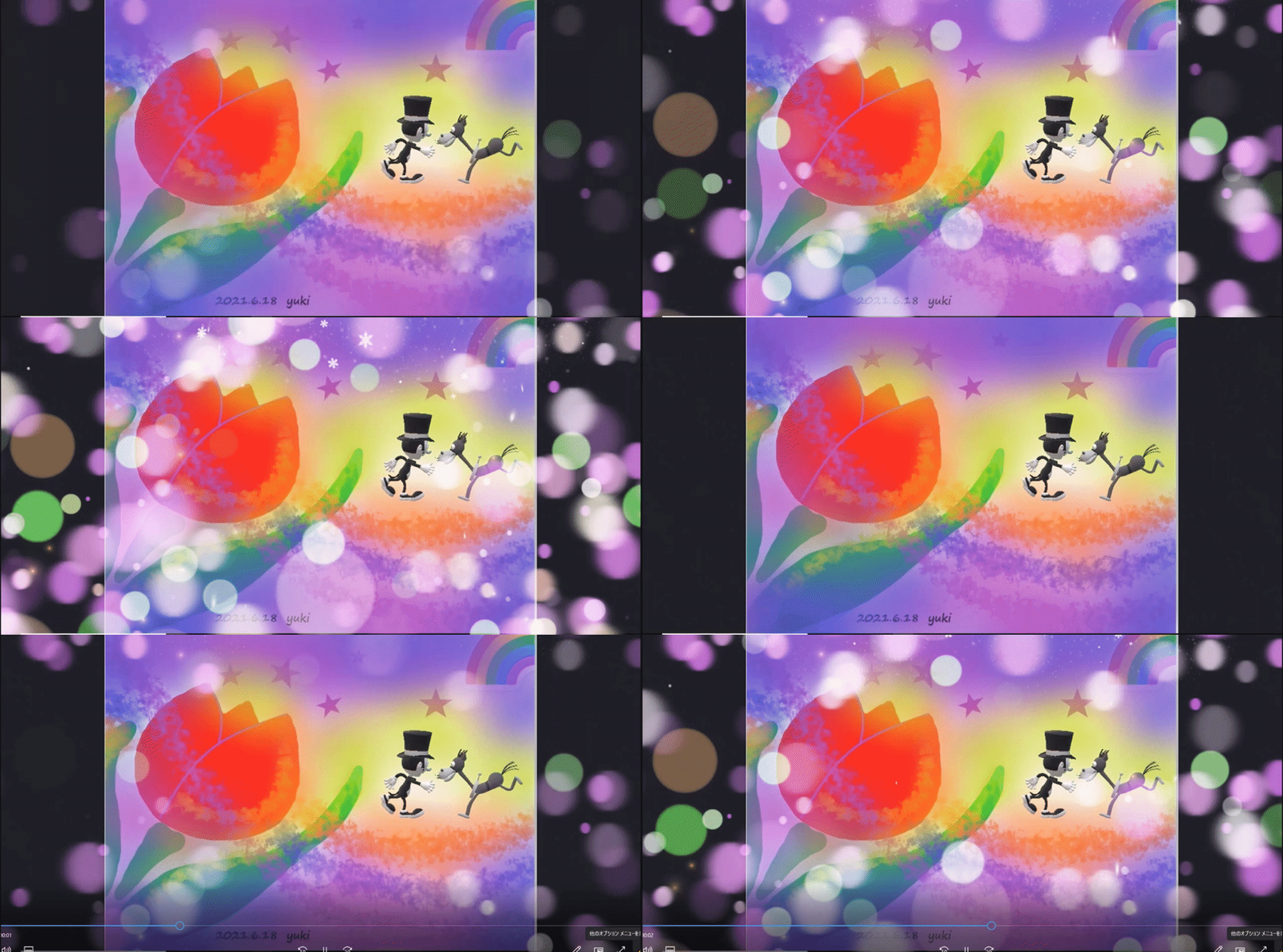
■作成したパスワード管理帳(A4)について
・①② : 印刷時の表示/文字:薄いグレー(書き込む文字より目立たないように)
・③④ : 作成画面の表示(印刷を合わせるため、表示がズレている) ← 重要!!
・① : 文字は太字。全体が大きいので、目立たない程度のイラストを入れた。
・② : 書き込み部分が①よりちいさいので、文字の配置を左上に寄せた。
見た目のバランスで「登録日」と「サイト名」を逆に配置。
No.3の「3」がうまく入らない。

③

④

操作は難しくないのに、いろいろ気が付かなくて時間が掛かった。
2回目はだいぶラクに出来た。大変なのは微調整だけ!ってオリジナルデザインにするからなんだけど、そのほうが絶対に楽しい。
今回も楽しかった!
■【コミブロ】への投稿、どうしたらいい??
「ファイル2枚+ちいさい画像2枚」を、コミブロにどうやって載せよう??
それぞれをスクショして、OneNoteに貼り付け、1枚の画像にしてみた。

■「共有」してみた!
迷っていたのは「ちいさい画像」
コミブロの「2枚目写真」は画像が大きすぎる。「Officeに貼り付ける」は思いつくけど、使ったことがほとんどない。それでOneNote。 んーーーーー。
コミブロにOneNoteの画像を投稿、タイトルに「投稿どうしたら??」を追加。
早速の回答、いつもありがとうございます!
提案は「Googleドライブの共有」 ← 一言。やり方はない、、うーん。
今回は「共有」は予定していなかった、そこまでしなくてもいいかなって。
でも投稿する方法は知っておきたい、「共有」かあ、別々のファイル4枚あるんだけど?
夜中12時過ぎの提案。
え?今から??自分の決定に呆れる。でも気になる、なにが出来ないかがわからないと、次の質問が出来ない。

●1.ファイル①②を1ヵ所にまとめる
①にスライドを追加、ドライブからアップすればいいんだよね、と簡単に考えていたら、え?え?え? ← だめだ、これは次の課題!!!
ドライブを諦め、追加したスライドに②を貼り付ける。え? ①②の横幅が違う?
まあ考えてなかったよね、そんなこと。いいよね、別にそんなとこ。課題じゃないし。
。。。。。結局、作り直した、私、なにやってんだろ?と思いながら。
それが思いのほかすぐに出来て、むしろ驚く。 ①②が練習になってたことに気付く。
●2.スライドを追加して、③④を挿入する
「挿入」→「画像」→「パソコンからアップロード」
ここでも①②にお遊びで入れたイラストが練習になってる! そっかあ。
●3.3枚並びの表示を確認。良かった、出来てる。
先にこの表示を見つけた時、やった!と思った、道のりは長かったけど。
●4.リンクを取得して、表示画面と共に、コミブロに投稿して終了。
「共有」はしなくてもいいかな、と思っていたけど、画像がやっぱりきれいなので
「共有」にしてみた。
え?今何時?そりゃあそうなるよね、とても書けない時間で笑!
このあとも画像にしたら文字の色が見えなくなって、1段濃いグレーに変更した。
テキストボックスごとの変更。①の2段書きの部分の横棒が選択できなくて、
文字を一旦動かして、色を変更して、文字を戻す。ズレて直す。あー面倒くさい。
ここも設定あるよね?
コミブロに投稿後、まさか印刷してくださるかたがいらして驚く。
1日でまた薄いグレーに戻した。印刷するならやっぱりこの色かなーと思って笑。
■感想
Googleスライドで「パスワード管理帳」を作ったはずなのに、問題は「クラウド」!!
GoogleスライドもGoogleドライブも自主学習じゃん、と言い訳するけど、
「パスワード管理帳」をオリジナルにしたことで覚えたことがたくさんあったように、
今迷っていることも練習、と思うことに。
でも「共有」ってどっから勉強したらいいんだろう、、経験が欲しいな。
南葉さんが教えてくださったこと。
「今わからなくても、どこかにふわっと入力されていると後々響いてくる時がある」
ふとよぎる疑問。仕事でパソコンを使わなくても 「共有」は使うことがあるかもしれない「ペイント」や「スライド」は講座が終わったらもう使う機会ないんじゃない?
でもこの先なにをやりたいのか、その可能性すら、繋がりすらわからないんだから、
今は「ふわっと」でもいいから触れておきたい。
タッチタイピングも練習してきて良かった。文章考えながらタイピングするのはまだまだ大変だけど、タイピング練習してなかったら、入力だけで力尽きてる。
OneNoteもパソコン練習の始めからわけもわからず使ってて、でも練習にはなってた。図形を扱うようになってから気付いた。「2016」「for Windows」は失敗の痛手もあるけどそれも学んだこと。
このアメブロもコミブロも練習できる場になっている。今は頑張ろう!
そしてやっぱり気付く。今はパソコンに「ハマってる」 ←先生の言葉の引用。
だって楽しいもん。