
自宅パソコンもようやく稼働しはじめた(過去記事)ので、Ubuntu18.04をインストールしたノートPC  を外出先から自宅ネットワークにVPN接続(L2TP/IPSec)する設定をしました。
ネット上にUbuntuからPR-400MIへのVPN接続に関する情報がなく苦労したので、同じ境遇の方がいたら試してみてください。
■環境
VPN接続先:ひかり電話ルーター PR-400MI
VPN接続元:外出先ノートPC Ubuntu 18.04
■手順
1.ひかり電話ルーターのVPNの設定
こちらは、すでにいろいろなサイトで紹介されているので省略します。
参考サイト
http://ezxnet.com/ntt/entry6074/
2.外出先ノートPCの設定
ひかり電話ルーターのVPNはL2TP/IPSecでの接続です。
Ubuntu 18.04のVPN設定画面を見てみましょう。
(1)「設定」ボタンをクリックして、設定画面を開きます。
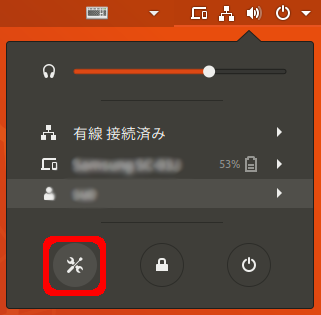
(2)「ネットワーク」をクリックし、「VPN」の「+」ボタンをクリックします。

(3)[VPNの追加]画面で「PPTP」しかない場合は、L2TP/IPSecが選択できるように設定が必要です。

(4)「端末」を起動します。
『apt search network-manager-l2tp-gnome』を実行して、パッケージがあることを確認します。
blog@blog-PC:~$ apt search network-manager-l2tp-gnome
ソート中... 完了
全文検索... 完了
network-manager-l2tp-gnome/bionic 1.2.8-2build1 amd64
network management framework (L2TP plugin GNOME GUI)
(5)『sudo apt install network-manager-l2tp-gnome』を実行して、パッケージをインストールします。
blog@blog-PC:~$ sudo apt install network-manager-l2tp-gnome
(6)インストールが完了すると「L2TP」が選択できるようになっています。
「Layer 2 Tunneling Protocol(L2TP)」をクリックしてください。

(7)必要項目を入力していきます。

[名前(N)]
他のVPNと識別できるように好きな名前を設定します。
[ゲートウェイ(G)]
ひかり電話ルーター(PR-400MI) のWAN側のIPアドレスを設定します。
PR-400MI設定画面であれば、左メニュー[情報]−[現在の状態]に「WAN側IPアドレス」の項目があるので、その値を入力します。
[ユーザー名][パスワード]
ひかり電話ルーターの[VPNサーバ設定]で追加したアカウント情報を入力します。パスワードを毎回入力する場合は空欄で構いませんが、?マークをクリックして設定を変えてパスワードを保存することもできます。
(8)設定したら設定画面下端にある[IPsec Settings....]ボタンをクリックし、下記のように設定をしていきます。

「Enable IPsec tunnel to L2TP host」にチェックを入れます。
「Pre-shared key」には、ひかり電話ルーターの設定画面から確認できる事前共有鍵を入力します。
PR-400MIの[VPNサーバ設定]−[事前共有鍵]の「表示」ボタンをクリックすると事前共有鍵が表示されます。

「Phase1 Algorithms」には『aes-sha1-modp1024』
「Phase2 Algorithms」には『aes-sha1』をそれぞれ入力します。
入力が終わったら「OK」ボタンをクリックします。
(10) 次に「PPP Settings...」ボタンをクリックします。
(11)「EAP」のチェックを外し、「OK」ボタンをクリックします。

(12)設定が終わったので画面右上の「追加(A)」ボタンをクリックしてください。
(13)これでVPN接続ができてもよさそうなのですが、xl2tpdデーモンがはじめから起動していると接続がうまくいかないので、端末を起動してデーモンを停止します。
blog@blog-PC:~$ sudo systemctl stop xl2tpd
blog@blog-PC:~$ sudo systemctl disable xl2tpd
(14)VPNの設定を「オン」にしてみましょう。

デスクトップ画面右上にもVPN接続されているマークが出ています。

以上でVPN接続の設定が完了しました。
お疲れ様でした
■追伸
私は下記のコマンドも実行してlibreswanもインストールしてしまいましたが、インストールする必要はなかったようです。
sudo apt install libreswan