今週はあまり自作キーボードの試作の進捗がなかったので、投稿しなくてもよいかなぁとも思ったんですが、キーボードに対する熱は相変わらずなので、キーボードでなにか文章を打ちたい気持ちになりこの投稿を書き始めています。


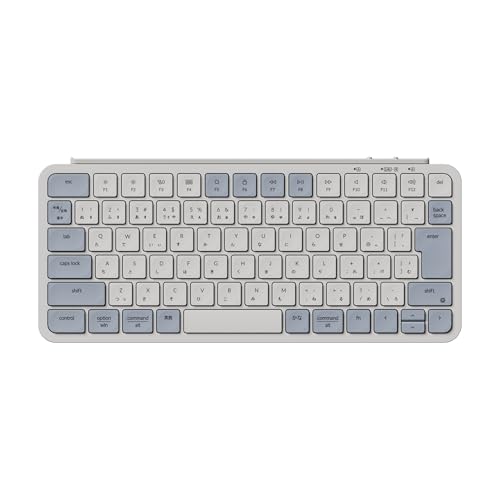
最近、デスク上には8月上旬に到着したCornixを設置して、間にLogiのM575SPを置いて使用しています。


キーマップの設定はいまだにちょくちょく変更したりしていますが、普段使い(ウェブ検索、X・ブログ投稿)などには特段不便を感じなく使用できているので、だいぶ慣れてきているかなぁと思っています。


タッチタイピング(ブラインドタッチ)はできていましたが、もともとキータイプは早い方じゃないのでこのキーボードで入力が早くなる/遅くなるみたいなことは私個人では少ないように思っています


仕事で会社に出勤しているときはJIS配列の普通(ロウスタッガード)のキーボード(Keychron B1 Pro)を使用しています。

カラムスタッガードのキーボードとロウスタッガードのキーボードを1日の中でも混在しながら使っていますが、支障は感じていません。


使う前に、「よーし、これはカラムスタッガードだから直線的な配列だなぁ」とか「こんどはいつものキーボードだからちょっとバックスラッシュの傾きをイメージしてぇ」って自分に少し暗示をかける感じにすると意外とすんなり切り替えができているイメージです。


いろいろ書きましたが、Cornixは使っていて楽しい!

打っていて気持ちいい!


これは何というか、「配列がー」とか「サイズがー」ということとは異なるところの感覚ですね。


打鍵感?製品クオリティ?所有感?などから来るものなんだろうか。自分でもよくわかっていませんが、楽しいです。

使いやすいキーボードとは?

このCorinxを使ってみて感じたこととして、ホームポジションから操作可能な範囲のキーで入力ができることがキーボードを使っていて快適だと感じているなぁと思っています。


キーボードがコンパクトになればなるほど、ホームーポジションから指を動かさなくてもよくなるので、よりコンパクトなキーボードにも興味がでてきています。


単純にキーを減らしたことを体験するためには、キーマップの設定を40%や30%のキーボードと同じにして、さらにキーキャップ&キースイッチを抜くことで疑似的にコンパクトキーボードを体験できるらしいので、Cornixの40%サイズに慣れてきたらさらにコンパクトな配列に挑戦して自分にとって快適と思えるキー配列を探してみたいなと思ています。


一方で、コンパクトな方が使いやすいと感じる人もいれば、少し大きくてもダイレクトに入力できるキーの種類が多い方が快適だと感じる人もいると思います。


自分自身も正直どちらのタイプなのかはよくわかっていません。TKLサイズだと全部のキーをブラインドタッチで触ることはできませんでした。Keychron B1 Proを使っていてファンクションキー部分と、右端や右下部分の修飾キー周りは目視しながら使用することが多かったと思います。


なので、Keychron B1 Proではキー割り当てを変えて、カーソルキーやHomeやEndキー、Backspaceキーはホームポジション付近で入力できるようにレイヤーを設定しています。


なので自分にとって快適なキーボードのサイズは60%より小さいサイズなのではないかなと思っています。


現在、自分で設計している自作キーボードでは60%以下のサイズをいろいろな配列で試せるようにして、自分に合ったキーボードの配列とサイズを探せるものにしていきたいなぁと思っています。


気なるキーボード

天下一キーボードわいわい会 Vol.11に参加してから、キーボードについて調べることが爆発的に増えてきて、気なるキーボードが増えてきています。
 
天キー参加直後の一番おかしなテンションの時に、CornixとOrca echoを購入して、自分のおこづかい?を上回る出費をしてしまったため、その後に存在を知ったキーボードについてはすぐには購入することができず、指をくわえてみているだけになってしまっています。
 

GoForty v2 Ortho

サリチル酸さんが設計・販売しているキーボードで40%サイズのオーソリニア配列のものになります。
 
かっこよさとかわいさが共存しているような素敵なキーボードで、オプションの選択肢がたくさんあってケースにこだわってみたり、自分でカスタマイズしていくこともできるみたいで、買った後の楽しみもたくさんありそうでとっても欲しいです。

Geonix Rev.2.5

これも40%サイズのオーソリニア配列キーボードでかっこいいしかわいらしい。
アルミのケースが採用されていて打ち心地が良いとのレビューがあって、どんなうち心地なんだろうと興味が出てきてとても欲しくなっています。
 
ただ、自分が欲しいフルアルミ(ブラック)のサイレントタクタイルキースイッチの組み合わせがすでに売り切れている。。。
キーボードキットを買って、キースイッチとキーキャップを別で購入する方法もありそうですが、セットで買いたい気持ち。
 
さすがにこれで終売ということは無いと信じているので、定期的に在庫を確認しにサイトへ訪問している。
現在金欠中なので在庫が復活しても購入ができないので、いいタイミングで在庫復活してくれたらいいな。


Planck

これも40%サイズのオーソリニア配列のキーボードですが、このサイズのキーボードの始祖といってもよさそうです。キーボードの歴史については詳しくないのですが、Jack Humbertさんという人が設計してQMKファームウェアを採用したキーボードでいろいろな自作キーボードに影響を与えているらしいです。
なんだかその背景を知ると、どんなキーボードなんだろうかと興味が出てきますよね。。。
 
いま、公式が販売しているものは簡単に手に入れることが出来そうにないので、リセール市場で運がいいと出会えるかも?
再販とかないのでしょうか?
 

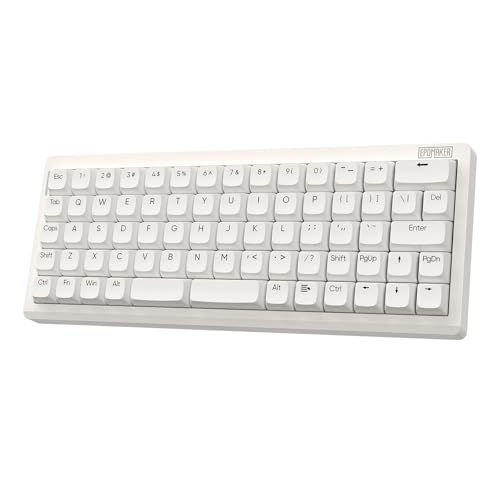
EPOMAKER Hack70

これはちょっと大きめで65%サイズのオーソリニア配列のキーボードですね。大きいサイズだと整然とキーが並んでいるお姿にすこし圧を感じるのは私だけでしょうか。
コンパクト過ぎず、通常のロウスタッガード配列のキーボードをオーソリニア配列に変えただけのようなレイアウトで、スペースキーも分割でさらにスペースキーの周辺のキー数も多くて日本語配列っぽいキー設定にもしやすそうで好印象です。
 

Keychron Q15 Max

これも大きめサイズのオーソリニア配列のキーボードですが、Keychronの高級路線のQシリーズのラインナップでかなり質感が高いらしいので打ち心地を試してみたい。


EPOMAKER Hack70とレイアウトがかなり似ていますが左上と右上のロータリーエンコーダーの存在が自分の使い方と合致するかが気になるところです。

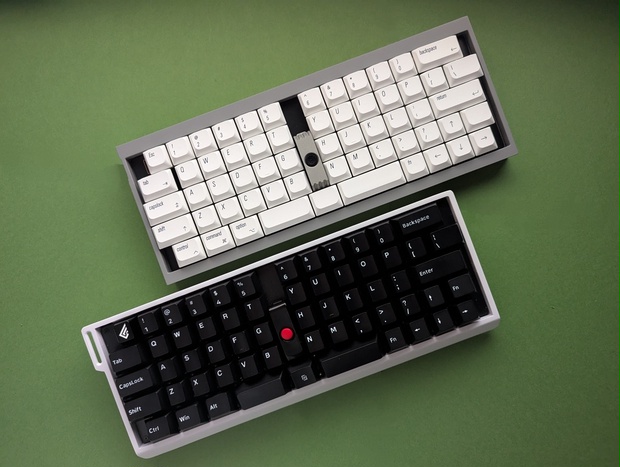
OLSK60 v2.1

60%サイズのオーソリニア配列のキーボードでトラックポイントと搭載されていてとても使い勝手がよさそうです。

オーソリニア配列でありながら標準のキーキャップセットを利用できるような配置になっていたり、GH60互換ケースと呼ばれるケースに取り付けできるようでカスタマイズも楽しめるような設計になっていて非常に興味深いです。


キースイッチやキーキャップを交換して楽しむっといった遊びもこれまでやったことが無いのでやってみたいという私にとてもマッチしているキーボードに思えるんですよね~


全部買いたい!


今日はただただ思ったことや欲しいものをただ並べただけですが、書いている分にはとても楽しかったです。


では今日はこの辺で。

前回の記事で試作用基板の第2弾を発注したことを書きましたが、発注していたものが届きました。


何種類か基板を注文していたのですが、今回一番楽しみにしていたのが、XIAO nRF52840のブレイクアウトボード(言葉の使い方あってるか不安です)を作ってみました。接点の接続ははんだ付けではなくてポゴピンで接点をつなげる設計にしています。


ブレイクアウトボード以外にポゴピンやマイコンを固定するフレームやリポバッテリーや乾電池を接続するためのパーツをつける基板などいろいろ詰め込んで発注しました。


とりあえずブレイクアウトボードに配線接続用のピンヘッダをはんだ付けして、


ポゴピンをAmazonで買って、


固定用の基板でつくったフレームに差し込んで、


マイコンを固定するフレームで挟んで、


ボルトナットで挟み込んで、いろいろもろもろ配線します。


うまくいくかめちゃめちゃ不安です。


しれっと乾電池の昇圧用DC/DCコンバーターを導入して、電源として使用しています。


なかなか苦労しましたがいろいろ試した結果、背面のパッドを使用したバッテリー駆動やキー入力が問題なくできることが確認できました。(背面のNFCは片方しか動作確認していないので、その他の信号のパッドの動作確認はあらためてやってみようと思います。)


今回、ポゴピンは何種類か使ってみましたが、最終的には以下の2種類が高さ的なおさまりが良く、各ピンへの接続が確認できました。


XIAOのサイドの接点のスルーホールにポゴピンの突起が入り込むせいかわかりませんが、接点が安定しないような印象を受けました。正直接点をしっかり目視することができないのでうまくいかない場合の原因はよくわかっていません。

ポゴピンの向きを変えたり、ねじの締め込みをすこし強くしたりなど試行錯誤を行ってなんとか接続できました。


おとなしく試作用のXIAOを買ってがっつりはんだ付けしたほうが接続が確実でシンプルになるので、積極的にポゴピン接続のブレイクアウトボードにしようとはもう思わないかもです。


ただ、ポゴピンで接続するという課題に対して、結果が得られたことについては自分にとっては大きな経験になったと思うので、やってよかったなと思っています。


この後、ソフト側の設定を行いましたが、細かいので省略しますが、ファームウェアの設定やキーマップも試行錯誤しながら設定して、日本語配列ベースのキー配置で動作するようになりました。


最終的に乾電池とリポバッテリー駆動で左右分割無線接続で動作するところまで確認することができました。


写真は現在の試作状況。


今回の試作で左右分割無線接続のキーボードの目標が現実的になってきました。


動作的にはほぼキーボードとして使用することができています。

今回の進捗とこれからの予定

前回の記事で記載したこれからの予定に進捗を記入しつつこれからのやることを整理。
  • リポバッテリー駆動・充電確認(完了)
  • 乾電池駆動回路の導入(一部完了)
    • 秋月電子で購入した昇圧回路を導入
    • 保護回路は未実装
  • 左右分割無線接続の確認(一部完了)
    • ペアリングとペアリング直後のキー入力は問題なし
    • ペアリング後キーボードの電源を再起動するとPCと接続中にもかかわらず入力することができない
    • PC側でデバイスの削除後に再度ペアリングで再入力することができる
  • リセットスイッチの設置検討
  • 無線接続の切り替え確認
  • 電池残量表示の導入
  • キーリマップソフトウェア(ZMK Studio、keymapなど)に対応(一部完了)
    • ZMK Studioでの設定変更に対応
  • 本番基板の設計
  • ケースの設計・制作

まだまだ、やることありますね。


楽しいですねー


それでは今日はこの辺で。


キーボードの仕様を詠唱するときに作法というのはあるのでしょうか?


キー数・レイアウト・接続・配列・マウス種類などそのキーボードを表す属性みたいなの並べていくと、魔法の詠唱のようになっていきますね。

これまでの振り返り

これまで、

  • 1キーのキーボードの試作
  • 20キーのテンキー・キーボードの試作
  • 左右分割キーボードに向けて基板の設計

をやってまいりました。


あまり細かく記録に残せてなくて、何を考えながらこうしたとかああしたとかを忘れていると思うのがもったいないけど、しょうがない。

だって、記録残している時間よりも設計したり作ったりしている時間が楽しすぎるもの。


仕事じゃないから毎日報告しないといけないわけでもないし、進捗をしっかり出さないといけないというわけではない。

自由でいいと思っているんだけれども、自作キーボードについては記録に残していきたいと思ったので、こうして記録をちょこちょこつけていこうと思っている。

自作キーボードの構想(2026年8月14日時点)

現在考えている作りたい自作キーボードは以下のように考えています。

  • 左右分割キーボード
  • オーソリニア配列
  • ファンクションキー行は無し
  • 数字行は有り
  • 修飾キー列・行は有り
  • JIS配列ベース
  • トラックボール・トラックパッドは無し
  • 乾電池駆動
  • 金属や木を使ったケース

この要件で考えていくと、片側7x5の70キーくらいの配列になるかなーと思っています。


コンパクトなキーボードへ移行していくための足掛かりになるキーボードとしたいという思いがあります。


自分がCornixやそのほかのコンパクトなキーボードを使っていきたいと思っているけど、うまく使いこなせるかな?という不安があるので、いったん移行コストの少ないキーボードで設定を徐々に変えていきながらコンパクトサイズへの体・メンタルづくりをしていくキーボードにしたいと考えてます。
(と、書いていますが現在Cornixを使用してこの記事を打っているので、そんなに心配しなくても使えていけるようになるのかなとは思いつつありますが、マイルドでシンプルなキーボードから作っていきたいと考えています。)


オーソリニア配列はロウスタッガードとカラムスタッガードとの中間的な位置づけだと思うので、いきなりカラムスタッガードへ移行するよりもインパクトが少ない配列といえると思います。


記号の入力もこれまでのロウスタッガードと同じ感覚でできるようにしたいと思っているので、列数は7列確保するほうが戸惑いが少ないかなということから、おおむね以下のようなレイアウトを考えています。


Keyboard Layout Editorでキーレイアウトをいじっているのってとても楽しいですね。


左側キーボードの右端(左手と右手の中央付近の位置に右手の小指部分)に入りきらなかったキーたちを配置しています。

サリチル酸さんのGoForty Orthoで採用されているキー配置のアイデアを参考にした(ストレートに言うとパクった)感じですね。


このキー配置だけ結構インパクトがあるポイントかなぁと思っています。まだ作っていないので実際の使い心地は全然わからないんですけど。。。。


もともとのロウスタッガードのキーボードが右手が担当しているキー数が多いため、そのまま分割すると左右のバランスが対称とならないですよね。


市販の分割キーボードや自作キーボードでも、そのまま分割するモデルがいくつもあるので、そういった設計でもよいかなーと迷ったのですが大きさ自体は左右で同じ大きさにしたかったので現状はこのレイアウトにしています。


既製品の左右分割キーボードも調べてみると結構存在して、そちらも試してみたいなという気持ちがふつふつと。。。。


最近、ロウスタッガードタイプのキーボードをそのまま分割しているものが増えてきているっぽいですね。

日本語配列のものもあり、最初はこれでよいのでは?という冷静な思考が私の脳内でささやいてきます。うるさいですね。


自分が作りたいキーボードの話に戻すと、6x5レイアウトにして配置できないキーを記号レイヤに設定することも考えたんですが、それをやるなら数字行も別レイヤにして6x4のレイアウトまで小さくしたいなとも思ってしまします。

ただ、それだと少しインパクトが大きくなりすぎるとと感じたため、やっぱり、まずは7x5レイアウトが導入しやすい配列だという判断です。


キーマップを変更すれば、6x4レイアウトで使用することもできるので小さいキーボードへの練習が1台のキーボードでできる方が経済的でいいなとも思います。


あと、自作キーボードの多くはUS配列のものが多いとは思うのですが、自分は日本語配列(JIS配列)のキーボードをこれまでずっと使用してきていて、仕事で使用しているPCも日本語配列を使用しています。
日本のサラリーマンの多くは日本語配列を使用して肩や手指や腱にダメージを受けながら文字を打っているのではないでしょうか。


自作キーボードの設計者の中には日本語配列にこだわって作られている方もいらっしゃるので、賛同の意をここで表明させていただくとともに、自分の設計も基本的には日本語配列キーボードベースの配列で進めていきたいと思います。

コンパクトなキーボードになってくるとそんな配列とか関係ないキーマップになってくると思われますが。。。

今回やったこと

本格的にキーボードの試作をやっていくにあたって、回路基板の設計と基盤の発注を実際にやってみて、どのようなものが出来上がってくるかを実際に試してみました。


サリチル酸さんの自作キーボード設計ガイドを参考にして、スイッチを装着するトッププレートと回路基板をJLPCBで発注して、アクリルや3Dプリンタのケースを使用しない方式で作っていく方針で進めようと思います。まずは完成にむかって進んでいくことを優先して、完成後にケースなどの作成もやっていきたいと思います。


これまでに、設計した基板をJLCPCBへ2回発注していて、第1弾の基板が到着しています。
最初の基板を発注するまでにいろいろ覚えることがあって大変でしたが何とか発注までこぎつけました。


送料が高いなぁ。。。


初回のPCBの発注

最初の発注ではいきなり完成形のキーボード基板を発注して失敗してしまうともったいないなと思ったのと、そもそもまだちゃんとした完成形のキーボードが固まっていないので、部分的に切り出して設計して、それを組み合わせながら試作をやっていこうかなと考えています。

JLCPCBは100mm x 100mm(4インチ×4インチ?)までのサイズならお安く作成できるみたいなので、この範囲に収まるように部品を切り出して設計してみました。

設計したパーツは、

  • 1キーごとに切り離し可能な5x5キーのスイッチ回路基板
  • 1.5uを含む4x5キーのスイッチプレート
  • 1uの5x5キーのスイッチプレート

です。

自分なりに試作に使いやすくなるように考えたつもりでしたが、発注した後でいろいろああやっておけばよかったとか試したかったことが出てきて、すぐに第2弾の発注に取り掛かりました。

第2弾のPCBの発注

第2弾のPCBはXIAO nRF52840のブレイクアウトボードや電源関連の基板、ロウスタッガードやカラムスタッガード配列試作用スイッチプレートパーツを発注しました。


今回の発注は1枚を除いて、事前の検査でNG判定になってしまい修正に1週間近くかかってしまいました。。。


XIAO nRF52840のブレイクアウトボードは、試作で使用したものをそのまま本番機でも使用したいので、はんだ付けなしでポゴピンを利用してピンや電源パッド接続できるように設計しました。


設計通りにうまくいくかはわかりませんが、試してみるのが楽しみです。


第1弾のスイッチプレートの穴を14.1mmで設計されていて、kailh choc v2のスイッチを取り付けると少しガタついたため、14.0mmで設計し直して発注しました。
データシートには13.95+-0.05mmと書かれていたので、14.0mmで問題ないか試してみたいと思います


また、スイッチプレートを上側はスイッチの爪がかかるように真四角で設計し、スイッチプレートの下側はスイッチの爪がかからないように爪の部分を避けるような形状にしました。


基本的にスイッチプレートと回路基板の間に隙間は設けずにPCBを重ねて回路基板も重ねるような方式で組み立てる設計にしています。


スイッチプレートの基板の厚さを1.2mmで発注したので、1.2mm + 1.2mm = 2.4mmとなり、キースイッチのソケットにはまる部分の深さが2.20mmなので、0.2mm分スイッチプレートが厚い感じになりますがとりあえず良しとしています。

発注するときに上側か下側を1.0mmで発注すればぴったりになるのですが、最終的な発注の時に検討することにします。


また、ロウスタッガードやカラムスタッガード配列の試作を狙って、0.125uずつオフセットする下段用のスイッチプレートのパーツを作ることでこれを組み合わせることで任意のスタッガード配列のプレートを構成できるようにしています。


果たして思った通りのものになっているか不安もあり、楽しみでもありですね。


こういったパーツの作成を自分の手作業で作成していたら精度が低くて失敗することは必至なので、JLCPCBのような製造サービスは本当に自分の中で革命的です。


第1弾のPCBで7x5配列のキーボードを作成

第2弾のPCBの発注が完了して、到着するまでの間に、第1弾のPCBを使って7x5配列のキーボードを作成してみました。

第1弾のスイッチプレートや回路基板には、切り離し用の穴(マウスバイト?)のようなものを設けているので、簡単に基板を切

り離せるるかなと思ったんですが、見事に失敗しました。


基板ってこんなに丈夫だったんですね。良い経験になりました。

カッターナイフで切り込みを入れてみたりしたんですが、うまくいかなかったので、最終的にはリューターにダイアモンドカッターを装着して切断しました。(力技)


これで、修飾キーが1.5uの7x5キーのスイッチプレートを2枚作成して、回路基板は5x5キーの基板と1x5キーの基板x2をリード線で接続して、7x5配列のスイッチプレートとマトリックス回路を作成しました。


はんだ付けして、、、


ダイオードをはんだ付けして、、、


リード線を使用して分断しているマトリクス回路基板を接続して、、、


完成だ!

配線は何というか、、、試行錯誤したこともあり、はんだが玉になったりぐずぐずになったり全部のキーが反応するまで結構大変でした。


文字にしてみると結構あっさりとしていますが、ここまで来るのに結構苦労しました。

キースイッチとキーキャップを取り付けるとかなり完成イメージが見えてきてテンションが上がってきます。

7x5配列のキーボードの動作確認

7x5配列のキーボード用にZMK firmwareの設定を作成して、ビルド後firmwareファイルを書き込んで動作確認を行いました。

案の定、ダイオードのはんだ付けに失敗していて、いくつかのキーが反応しなかったですが、はんだし直すことで無事に動作してくれました。


初めて発注したスイッチプレートと回路基板でしたが、おおむね想定した通り動作してくれてたと思います。

ブレッドボードでの試作だとXIAO nRF52840から引き出せるピン数が少なくて6x5配列までしか対応できなかったので、第2弾のPCBが到着したら、XIAO nRF52840のブレイクアウトボードを使って7x5配列のキーボードとして完成していきたいと思います。

感じたこと・考えたこと

自分で設計したPCBを発注して、実際に製造されたものが手元に届いたときは結構感動しました。


基板の色も自分で好きに設定できて、今回は黒色にしてみましたが、結構かっこよくてかなりテンションが上がりましたね。

あと、当たり前なのかもしれませんが、KiCadで設計したデータがそのままの寸法で製造されたことも感動して、モノづくりへのモチベーションがかなり上がりました。


3Dプリントも発注することができるみたいなので、ケースを設計するときには利用してみたいなと考えています。


キーボードを設計していると、こんなことできるのかなとか試したいことがどんどん出てきて、キーボードを完成させるまでに何回試作しないといけないのだろうと思いますが、とても楽しい趣味が増えてよかったなと思っています。


今は自作キーボードに夢中になっていますが、これが落ち着いたらほかにも自分で作りたいものがどんどん出てきそうで、しばらく電子工作から離れられそうにないなと思っています。


これからの予定

だいぶキーボードの形に近づいてきましたが、キーボードとして完成させるためにはまだまだやることがたくさんありそうです。

  • リポバッテリー駆動・充電確認
  • 乾電池駆動回路の導入
  • 左右分割無線接続の確認
  • リセットスイッチの設置検討
  • 無線接続の切り替え確認
  • 電池残量表示の導入
  • キーリマップソフトウェア(ZMK Studio、keymapなど)に対応
  • 本番基板の設計
  • ケースの設計・制作
 
やることがいっぱいあって楽しみです。
それでは。


かなり期間が空きましたが、自作キーボードの活動は続けていました。


ブレッドボード上の試作では、キーボードの基本的な仕組みをつかむことができたので、市販のキースイッチやキーキャップを使用してキーボードの試作をしたいと思っていろいろ調べたり調達したり実践していました。


私が作りたいキーボードイメージは以前に簡単に書いたかもしれませんが、現在のコンセプトは次のように考えています。

  • 左右分割/無線接続
  • オーソリニア配列
  • JIS配列ベース
  • 数字キー行は有り
  • ファンクションキーは無し
  • テンキーレスキーボードからの移行のインパクトを小さく
    • 修飾キー(CtrlキーやShiftキー)の列は有り
    • 右手側の記号キーは1列分確保する
    • アルファべット・数字・記号キーはレイヤー機能なしで押せる

キーレイアウトにするとこんな感じでしょうか?


あまり面白みはないレイアウトであることは間違いないですが、まずは誰もが通る道を歩くことは大事なんじゃないかなということで。


キーの配列について考えると誰もが感じることなんだと思いますが、普通のキーボードってなんで右手の小指にあんなに広大なキーを割り当てているの????

キーの配列を考えていたら、これまでの右手の小指への仕打ちがあんまりだということで、余裕そうな左手の人差し指に配置できなかった記号たちを担当してもらうようにしています。


このバランスの悪さへのアプローチとして、

  • 左手の小指側へ記号を再配置する
  • 左手の人差し指側へ記号を再配置する
  • キーを無くしてレイヤ機能で別のレイヤへ再配置

みたいな考え方があるように見受けられました。


正直、いろいろキーボードを調べていくうちに作りたいキーボードがブレているのは否めないのですが、大まかな方向性は上記に書いた通りです。


話がそれますが、最近は一体型の40%オーソリニア配列のキーボードが気になっています。

  • GoForty Ortho
  • Geonix rev2.5
  • EPOMAKER Luma40

ちっちゃくてかわいらしい見た目で、ストラップをつけてどこにでも持っていきたくなる。いつか手に入れて持ち歩きで使用していきたい。

今自作しようとしているキーボードよりかなり小さくて、使いこなす難易度は高そうですが、Cornixのオーナーとなった今、40%キーボードを使いこなすことは決定事項なので問題ないでしょう。。。。(たぶん)


それで、自作キーボードに話を戻すと、これまでのようにブレッドボード上の試作では適当で何とかなっていましたが、市販のキースイッチやキーキャップを使うとなると私の工作スキルではいびつなレイアウトのキーボードが出来上がってしまうことは必至です。


これはキースイッチを固定するプレートをプラ板で工作してみた時の様子なのですが、何とかならないこともないが精度の高い加工は自分には厳しいということが分かったので、おとなしく別の方法を模索することを決意しました。


カッターナイフでプラ板を加工中。。。


キースイッチをはめてみる、意外とかっちりとはまった。


無刻印キーキャップを装着してみる。なんだかテンキーっぽく見えるような見えないような。。。


自作キーボードでは基板の発注や3Dプリントは個人で行われている方も多く、ケースに至っては板金や金属削り出しや木材の削り出しなんかもやっておられる方もおり、選択肢はかなり多岐に割ったっている様子です。

いつか3Dプリントや金属加工を活用したキーボードを作ってみたいけれど、まずは小さく始めようということで、比較的リーズナブルにキーボードを完成させることができる方法を選択しようと思います。


先日購入した「自作キーボード設計ガイド」で紹介されている方法でもあるのですが、


自作キーボードを基板から設計する場合は基板の製造自体は工場に発注することになるのですが、その基板の設計でスイッチプレートやボトムプレートまで発注して、それを組み立てることでキーボードとして完成させる方法があるみたい。


今回はこの基板でスイッチプレート・回路基板・ボトムプレートを製造する方式で進めていきたいと思う。


それで、最初に始めたのが回路基板の試作をしたい思い、XIAO nRF52840を試作基板にはんだ付けしたくなかったのでブレイクアウトボードと5x5の格子配列でスイッチが配置できる回路、そしてスイッチプレートを製作してみることにしました。


発注した基板は以下のような感じですが、これを完成するまでは結構苦労しました。


ブレイクアウトボード


キーマトリクス回路基板


スイッチプレート


KiCADの使い方や自作キーボードで使用される電子部品の種類や各種パーツの寸法など把握しておかないことがたくさん出てきて、それらを調べたりするだけであっという間に時間が溶けていきました。


試作基板だから、分割できたり・信号を取り出しできたり・くっつけたりできたらいいなぁとか考えていたら全然完成しなくて焦りばかりが募っていました。何に追われているのが分かりませんが、自作キーボード界隈の方々の開発スピードやアイデアの幅広さをSNSで見ていると刺激しかなくて自分のキーボードに取り入れてみたいと思うと早く試作を進めたいって感じでしょうか。


まだ、全然わかったという感覚にはなっていないのですが、いったん基板を作ってみて不具合があるかとか今後の設計の指標にしていこうと考えています。


いやー、自分の経験したことのないことを経験していくことって楽しいですね!!!


実は注文していたCornixがとうとう届きまして、現在そちらとも格闘しているのでより時間が溶けてしまっている状況です。


キーマップは本当に難しく、楽しくて、時間を忘れてしまいますね。


このブログもCornixで全部書いているのでかなり時間がかかってしまいましたが、文字を打ち込むこと自体が楽しいという感覚は久しぶりでウキウキですね。


また、Cornixの感想なんかも書いていきたいなと思っています。

たくさんの人が使っていると思うので私が書くことに新しい情報はないと思いますが、新参自作キーボード挑戦者がCornixを使用したらどう感じるのかみたいな内容にできたらと思っています。


それでは今日はこの辺で。

前回、1つのキーのみのキーボードの試作を行いました。
何もわからないなか、何とか動作するところまでこぎつけたって感じでした。


そして、今回はこちら!!!


キーのマッピングは以下の通り。


見た目はアレですが、仕組み的にはかなりキーボードに近いものになってきたと実感しています!


以下は回路をコツコツ作っている様子。


ダイオードの足を切り落とした部分をジャンパーとしてリサイクル。


これを作る過程で電子工作について基本的なことがわかってないと思ったんですが、ひとつひとつ学んでいっています。大変面白いです。

あと、たぶん変なことをやらかしている気がしますが、あったとしても気づけていません。


わたしはまだテスターを持っていないので、作った回路が正しく動作するかをチェックするために発光ダイオードをつかっておこなっていたんですが、最初、乾電池1本では光らず、????ってなっていました。


このくらいの初心者なので進捗はほんとに牛歩です。

今回、学んだことは、

  • 発光ダイオードは既定の電圧以上かけないと光らない
  • ダイオードを通ったら電圧が下がるからそれを考慮して電圧を与えないといけない
  • メッキ線は便利
  • XIAOのマイコンにピンヘッダを通しただけでは接触がわるい
  • 回路設計に合わせたファームウェア設定にしないと誤作動する

などなど。


慣れている方には当たり前のことなのかもしれませんが、こんなちょっとした躓きでも結構な時間を取られてしまうことがわかりました。
本格的なキーボードの設計を始めたらどうなってどうなってしまうんでしょうか。絶対にCornixやOrca echoが届くほうが早いよなーと勘づいていますが、楽しいからよいのです。

下の写真は、作ったマトリクス回路が想定通り機能して、発光ダイオードが点灯して歓喜している様子。

乾電池を2本直列でつなげてやっとこさ光ったw


現在、サリチル酸さんの設計ガイドを買ってきて、読んでおります。


これを読みながら作りたいキーボードをイメージしているところです。
作りたいキーボードを考えているときが最高に楽しいですね。

楽しいことがいっぱいです。


いろいろ知識が入ってきて、頭の中が整理できていませんが、本格的にキーボードを作るとなると確認しておかないといけないことがたくさんありそうです。

  • 無線で動作させるための電源検討
  • レイヤ設定
  • キーマップソフトとの連携(何か設定が必要?)
  • Bluetooth接続
  • 分割キーボードとしての設定方法

書きたいこともたくさんあるのですが、作ったり調べたりしたいことがたくさんあって時間が本当に足りないですね。


自作キーボードコミュニティのSNS・ブログをあさったりして、最近はディスコードサーバーにも興味が出てきています。

自分で調べているだけだと、偏った範囲の情報しか見れてなくて、大切なことを見落としているかもなので聞ける場所が欲しくなってきています。


すこしドキドキしますが。。。。どうなることか。


今日はこの辺でおやすみなさい。