
以前、旧MacBookAir(Mid 2011)でブログを書いていると、時々急にファンが全開に回転し始め、MacBookAirの筐体に熱を帯びることが時々ありました。
今では比較的容易に原因を突き止め、解決できるようになりましたが、Macを使い始めたユーザーの方は、自分のMacが思わぬ暴走をした時にどのように対処していいのかわからない場面も出てくると思います。
今回はMacが突然暴走したときの対処法を備忘録として残しておきたいと思います。
Macが暴走する時、その典型的な例として筐体が熱くなったり、ファンがフル回転するなどの症状がみられます。
そんな症状が見られたときは【アプリケーション】→【ユーティリティ】→【アクティビティモニタ】を起動しましょう!これで大半の原因を特定することができますよ!
アクティビティモニタ内の【%CPU】のタブで「99.9%」となっているプロセス名があったら、それがMacの暴走の原因となっていることが多いです。
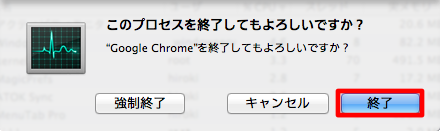
 原因が特定できたら、そのアプリを終了させるだけでOK!方法はカンタンです。例えばGoogle Chromeが暴走していたとしましょう。プロセス名から「Google Chrome」を選択し、「プロセスの終了」をクリックします。
 あとは「終了」をクリックするだけでOKです。これでたいていの暴走は落ち着きます。

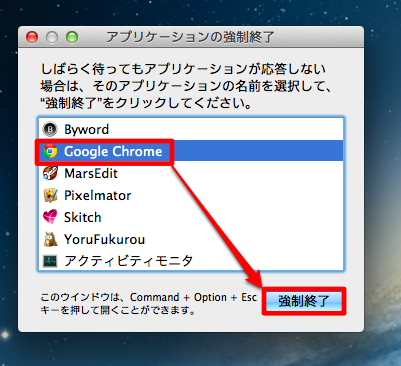
 あとは「アプリケーションの強制終了」で「Google Chrome」を選択し「強制終了」をクリックすればOKです。
 その他の方法としてMacを再起動させたりする方法もありますが、再起動後も特定のアプリが暴走するようであれば、そのアプリを一度アンインストールし、再度インストールし直すことで症状が治まるケースもよくありますよ。
Macに慣れない時は、ちょっとしたトラブルでもどうしていいか全くわからないことも多いと思います。『ちょっとMacの様子がおかしいかな?』と感じたときには、以上の方法を参考にしていただければと思います。
初めて当ブログに訪れた方や何度か当ブログにお越し頂いている皆様。もしブログの内容が気に入って頂けましたらRSSリーダーの登録よろしくお願いします。
今では比較的容易に原因を突き止め、解決できるようになりましたが、Macを使い始めたユーザーの方は、自分のMacが思わぬ暴走をした時にどのように対処していいのかわからない場面も出てくると思います。
今回はMacが突然暴走したときの対処法を備忘録として残しておきたいと思います。
突然Macのファンが全開に回転したら必ずココをチェック!
チェック方法はカンタンです。Macが暴走する時、その典型的な例として筐体が熱くなったり、ファンがフル回転するなどの症状がみられます。
そんな症状が見られたときは【アプリケーション】→【ユーティリティ】→【アクティビティモニタ】を起動しましょう!これで大半の原因を特定することができますよ!
アクティビティモニタ内の【%CPU】のタブで「99.9%」となっているプロセス名があったら、それがMacの暴走の原因となっていることが多いです。


Macのメニューバーからでも操作できる!
アクティビティモニタの使い方に不安がある時はMacのメニューバーから操作することもできます。Macのメニューバーにある「アップルマーク」→「強制終了」を選択します。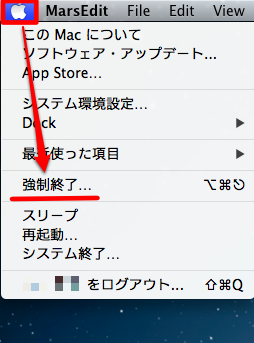
Macに慣れない時は、ちょっとしたトラブルでもどうしていいか全くわからないことも多いと思います。『ちょっとMacの様子がおかしいかな?』と感じたときには、以上の方法を参考にしていただければと思います。
初めて当ブログに訪れた方や何度か当ブログにお越し頂いている皆様。もしブログの内容が気に入って頂けましたらRSSリーダーの登録よろしくお願いします。