
アドビシステムズ社が開発した電子文書のファイル形式。ファイル名にpdfという拡張子がつく。Portable Document Formatの略。ワードプロセッサーやデザイン・レイアウトソフトなどで作成した文書や画像を、データのまま配布したり電子メールに添付して送信する場合、相手先のコンピュータに作成したものと同じソフトウェアがないとその文書を閲覧することができない。
しかしPDFフォーマットであれば、相手先の機種やOS環境、ソフトの有無にかかわらず、オリジナルにかなり近い形で再現できる。また、高品質でのプリントアウトや印刷用原稿としての利用も可能である。
アドビシステムズ社が無料で配布しているADOBE READERを使用することで、さまざまな環境でファイルを表示、印刷することができる。作成には、同社のAcrobatを使用するが、多数提供されてい低価格な他社製品やフリーウェア(無償のソフトウェア)でも可能。
なお、PDF1.7は、2008年7月、国際標準化機構(ISO)によりISO32000-1として標準化されている。
PDF作成・PDF編集・PDF変換ソフトについて
Wondershare「PDFから簡単変換!プロWin版」と「PDFから簡単変換!Mac版」は簡単な操作でデータを抽出したり、 変換後の形式には多彩なフォーマット(Word、Excel、PowerPoint、Epub、HTML、Text、画像)などそろっており、非常に便利なPDF変換ソフトです。
また、「PDFから簡単変換!プロWin版」はOCR(文字認識処理)による変換機能を新搭載しています。スキャナで作成したPDFや画像が入ったPDFなど、文字コードがないPDFファイルでも変換対応!
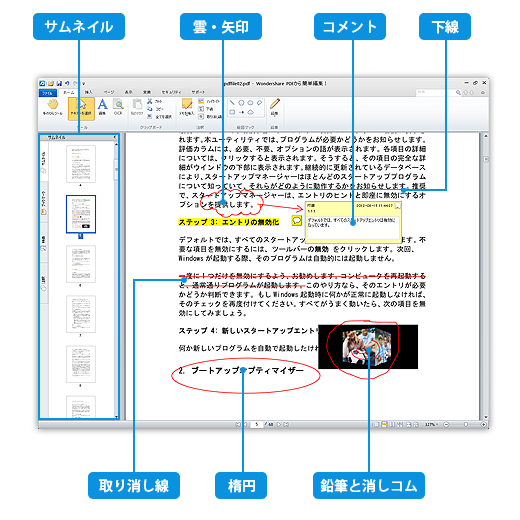
Wondershare「PDF簡単編集!(Win版)」と「PDF簡単編集!Mac版」はPDFファイルの閲覧、編集、しおり作成、注釈・コメント、PDFからページの追加・削除・抽出、ドキュメントの結合・分割など、強力な機能を揃えたタブ切り替え型PDF 編集ソフト。
PDFファイルからWord、Excel、PPT、 EPUBやHTMLなどの形式への変換に対応。PDFの作業効率が大幅にアップ。
PDFファイルから変換方法方法(Windowsの場合)
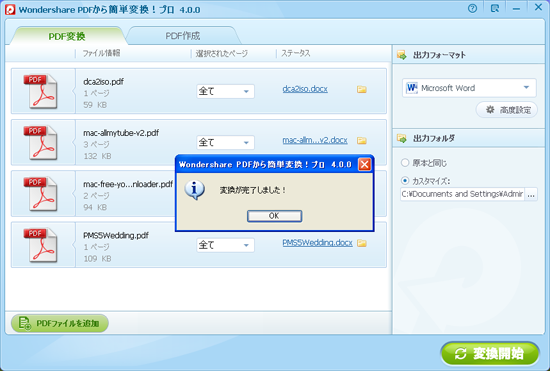
ステップ① 変換したいPDFファイルを指定
ドラッグ&ドロップでこのソフトのウィンドウ上にドロップするか、『PDFファイルを追加』ボタンをクリックして、PDFファイルを追加できます。複数のファイルを一度に登録することも可能です。
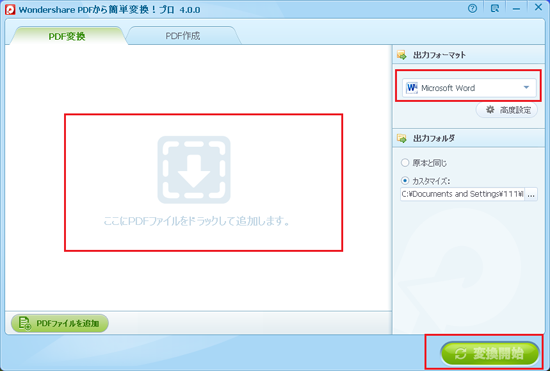
ステップ②出力形式を選択します。
Word、Excel、PowerPoint、EPUB、画像、TEXTの7種類で出力することができます。
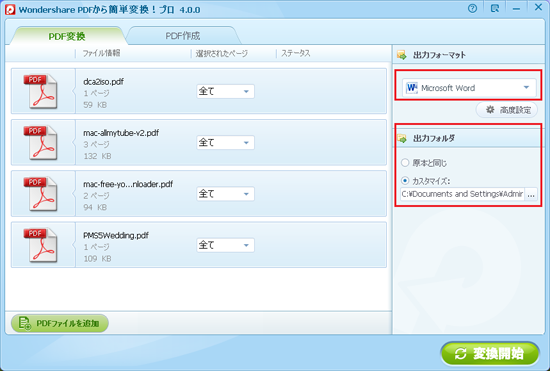
ステップ③PDF変換開始
「変換開始」ボタンをクリックすると変換が開始されます。
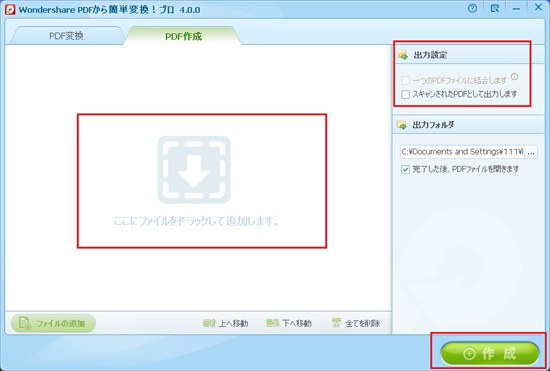
『PDF作成』タグをクリックすると、PDFファイルの作成が開始します。
関連情報:
PDF WORD変換
PDF Excel変換
PDF PPT変換