
先日、Firefox + Video DownloadHelperを使ってflv動画をダウンロード
する方法を解説しまして、それをふまえて今回はflv動画の変換、Windows
編と行きたかった所だったんですが、その方法より便利なソフトを見つ
けてしまったんで、そちらの方法を紹介したいと思います。
Windowsを使ってる方でiPodなどに動画を入れてる方はもしかしたら
Craving Explorerというソフトをご存知かもしれません。
このCraving Explorerが今のところ動画変換で一番使えるソフトだと
思われますので、導入、解説していきます。
1.まず初めにCraving Explorerをダウンロードしてきます。
→ Craving Explorer
最新版の1.0.0 RC7を使います。
2.ダウンロードが終わったらCravingExplorer-1-0-0-RC7.exeを
実行してインストールします。
3.インストールが完了したら、Craving Explorerを起動させます。
初回起動のときに変換オプションを尋ねられますので、
iPod、iPhoneにはチェックを入れておきましょう。
あとはお好みでPSPやDSi(音声のみ)もチェックを入れましょう。
4.下の画像にように検索エンジンを選択、キーワードを入力し虫眼鏡の
アイコンをクリックします。

5.ダウンロードしたい動画を見つけたら「↓」アイコンをクリックし、
自分の環境に合った変換方法を選びます。
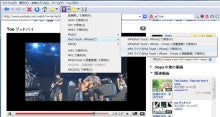
自分の場合はiPhone用に変換したいので、iPod Touch / iPhone
→ MP4ワイド(iPod Touch / iPhone)を選択しました。
するとブラウザ下のダウロード内に先ほどの動画のタイトルが
表示され、ダウンロードが始まります。

ダウンロードが終わると自動的に変換を始めますので、完了するまで
待ちましょう。
6.完了したら、変換した動画をまずデスクトップなど分かりやすい
場所に移動させましょう。
初期設定のままだとユーザーフォルダ>ドキュメント>Craving Explorer
>downloadの中を探せば変換した動画が出てくると思います。
7.iTunesの指定フォルダに移動させます。
ミュージック>iTunes>iTunes Music>Moviesなどが良いと思います。
8.iTunesを起動させ、メニューから<ファイル> → <ファイルを
ライブラリに追加>で変換した動画を選択します。
9.iTunesのライブラリのムービー内に追加されたと思うので、あとは
名前などを編集すればいつでもiPod、iPhoneと同期可能です。
お疲れ様でした。
意外にもあっさり変換できてしまうので良いですよね。
ネット動画をどんどん持ち歩きましょう。
2009/10/12更新

する方法を解説しまして、それをふまえて今回はflv動画の変換、Windows
編と行きたかった所だったんですが、その方法より便利なソフトを見つ
けてしまったんで、そちらの方法を紹介したいと思います。
Windowsを使ってる方でiPodなどに動画を入れてる方はもしかしたら
Craving Explorerというソフトをご存知かもしれません。
このCraving Explorerが今のところ動画変換で一番使えるソフトだと
思われますので、導入、解説していきます。
1.まず初めにCraving Explorerをダウンロードしてきます。
→ Craving Explorer
最新版の1.0.0 RC7を使います。
2.ダウンロードが終わったらCravingExplorer-1-0-0-RC7.exeを
実行してインストールします。
3.インストールが完了したら、Craving Explorerを起動させます。
初回起動のときに変換オプションを尋ねられますので、
iPod、iPhoneにはチェックを入れておきましょう。
あとはお好みでPSPやDSi(音声のみ)もチェックを入れましょう。
4.下の画像にように検索エンジンを選択、キーワードを入力し虫眼鏡の
アイコンをクリックします。

5.ダウンロードしたい動画を見つけたら「↓」アイコンをクリックし、
自分の環境に合った変換方法を選びます。

自分の場合はiPhone用に変換したいので、iPod Touch / iPhone
→ MP4ワイド(iPod Touch / iPhone)を選択しました。
するとブラウザ下のダウロード内に先ほどの動画のタイトルが
表示され、ダウンロードが始まります。

ダウンロードが終わると自動的に変換を始めますので、完了するまで
待ちましょう。
6.完了したら、変換した動画をまずデスクトップなど分かりやすい
場所に移動させましょう。
初期設定のままだとユーザーフォルダ>ドキュメント>Craving Explorer
>downloadの中を探せば変換した動画が出てくると思います。
7.iTunesの指定フォルダに移動させます。
ミュージック>iTunes>iTunes Music>Moviesなどが良いと思います。
8.iTunesを起動させ、メニューから<ファイル> → <ファイルを
ライブラリに追加>で変換した動画を選択します。
9.iTunesのライブラリのムービー内に追加されたと思うので、あとは
名前などを編集すればいつでもiPod、iPhoneと同期可能です。
お疲れ様でした。
意外にもあっさり変換できてしまうので良いですよね。
ネット動画をどんどん持ち歩きましょう。
2009/10/12更新


