
「外出先から自宅のパソコンを操作したい」
「会社のPCへ安全にアクセスしたい」
「家族や友人のパソコンを遠隔サポートしたい」
そんなときに便利なのがリモートデスクトップソフトです。
最近では無料で利用できるソフトも増えていますが、操作性・接続速度・対応デバイスなどを比較すると、それぞれ特徴があります。
今回は、Windows・Mac・iPhone・Androidなど幅広いデバイスに対応している**AweSun(オーサン)**について紹介します。
AweSunとは?
AweSunは、インターネット経由で別のパソコンやスマートフォンへ接続し、遠隔操作ができるリモートデスクトップソフトです。
仕事・在宅勤務・リモートサポート・ゲーム・ファイル共有など、さまざまなシーンで利用されています。
主な特徴は以下のとおりです。
-
Windows・macOS対応
-
Android・iPhone対応
-
無料プランあり
-
高画質・低遅延のリモート接続
-
ファイル転送機能
-
マルチモニター対応
-
安全な暗号化通信
初めてリモートデスクトップを使う人でも、比較的簡単に設定できます。

AweSunがおすすめな理由
1. 無料でも基本機能が利用できる
まず魅力なのが無料版でもリモート接続を試せることです。
「まずは使ってみたい」
「個人利用が中心」
という方には十分な機能が用意されています。
2. Windows・Mac・スマホまで幅広く対応
AweSunはクロスプラットフォーム対応です。
例えば
-
Windows → Windows
-
Windows → Mac
-
Mac → Windows
-
iPhone → Windows
-
Android → Mac
など様々な組み合わせで遠隔操作できます。
外出先からスマートフォンで自宅PCへ接続する使い方も人気です。
3. ファイル転送も簡単
リモート操作だけでなく、PC同士でファイルを送受信できます。
USBメモリを持ち歩かなくても、
-
写真
-
動画
-
PDF
-
Officeファイル
などを素早く共有できます。
テレワークでも非常に便利な機能です。
4. リモートワークにも最適
近年ではリモートワークが一般的になりました。
会社PCへ接続できれば、
-
社内システム
-
開発環境
-
データ管理
-
資料作成
など、オフィスにいる時とほぼ同じような作業が可能になります。
5. 遠隔サポートにも便利
パソコンに詳しくない家族や知人から
「パソコンが動かない」
「設定方法が分からない」
という相談を受けた経験はありませんか?
AweSunなら画面を見ながら遠隔操作できるため、その場へ行かなくてもサポートできます。
こんな人におすすめ
AweSunは以下のような方におすすめです。
-
テレワークをしている人
-
外出先からPCへアクセスしたい人
-
ITサポート担当者
-
フリーランス
-
学生
-
ゲーム用PCへ接続したい人
-
自宅サーバーを管理したい人
AweSunの始め方
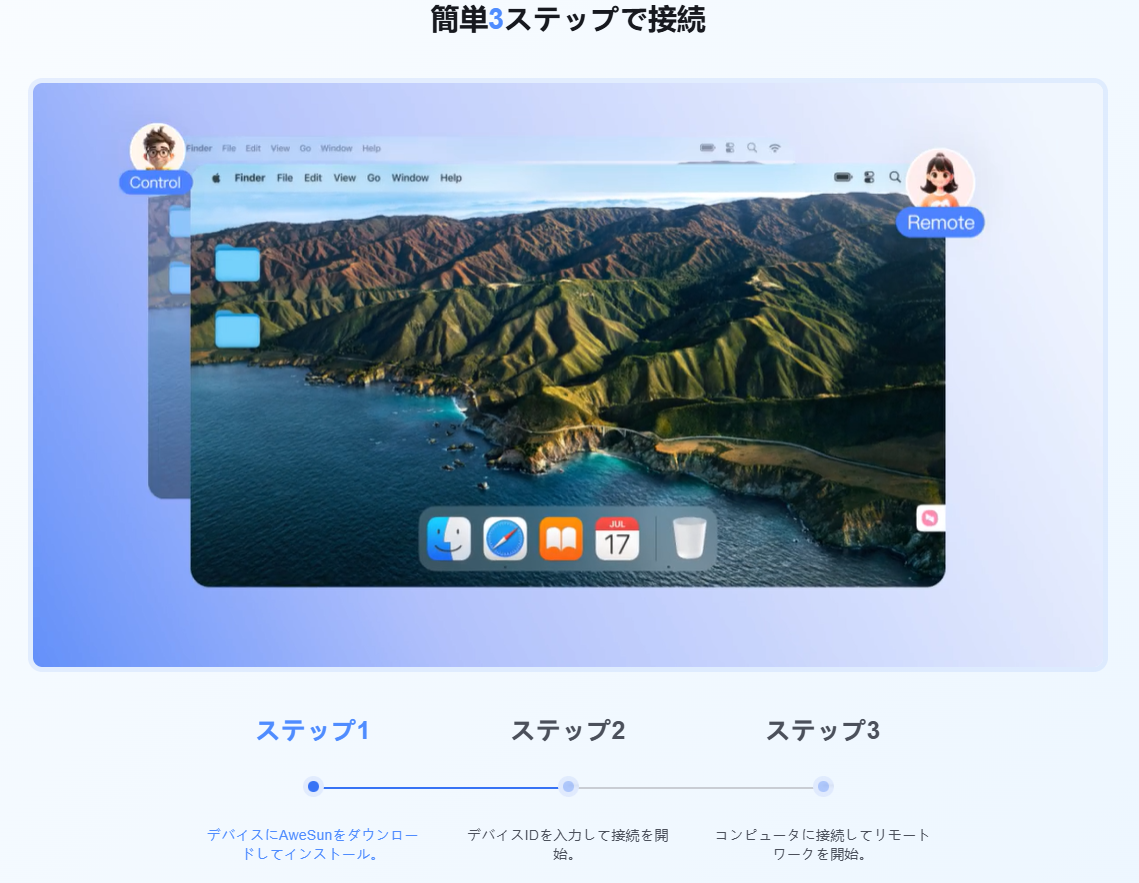
利用方法は非常にシンプルです。
-
AweSunをダウンロード
-
PCへインストール
-
アカウントを作成
-
接続したい端末へインストール
-
デバイスIDまたはアカウントで接続
数分程度で利用を開始できます。
セキュリティ面は?
リモート接続ではセキュリティも重要です。
AweSunでは暗号化通信を採用し、安全なリモートアクセス環境を提供しています。
また、デバイス認証などの機能も利用できるため、日常利用からビジネス用途まで安心して使用できます。
まとめ
リモートデスクトップソフトを探しているなら、AweSunは有力な選択肢の一つです。
-
無料で始められる
-
Windows・Mac・スマホ対応
-
高速リモート接続
-
ファイル転送対応
-
テレワークや遠隔サポートにも便利
初めてリモートデスクトップを使う方でも導入しやすく、個人利用からビジネス利用まで幅広く活用できます。
興味がある方はぜひ一度試してみてください。
▼AweSun公式サイト
https://awesun.aweray.com/jp
▼無料ダウンロード
https://awesun.aweray.com/jp/download