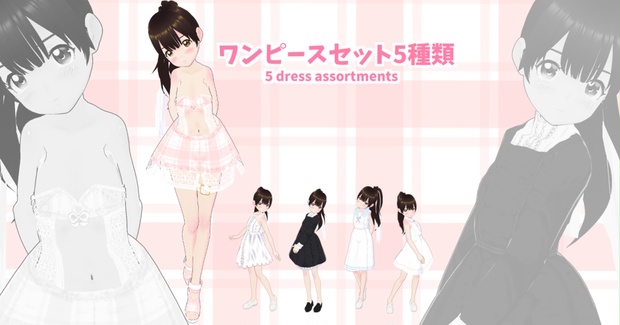
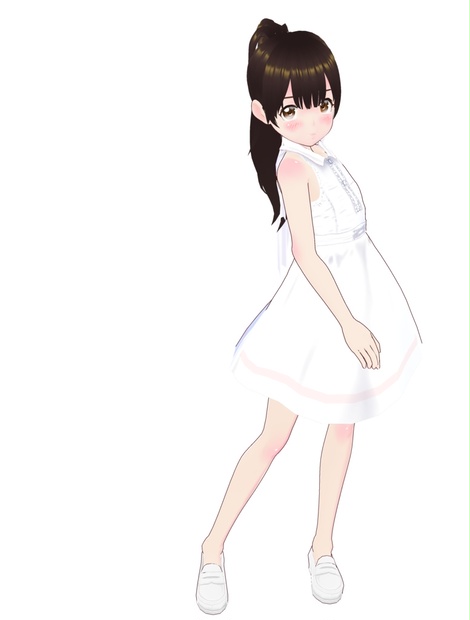
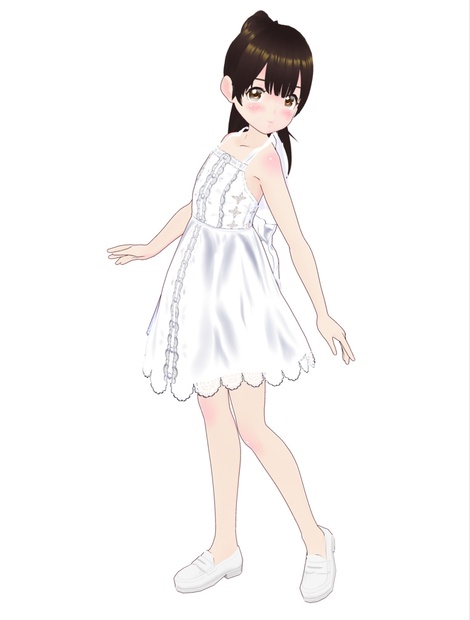
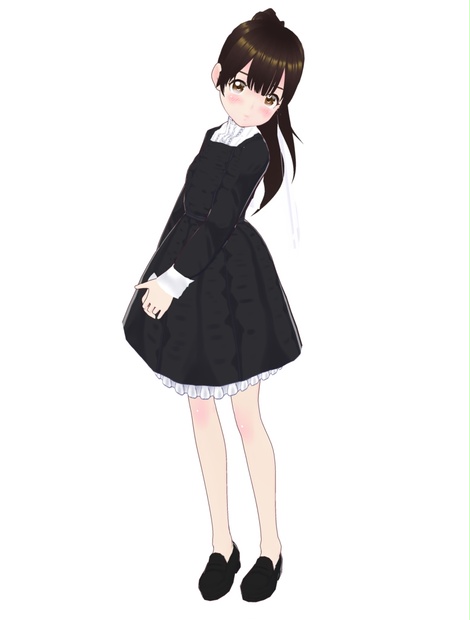
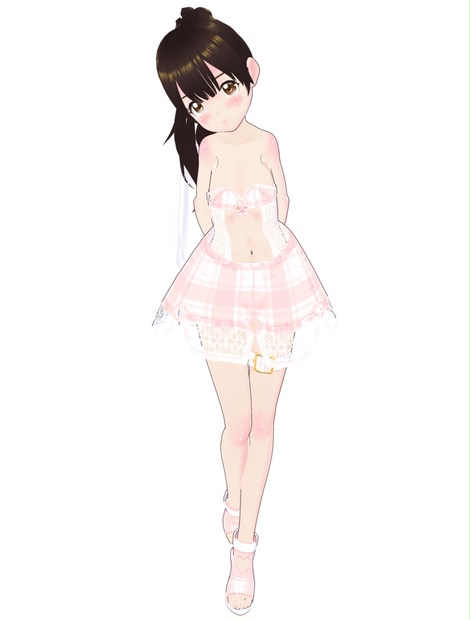
皆さん、メタバース生活はご満喫いただいてるでしょうか?
もしかしたら「好きな衣装着たいけど着せ方がわからない」「VRoidのアセット衣装以外着せられない」
という方も多いのではないでしょうか。
そこで、今回はVRoid Studioに新しい衣装をインポートして着せる方法をご紹介します。
VRoid Studioを用意
まずはVRoid Studioが無いと始まりませんので無い方はダウンロードしましょう。
初心者の方はとりあえず色々いじって慣れておいた方がいいです。
キャラメイクや服の着せ替え等一通りできるようにしておきましょう。
一通りのことができるようになったらアセット以外の衣装を導入してみましょう。
BOOTH等で商品をダウンロード
それではBOOTHでお好みの衣装を購入、ダウンロードしてみましょう。
お金を払うのが不安な方は無料で衣装を公開されている方もいらっしゃいますので、
絞り込みで値段を0¥にして検索してみましょう。
俺の商品は0円ではありませんがそれなりにリーズナブルだと思いますのでオススメです(宣伝)
というわけで気に入った衣装があったら購入してみましょう。
購入してダウンロードしたファイルを解凍してみます。
すると、vroidcustomitem、あるいはpngファイルが入ってるかと思います。

ここまで確認したら次の作業に移ります。
ファイルのインポート
ファイルのインポートなんですが、実はvroidcustomitem形式とpng形式で難易度がだいぶ違います。
まずは簡単なvroidcustomitem形式から説明します。
png形式はVRoid Studioに慣れてきてから挑戦してみた方がいいかもしれません。
vroidcustomitem
まずは、vroidcustomitemが入ってた場合の説明です。
VRoidスタジオを立ち上げ、今回導入したい衣装のタブを開きます。
そしたら、カスタムのタブをクリックします。
そしたらカスタムアイテム選択画面が出てくるので、そこのインポートタブをクリックします。
そしたらダイアログが開きますので、先ほどダウンロードしたvroidcustomitemファイルを開きます。
すぐ着るか聞かれますので、着てみましょう。
これで購入した衣装を着ることができました。
vroidcustomitemならこのように簡単に衣装を着用することができます。
pngファイル
それでは、pngファイルが入ってた時の場合です。
こちらは衣装のカスタマイズの知識が少し必要になってくるかもしれません。
まずは導入したい衣装のタブを開き、カスタムのタブをクリックします。
そしたら次に新規作成のタブをクリックします。
そしたらテンプレートを選ぶダイアログが出てきますので、今回導入したいタイプのテンプレートを選びます。
もしかしたら適合しないタイプのテンプレートを選択してしまうこともあるかもしれませんので、その場合は何度か選びなおすことになるかもしれません…
キャラがテンプレートの衣装を着ます。
カスタムアイテムの画面に新しいアイテムが新規作成されたのを確認します。
そしたら、右上のカスタマイズのテクスチャの編集タブをクリックします。
すると、テクスチャ編集モードに移行します。
そしたら、左側のデフォルト画像という部分をクリックし、そこから更にインポートをクリックしましょう。
そしたら、ダイアログが出てくるので先ほどダウンロードしたpngファイルを開きます。
今回サンプルのセーラーワンピは3つの部位で構成されていて複雑ですので、とりあえずメインとなる
「セーラーワンピ.png」を開いてみます。
こんな感じになってしまいました。
実はこのセーラーワンピはコートのテンプレートで作られていますので、ワンピースのテンプレートにインポートすると変な見た目になってしまいます。というわけでテンプレート選びからやり直します。
服の形は想定通りなのですが腕が消えてますね。これは「肌マスク機能」の効果です。
肌マスクの適応部分を変更する必要があります。
左上の肌マスクタブをクリックして、次にデフォルト画像という部分をクリックします。
するとこんな画面が表示されます。
黒い部分が肌が表示されない部分です。どこがどの部分かは感覚的にわかるかなとは思いますが、正直いじるのは怖いかなと思われるかもしれません。
まあとりあえず、腕の部分を白く塗ってみましょう。
するとこの通り。上の方にある左右対称の三角形のマークをクリックして青くすると左右対称塗りができるので作業が楽になります。
露出部分の肌マスクを一通り解除し終わったら
セーラーワンピの残りの部品を付けていきましょう。
衣装タブをクリックしてテンプレートを追加するをクリックします。
すると出てきました、テンプレート選択ダイアログです。
今回セーラーワンピは部品もコートのテンプレートで作られてるので間違えずにコートを選びます。
同じ要領で部品を開くと…
こんな風に…
部品が表示されていないように見えますが、これは同じテンプレートを同じ大きさで使ってる場合、上のレイヤーが優先的に表示されるためです。なので、部品の大きさを変えてみます。
部品として使ってるテンプレートの右にあるアイコンをクリックしてみましょう。
すると、右側にテンプレートのパラメーターを変更する画面が出てきました。
ここをいじると服の形を色々変えたりできます。
ここではとりあえず全体を膨らませるの数値を増やしてみましょう。
部品が浮かび上がってきましたね。
残りの部品も大きくして、これでセーラーワンピを着せることができました。
正直pngファイルのテクスチャは簡単なものならお手軽なんですが、複雑な衣装になると上級者向けになってしまいます。
また、作者の意図とは異なった結果になってしまう可能性が高いです。
なので、最初のうちはvroidcustomitem形式のものをご購入いただくことをおすすめします。
俺はカスタマイズもお好きにしてもらいたいので両方を梱包しております。
また、png形式に慣れておけば、今後オリジナルの衣装を作りたいと思った時に製作のハードルが下がりますので、そういう方向を視野に入れてる人はpng形式で色々いじって遊んでみることをおすすめします。
というわけで、VRoid Studioで購入した衣装の導入、いかがでしたでしょうか?
慣れないと難しいと感じる部分もあったかもしれません。ですが、このハードルさえクリアしてしまえば、好きな衣装で自由にメタバース空間を楽しむことができるようになるわけです。
今後は衣装製作についても解説していきたいなあ、とは思いますがライバルを増やしてしまうことになるのでどうしたものか…
まあ、とにかくVRoidを楽しんでいきましょう。
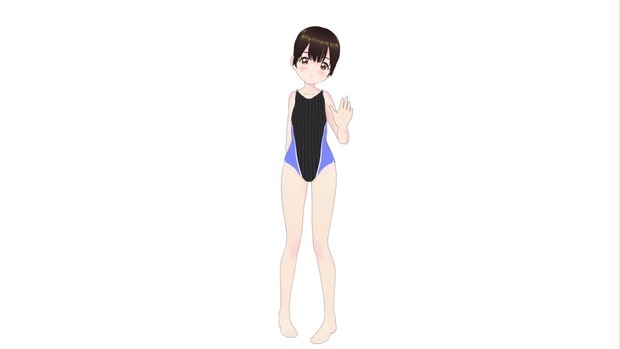
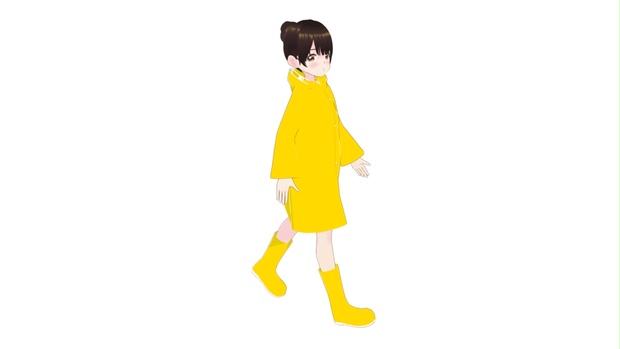
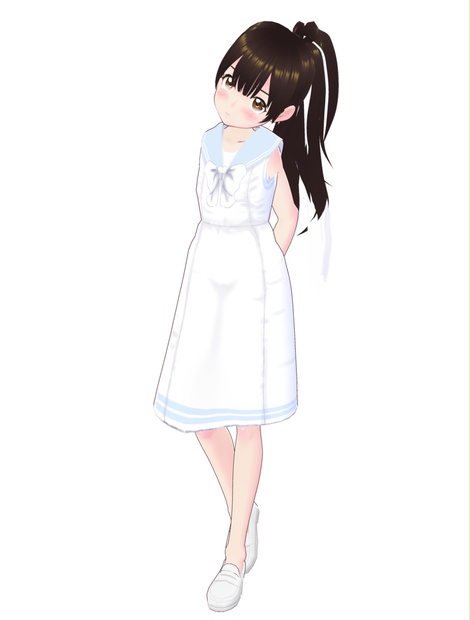
最後に、今回使用したセーラーワンピはこちら。