ツイッターには、フォローしていなくても気になるユーザーのつぶやきをまとめて見れるリスト機能があります。

自分がどのようなリストに追加されているか調べる事もできるので気になるところ。


「気になるユーザーをフォローしないでリストで見てる人がいるよね?」
 「私がどんなユーザーとしてリストに追加されているのか気になる?」 
「ネガティブなリストに入れられてたくないな~…」
 

若干、自意識過剰ぎみですが、ツイッターでは、自分が追加されているリストを調べられる方法があります。 

ツイッターを長くやってる方は、何かしらでリストに追加されてると思います!


 追加登録されたリストのタイトルで、どう自分を認識されているか?意外な発見を得られるので、調べてみる価値はあります。 


当記事では私の体験の元、ツイッターで自分が追加されているリストを調べる方法を解説します。 

自分がリストに追加されているのはわかる?

ツイッターのリストについて調べていたら”自分が追加されているリスト”を見れる機能があることがわかりました! 


自分が追加されてるリストを調べる方法は以下の通り。 


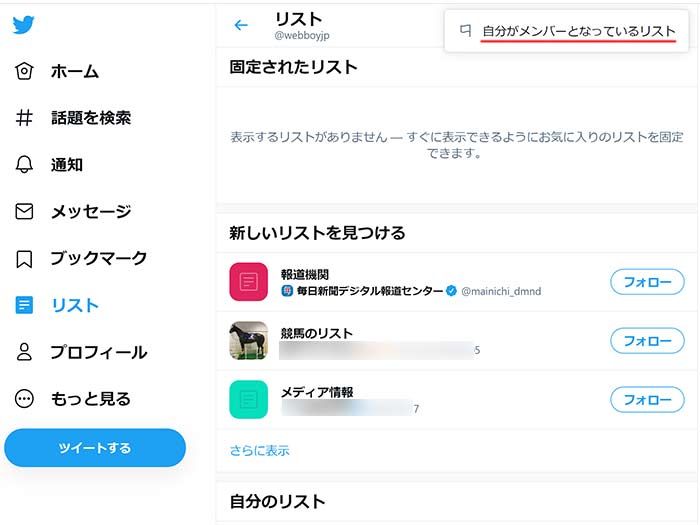
1”リスト”ページを開き、右上の・・・をタップ。 

自分がメンバーとなっているリストと出るのでタップ。


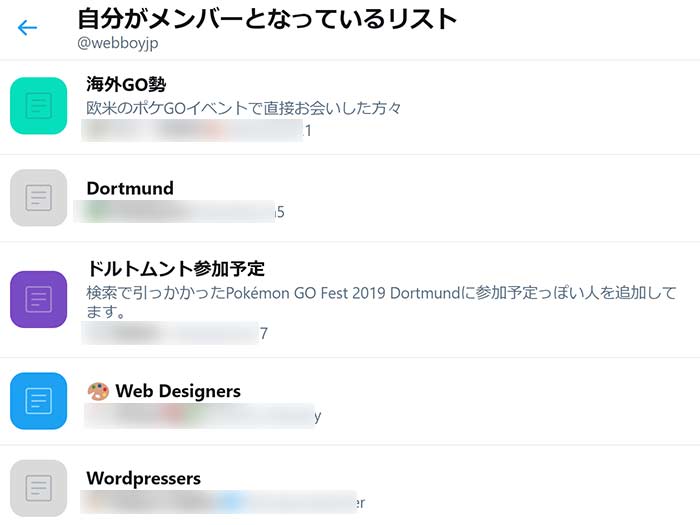
  自分が追加されているリスト 


3自分が追加されてるリスト一覧が表示されます。 私、意外にたくさんの方々にリスト追加されてましたw
 

  ネガティブなブラックリスト 


30件くらいリストに登録されていました。

ありがたや。 ポケモンGOの人、 WordPressの人、 Webデザイナーな人、 フリーランスな人、 私の事をどのように認識してくれてるがわかり良かったです。

気分の悪いリストに入れられていたら運営に報告を!

ツイッターの世界にも一定数おかしなユーザーもいます。 


ネガティブなリスト、ブラックリストに入れられていたら気分の悪いもの。 

意味の分からないリストを作ってる方がいたら、対象リストを運営に報告する事ができます。
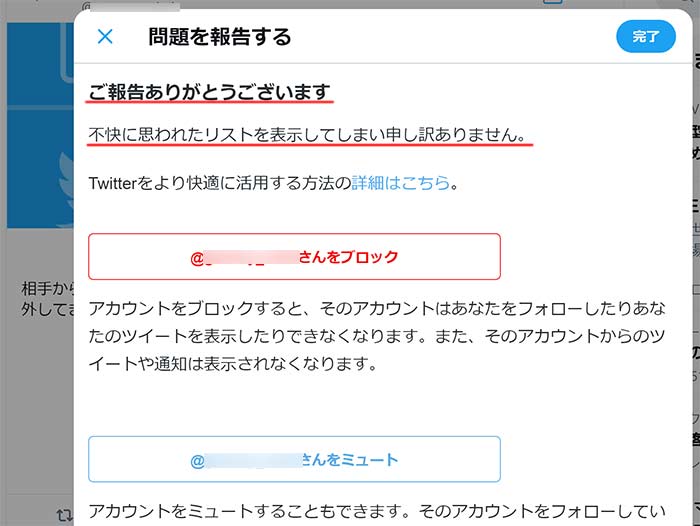
 

  運営に報告 


気分の悪いことをされたら報告してみてください。 

ミュート・ブロックまではすることは無いと思います…。 


以上、ツイッターで自分が追加されているリストを調べる方法でした。


X(ツイッター)のリスト機能って便利なの?
 

リストに気にしてるジャンルのユーザーをまとめて入れておくと、すぐ投稿が見れて便利だよ!公開も非公開もできるよ!


「え?作ったリストって公開されてるの?」
 「ツイッターのリストを作ったら追加した人に通知がいくって?」
 「これはネガティブなリストは作れないね?」
 

ツイッターのリストを作って気になるユーザーを追加したら通知がいきます。 

こればっかりはツイッターの仕様上通知が行かないようにはできませんが、自分の作ったリストに誰がいるのかは、見られないように非公開設定ができます。 


あまり知られてないと思いますが、作ったリストは自分用で作ったとしてもユーザーは誰でも見れます。 


「リストを見られるとやばい!

 「リストを見られると恥ずかしい!」 


ポジティブなリスト・ネガティブなリスト、用途に応じて様々なリストを作ってる方もいると思いますが、リストは非表示にしておくことをおすすめしたい私です。


 当記事では私の体験の元、ツイッターで作ったリストを非表示にするやり方を解説します。 

ツイッターで作ったリストを非表示にするやり方は?

ツイッターで作ったリストを非表示にするやり方は、リストを作る時に設定できるし、後からでも変更・設定できます。

ブラウザ版・ツイッターアプリ共に同じです。 


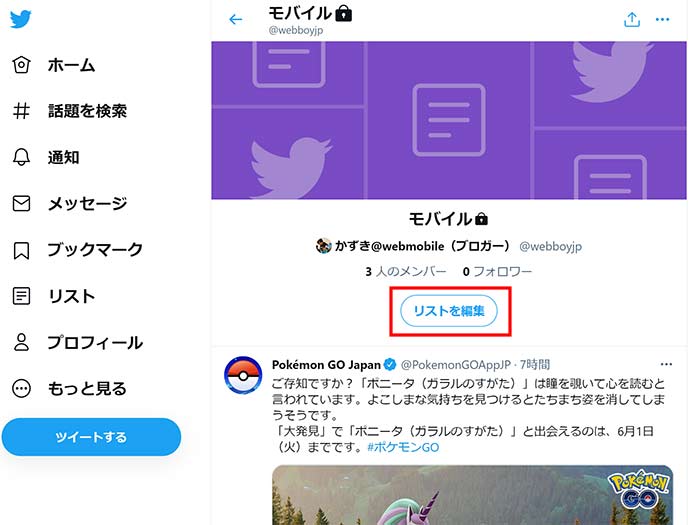
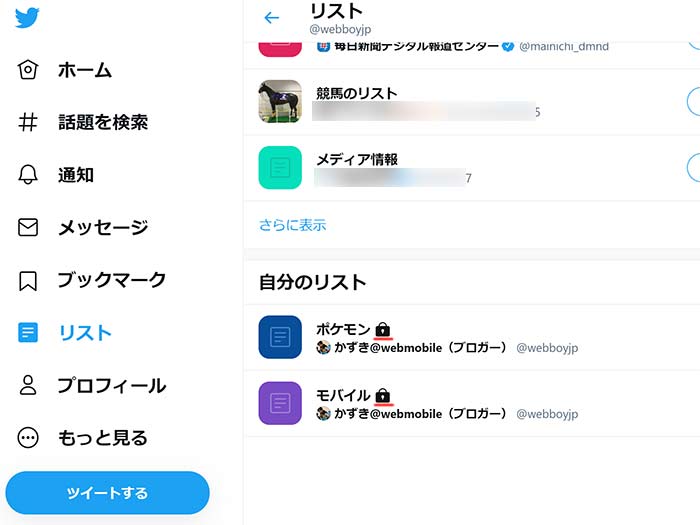
自分の作ったリストページを開く。 

リストを編集をタップ。


  リストを編集 


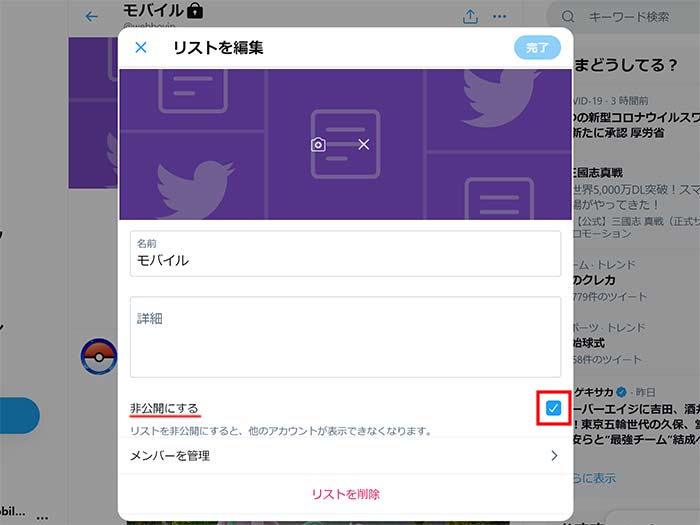
”リストを編集”画面でに”非公開にする”とあるのでチェックを入れる。


  ツイッター 非公開にする 


リストに鍵アイコンが付いたら非表示設定になってる状態となります。ユーザーから誰を追加しているかはわかりません。


  ツイッターで作ったリスト 


ツイッターで作ったリストは、特に公開しなくても良いと思うので、公開設定になっていたら非公開設定にしてみてください。

 私、作ったリストが公開になってたので非公開にしちゃいました(笑) なんか、恥ずかしかったので(笑)

他のツイッターユーザーのリストを見るには?

ちなみに、気になるツイッターユーザーさんがどのようなリストを作っているかは、以下の手順で見る事ができます。 


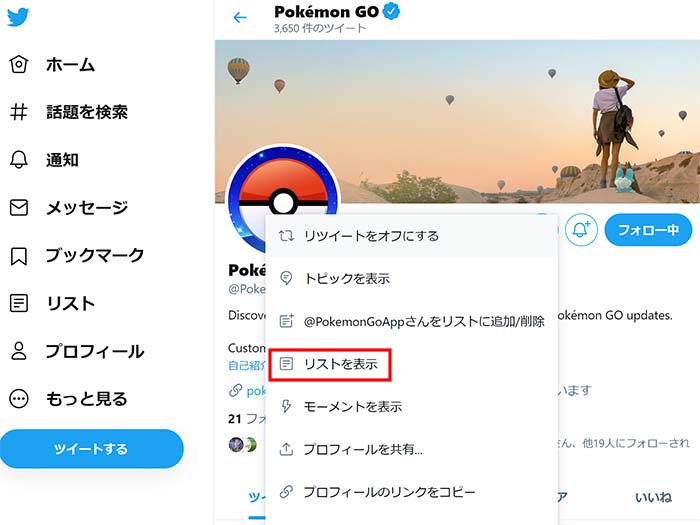
気になるツイッターユーザーのページを表示。 

プロフィールアイコン右側の・・・をタップ。 

リストを表示とあるのでタップ。


  ツイッター リストを表示 


作られているリストが表示されます。 


非表示設定で鍵アイコンが付いてるリストは、内容を見れないし、誰が追加されているかもわかりません。 

リスト機能はあまり知られていないせいか、作ってるユーザーは少ないですがね…。 


以上、ツイッターで作ったリストを非表示にするやり方でした。


ツイッターにはダークモードといって、眼精疲労を軽減できる機能があります。スマホによってはバッテリー消費を抑えることもできます。
 
「最近、スマホばかり見ていて目が痛い…」 
「ツイッターが気になって気になってずっと見てる...」
 「寝る前にツイッターをしてて寝付けなくなった…」

スマホばかりしていて眼精疲労になる方は年々増えていることでしょう。

  • 目がかすむ
  • 目が痛い
  • まぶたがけいれんする

少しでも目の疲れを軽減する手段として、ツイッターをよくしてる方は、ダークモードを試してみてください。 当記事では私の体験の元、ツイッターのダークモード設定のやり方を解説します。 [adsense]

ツイッターをダークモードにする事で?

ツイッターのダークモードをオンにすると白い背景が、黒い文字が白に反転します。

最初は慣れないかも知れませんが、目に感じる光の強さが弱く感じなると思います。 効果として、

  • ブルーライトを抑えられる
  • 暗い場所でも目への刺激を抑えてツイッターを閲覧できる
  • 目の疲れを軽減できる

ダークモードは眼精疲労を軽減するのに効果的です。 

また、スマホによってはバッテリー消費を抑えられます。 一方、慣れない時は”画面の見にくさ、文字の読みにくさ”があります。慣れないうちにダークモードをオフにしてしまうことも…

ツイッターのダークモード設定のやり方

ツイッターのダークモード設定のやり方は2パターンあります。スマホ・PCどちらでもできます。

ダークモード設定1

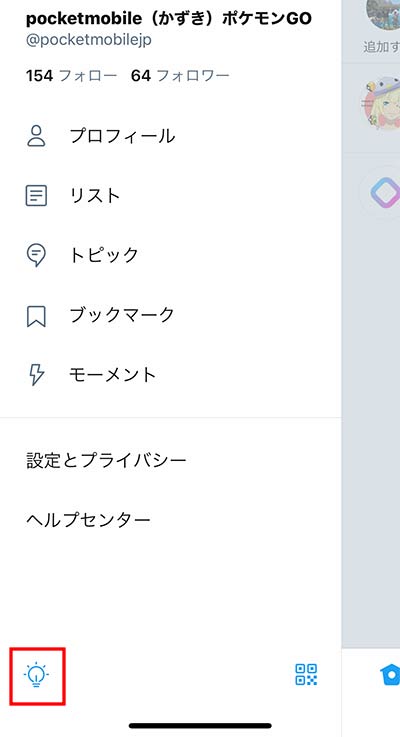
1ツイッターアプリを起動。 2メニュー下の💡をタップ。


  ツイッターアプリを起動 


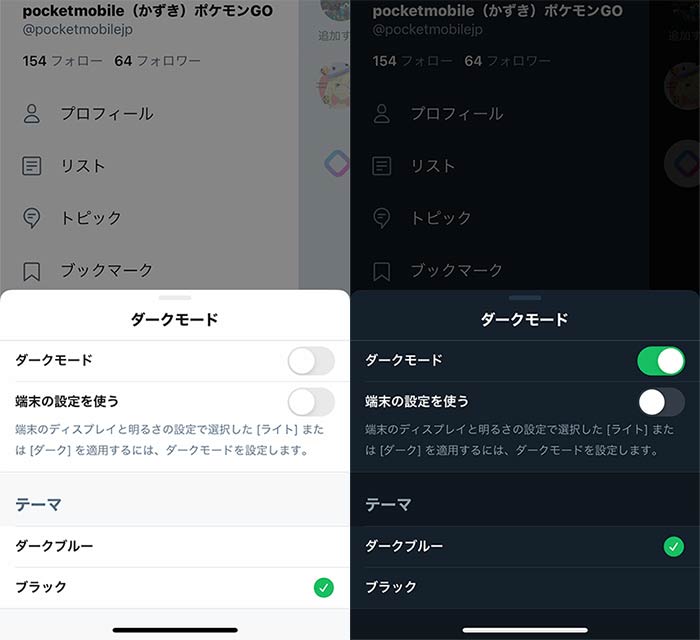
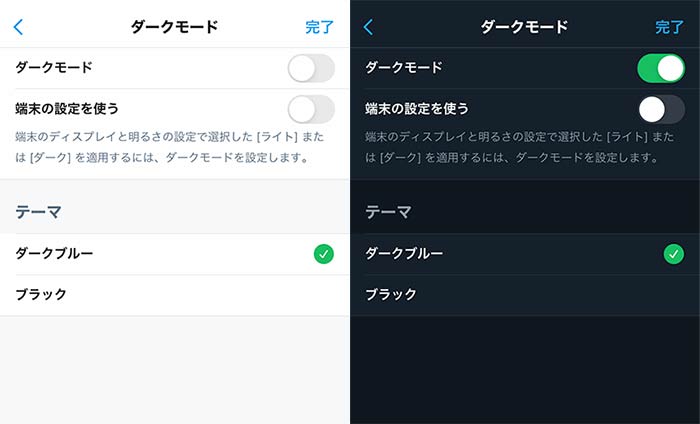
3ダークモード設定画面が開きます。


  ダークモード設定画面 


ダークモードにチェックを入れるとオンになり、画面が黒くなります。

 ”端末の設定を使う”は、スマホ本体のダークモードに準するか?というチェックボタンです。

android/iPhone共にダークモード設定がある機種があります。

ダークモード設定2

ツイッターのもうひとつのダークモード設定は… 


1ツイッターアプリを起動。 

2設定とプライバシーをタップ。 

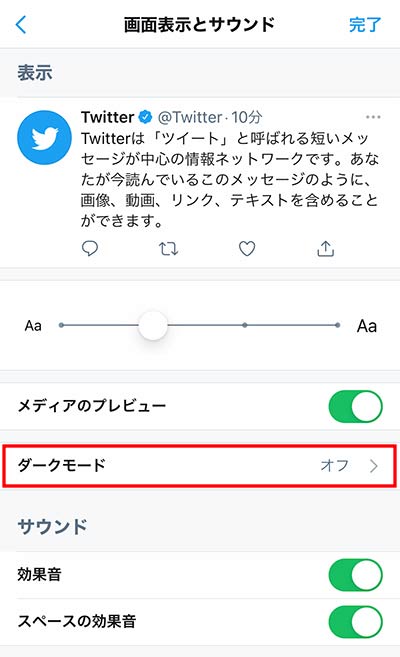
3画面表示とサウンドをタップ。 

4ダークモードをタップ。


  ツイッター 画面表示とサウンド 


5ダークモードをタップ。


  ツイッター ダークモード 


ダークモード設定画面が開くので、”ダークモード”右側のチェックボタンをタップするとオンになります。 

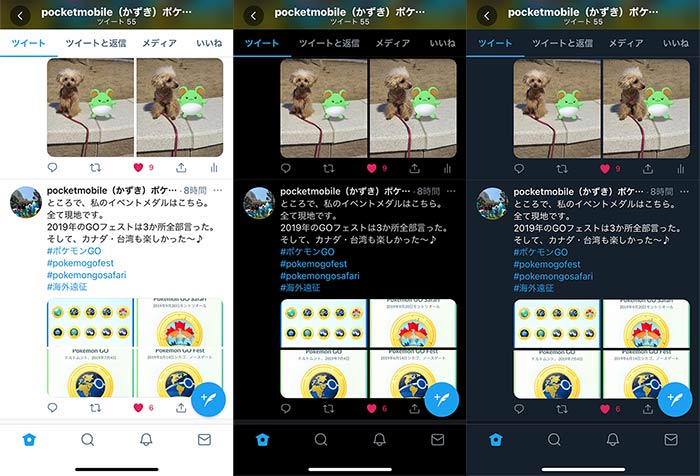
ツイッターのダークモードは以下の通り。

  ツイッターのダークモード

  • 左:通常(ライトモード)
  • 央:ダークモード(ブラック)
  • 右:ダークモード(ダークブルー)

画面の見やすさとしては、やはり通常(ライトモード)が見やすいです。 

ただ、目が痛くなります… ダークモードにすると目への刺激が軽減します(そんな感覚) 


しかし、見やすさ・文字の見やすさが悪くなる... 

もし、ツイッターをし過ぎてて...スマホをし過ぎてて目が疲れてると思ったらダークモードにして使ってみてください。 


就寝前にどうしてもツイッターをしたい場合は、ダークモードにすると寝つきが悪くなることは無いかも知れません。 

目のコンディションによっては、ブルーライトカット眼鏡も併用してみるのも良いと思います。 


以上、ツイッターのダークモード設定のやり方でした。