うぜー!
Twitterのリンクをクリックしたらアプリ内ブラウザが開くんだけど、そこからブラウザでwebページを見ていくのがストレス…。
何このアプリ内ブラウザ! ログインが切れてるし、キャッシュでページのレイアウトが崩れてるし、シェアもできない!
アプリ内ブラウザ撲滅委員会理事の私としては、重い腰をあげてアプリ内ブラウザを無効/オフにできる設定が無いから調べ捲りました!
Twitterユーザーとしては迷惑で仕方のないアプリ内ブラウザですが、android/iPhone共に無効/オフ設定ができることを調べきれたので、 当記事では私の体験の元、Twitterのアプリ内ブラウザを無効/オフにする手順/注意点を解説します。
アプリ内ブラウザとは?
アプリ内ブラウザとは、アプリ内部に組み込まれたブラウザのことです。
アプリ内の外部リンクをタップした際、chromeやsafariなどのブラウザアプリを開くことなくWebページを開くことができます。
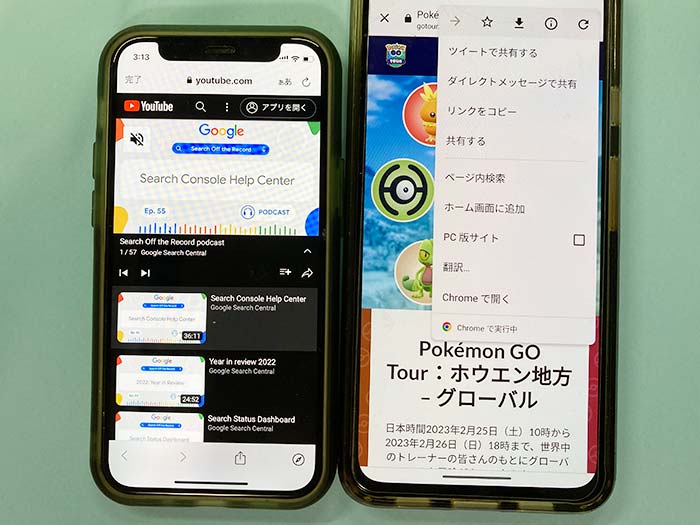
Twitterをはじめ、インスタグラムやfacebook、LINE/Gmailなどがアプリ内ブラウザを採用していますが、ユーザーとしてはめちゃ不便な仕様!
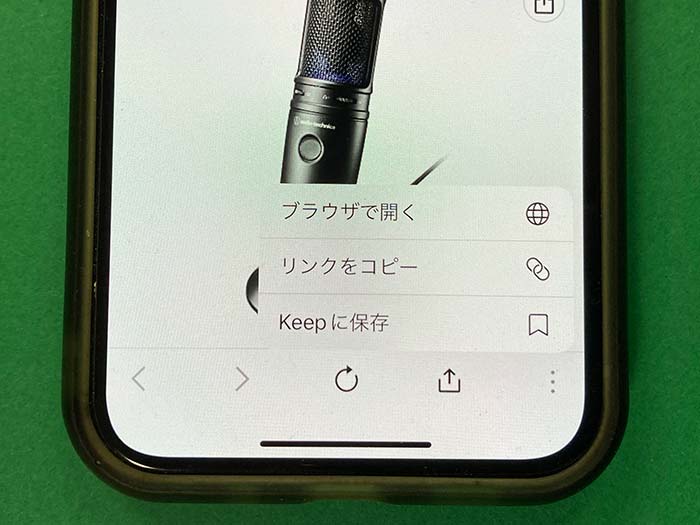
アプリ運営側としては、外部ページに飛んで行こうとしてるユーザーをChrome/safariといった別アプリに行かせないように、アプリ内に引き留めるようにブラウザを組み込んでるわけですが、ユーザーとしてはこの上なく不便なもの!
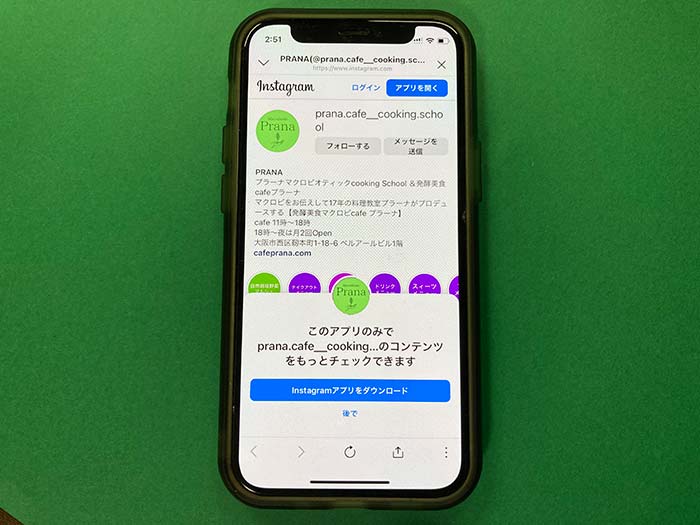
直でブラウザを開ければログイン不要!アプリダウンロードも不要です!
アプリ内ブラウザは外部ページを素早く見るのには適していますが、ユーザーにとってのメリットは超少ないです!
Twitterのアプリ内ブラウザを利用する注意点は?
Twitterのアプリ内ブラウザを利用する注意点は以下の通り。
- ページレイアウトが崩れてる場合があります。
- ログインが必要なページは、ログインが切れてる状態になります。
- ”アプリをダウンロードしてください”と案外が表示されたりします。
- キャッシュまで保存してるのでページ更新が反映されてない。
- ページをシェアしにくい。
- Chrome・safariで見るにはひと手間かかる。
- 運営側が外部ページの行動履歴を収集(トラッキング)している…(噂)
Twitterユーザーにとってアプリ内ブラウザを無効にすることはメリットで、Twitter運営側にとってはデメリットですが、無効にできる仕様を作ってることは評価できます。
Twitterのアプリ内ブラウザを無効/オフにする手順は?
Twitterのアプリ内ブラウザを無効/オフにする手順は以下の通りです。
1Twitterアプリを起動。
2サイドメニューから設定とプライバシーをタップ。
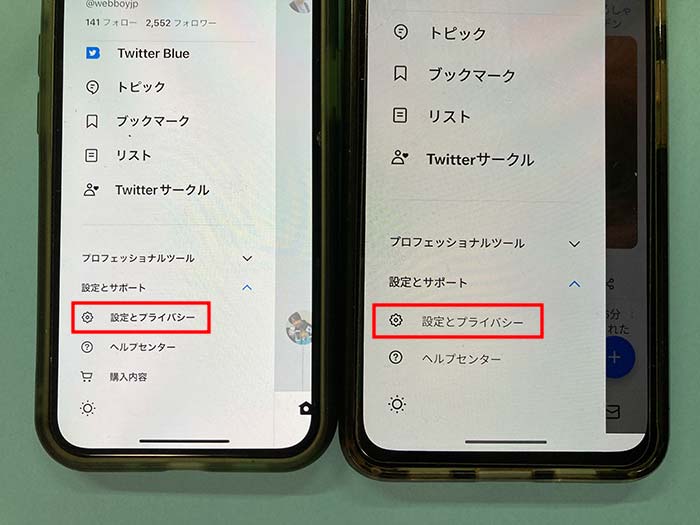
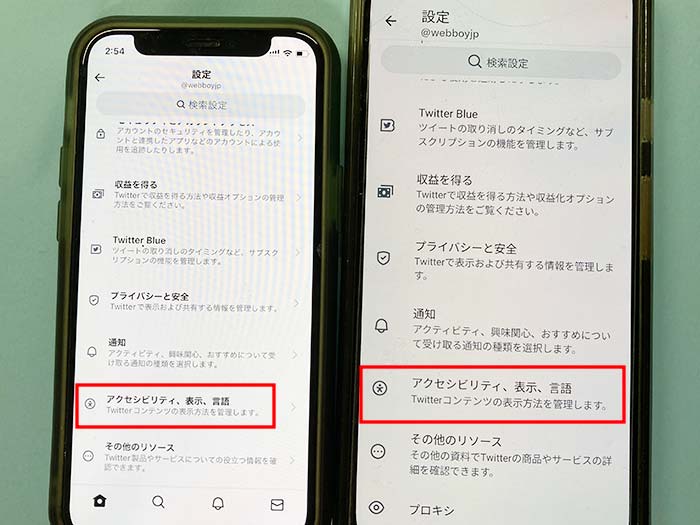
3”設定”からアクセシビリティ、表示、言語をタップ。
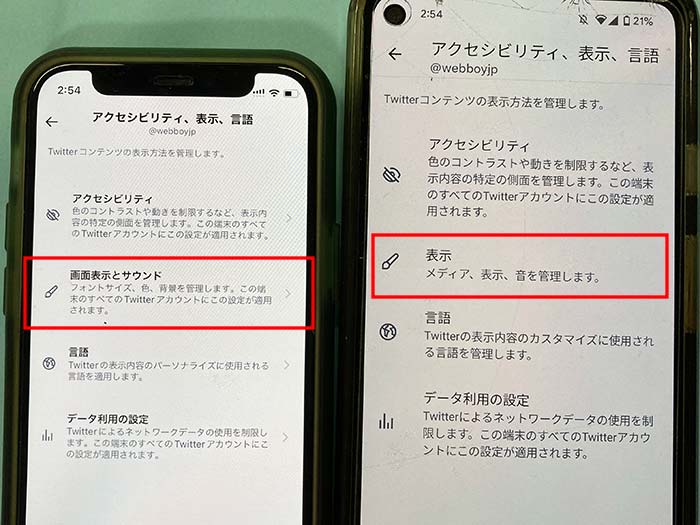
4画面表示とサウンドまたは表示をタップ。
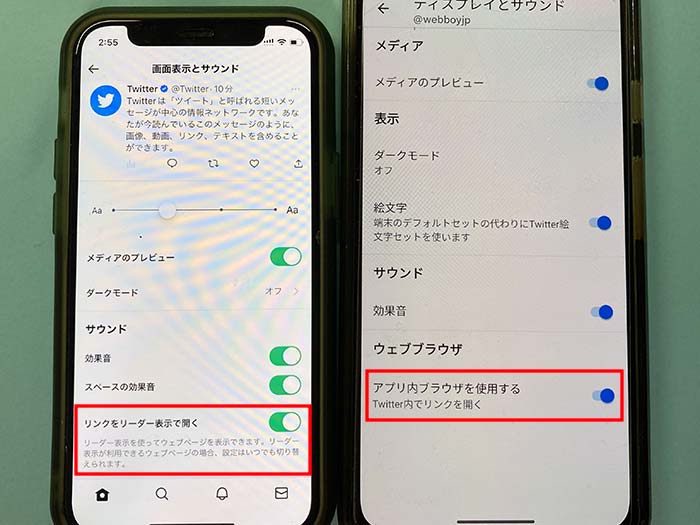
5”リンクをリーダー表示で開く”または”アプリ内ブラウザを使用する”のチェックをオンからオフにします。
6Twitterのアプリ内ブラウザの無効/オフ完了です!
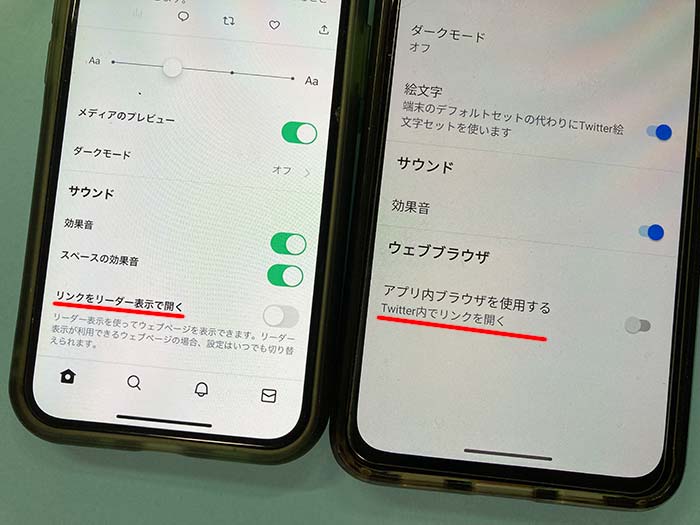
この設定で、Twitterのタイムライン内のURLをタップしてもアプリ内ブラウザが開くことなく、Chromeまたはsafariでページを表示することができます!
ブラウザで見ることができれば再ログインする必要がないし、シェアもしやすく手間要らずになります!
運営側による情報収集(トラッキング)も回避できますよ!
本当に本当にアプリ内ブラウザは害悪! Twitterをよくしてる方は、アプリ内ブラウザをよく思って無い方が多数いると思いますが、設定から無効/オフにしておきましょう!
以上、Twitterのアプリ内ブラウザを無効/オフにする手順/注意点でした。