はじめましての方と「ツイッターやってます?」のやり取りはよくあると思います。
そんなとき、自分のツイッターアカウント名が長ったらしい文字列だったりわかりにくい文字列、言いにくい文字列だったら相手に伝えづらいです。
ツイッターアカウントというのは面倒で、 ツイッターのフォロー・フォロワーを後回しにしてしまうことも少なくないと思います。
こういう時は、twitterでフォロー用QRコードを表示することで、すぐフォローし合うことができます!
当記事では私の体験の元、twitterでフォロー用QRコードを表示する手順を紹介します!
twitterでフォロー用QRコードを表示する手順は?
twitterでフォロー用QRコードを表示する手順は以下の通り。
1教えたい自分のツイッターページを開く。
2右上の︙をタップ。
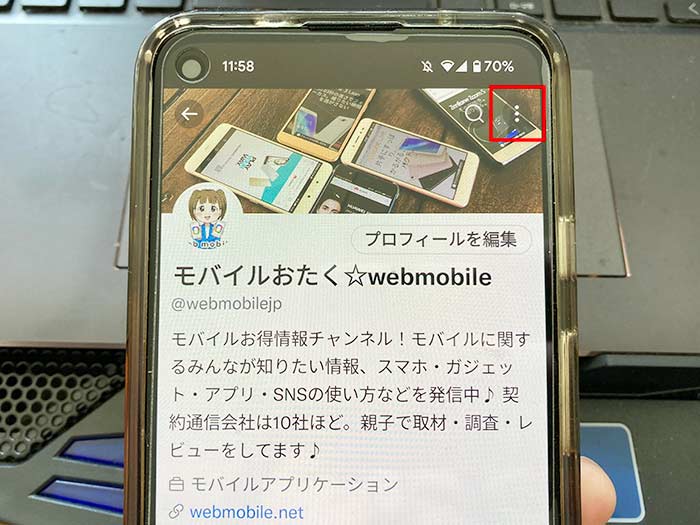
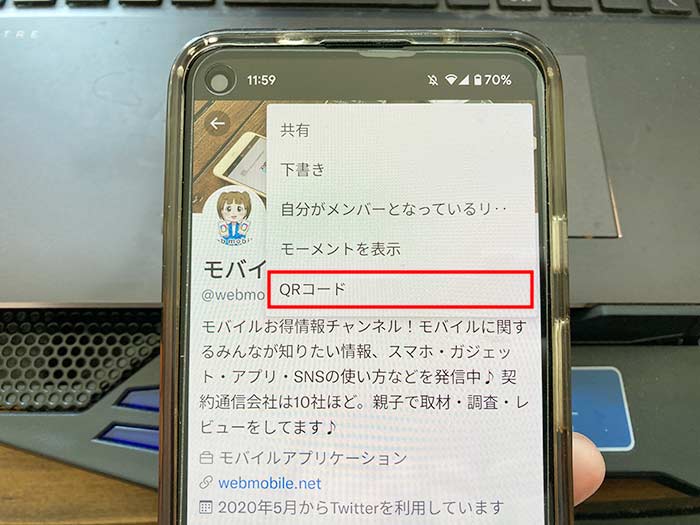
3QRコードをタップ。
4twitterのフォロー用QRコードが表示されます。
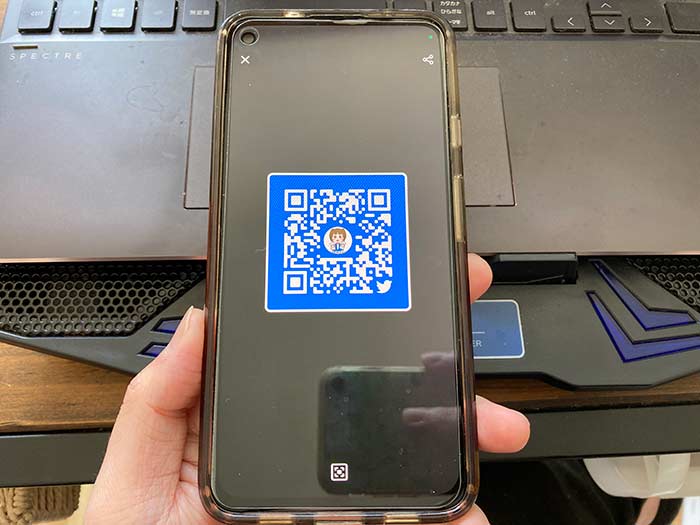
QRコード下部のアイコンをタップすると”フォローします側”となり相手のQRコードを読み込むためカメラが起動します。
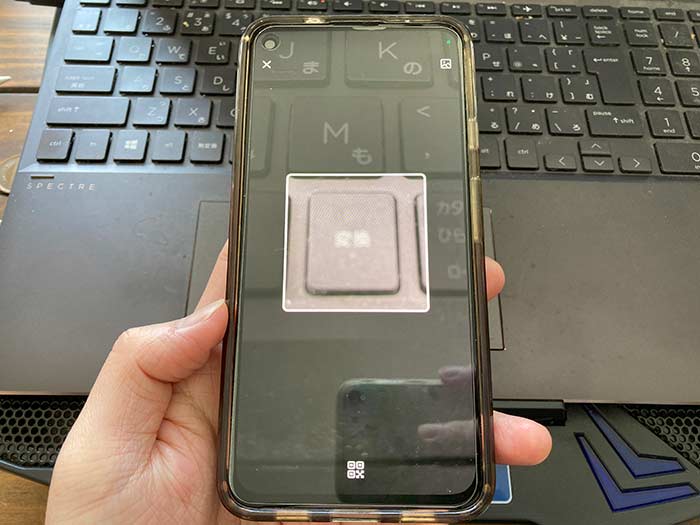
フォロー用QRコードを再び表示するには画面下部のQRコードアイコンをタップ。
twitterのフォロー用QRコードを保存・共有!
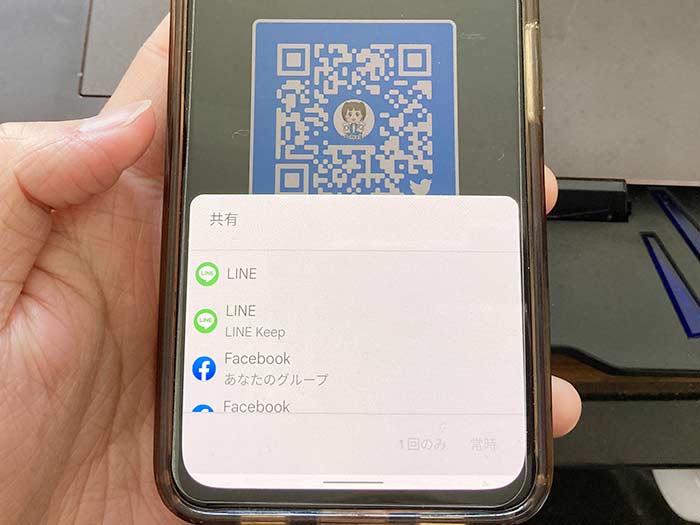
表示したtwitterのフォロー用QRコードは、長押しすると保存・共有を選べます!
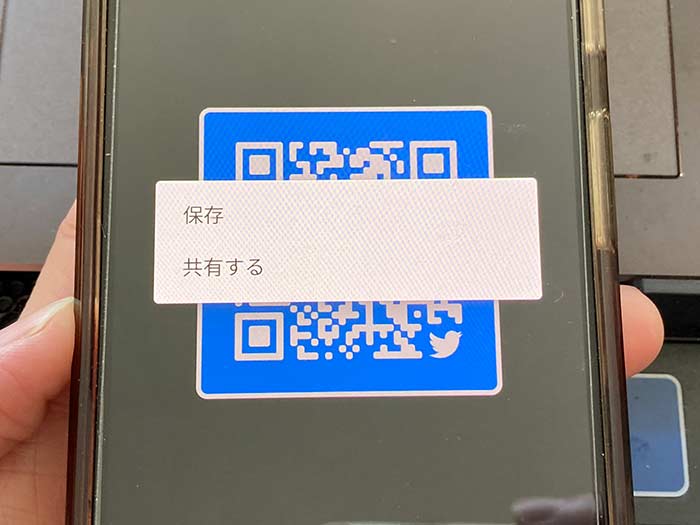
”保存”は、スマホにフォロー用QRコードが保存されます。
保存しておくと毎度twitterでフォロー用QRコードを表示しなくてよいのでラクです♪
”共有”は、フォロー用QRコードをLINE/facebook/Instagram/メールなどで送信/保存ができます。
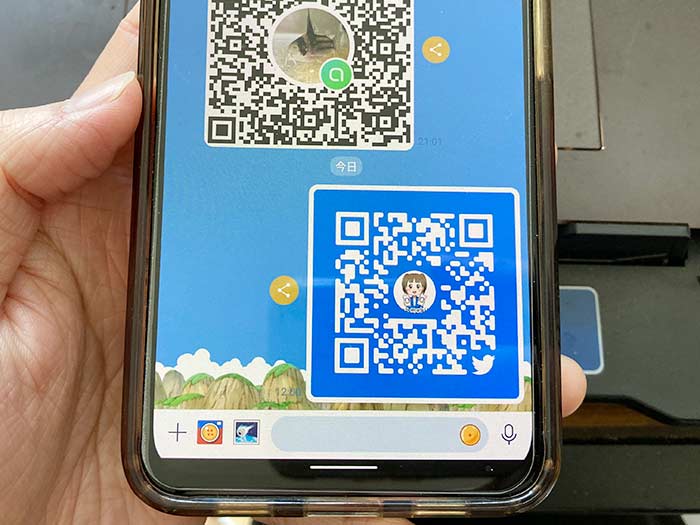
twitterのフォロー用QRコードをLINE友だちに送ったらこんな感じ↓
この記事を見た方はぜひ私のツイッターアカウントをフォローしてください♪
これはお願い中のお願いです♪
twitterでフォロー用QRコードをすぐ表示できるようにして、フォローして貰う機会を逃さないようにです♪
参照 ヘルプセンター - Twitter Help Center
twiiterを毎日のように使ってる方は、スマホの通信会社をUQモバイルにすると月々の通信費を安くできます。
合わせご確認ください。
以上、twitterでフォロー用QRコードを表示する手順でした。