X(Twitter)で音声通話/ビデオ通話ができるようになりました!
Xプレミアム加入者から勝手に電話がかかってくることも?
 
「Xで音声通話/ビデオ通話が使えるようになったの?」 
「通話機能、要るかな~?…」 
「勝手に電話されてこられたら困るなぁ…」
 

要るかな~?

X(Twitter)の音声通話・ビデオ通話機能…。


 Xプレミアム加入者は発信ができて、加入してない方は着信のみみたい。

 Xプレミアム加入者からがんがん迷惑電話が来たりするのかな…? 


X(Twitter)DMの音声通話にいまのところ必要性を感じないですが、Xでしか連絡ができない方々がいるのも確か…。 


オフ会の待ち合わせや共に行動してる時とか、音声通話・ビデオ通話は必要かな~なんて思いますが、リアルでX(Twitter)ユーザーと行動を共にすることってそうそう無いと思うし、既にLINEやDiscordに使い慣れてたりするし…。 


とりあえず、X(Twitter)の音声通話・ビデオ通話はDMの設定からオフにできるので、迷惑電話対策のためにオフにする設定手順を覚えておきましょう! 


当記事では私の体験の元、X(Twitter)で音声通話・ビデオ通話をオフにする設定手順/注意点を解説します。

Xで音声通話・ビデオ通話をオフにする設定手順は?

Xで音声通話・ビデオ通話をオフにする設定 


確認したところ、 iOS版X(Twitter)・android版X、どちらともDMの通話機能は実装されています。

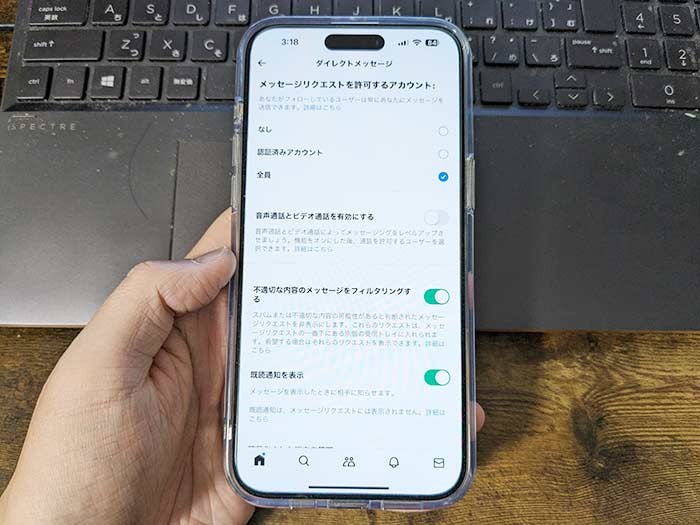
 そして、 初期設定はオンになってます。 設定で音声通話・ビデオ通話をオフにすることはできますが そもそもまだX(Twitter)で音声通話・ビデオ通話をかけることはできない状態です…。


 ヘルプページを見ても音声通話・ビデオ通話のかけ方・使い方は載ってませんでした(汗)


 X(Twitter)で音声通話・ビデオ通話をオフにする設定手順は以下の通り。

  1X(Twitter)の設定を開く 

2プライバシーと安全をタップ。 

3ダイレクトメッセージをタップ。


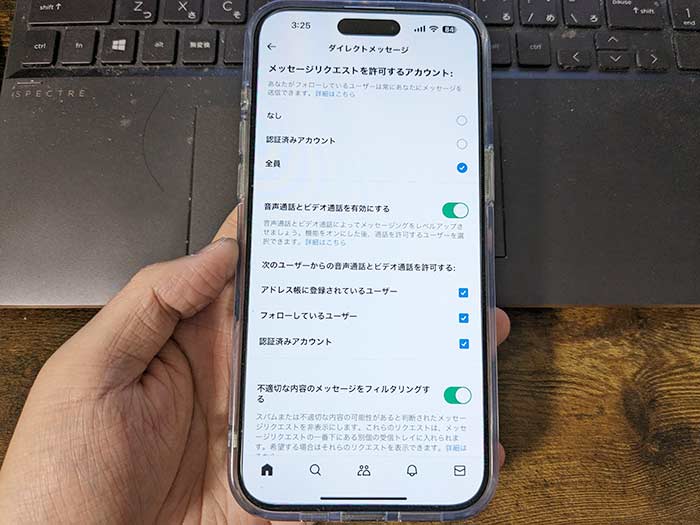
  X(Twitter)音声通話とビデオ通話通話を有効にする 


4”ダイレクトメッセージ”に音声通話とビデオ通話通話を有効にするとあるのでチェックを外します。


X(Twitter)音声通話・ビデオ通話 


この手順でX(Twitter)の音声通話・ビデオ通話をオフにすることができます。 

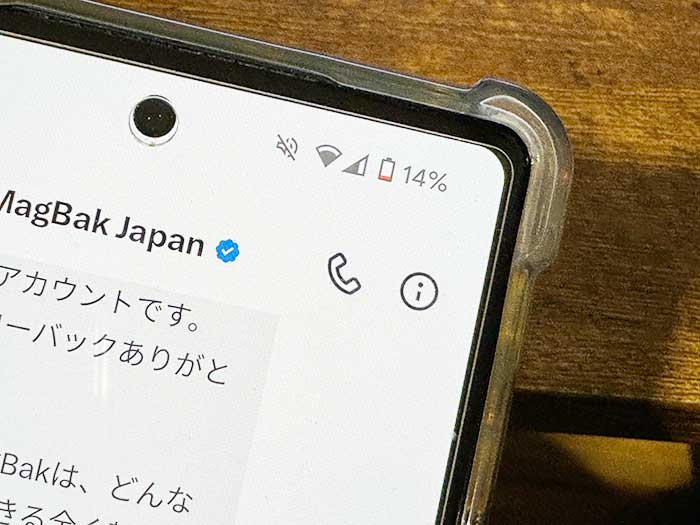
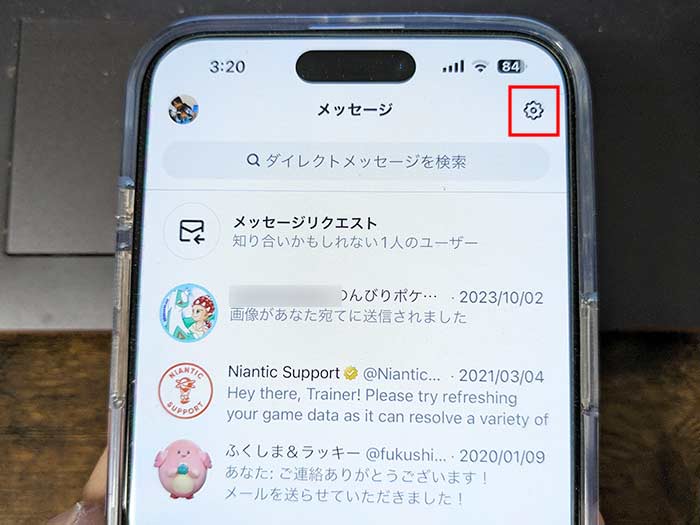
ダイレクトメッセージ画面は、ダイレクトメッセージ画面右上のアイコンからも開くことができます。


  X(Twitter)アドレス帳に登録されているユーザー 


注意点として、音声通話・ビデオ通話を使うとしても”アドレス帳に登録されているユーザー”チェックは外しておいた方が身のためだと思いました。


誰から…どこから電話がくるかわかりませんよ…(汗) 

私としてはX(Twitter)で誰とも音声通話・ビデオ通話をすることは無いと思うので、永久にオフです!(笑) 


仲の良い方とはできるだけLINEやDiscordなどX以外で連絡を取り合うことをおすすめします! 


突然、知らない人から電話が来たら怖いです…(汗)

 X(Twitter)の音声通話・ビデオ通話機能…芸能人やインフルエンサーの方々は大変になるかもね…。


ひか

X(Twitter)の音声通話・ビデオ通話はオフにしておいた方がよさそうね…

おおはら

ビビりでコミュ障なのにいきなり電話が来たらびっくりするわ…通話機能にリソース割かないで欲しいね(汗)


参照 音声通話とビデオ通話 X(Twitter)ヘルプセンター 


以上、X(Twitter)で音声通話・ビデオ通話をオフにする設定手順/注意点でした。

 
「青い認証マークが欲しい!」 
「Twitterブルーって何ができるの?」 
「アプリから申し込むと申し込む媒体によって価格が違うの?」
 

2023年1月11日(水)からTwitterブルーの提供が始まりました! 


Twitterブルーとは、Twitterの有料版で、通常の機能に加えてできる事が増えます。 

一番の特徴は... 自分のアカウント名に青い認証マークが付くこと! 

青い認証マーク欲しさにTwitterに課金する方もいることでしょう! (私も) 


ただ、Twitterブルーの申し込みは価格に注意が必要! 


当記事では私の体験の元、Twitterブルーの有料版の価格の違い・認証マークが付いてできるようになることを解説します。 

Twitterブルーの有料版の月額料金の違いは?
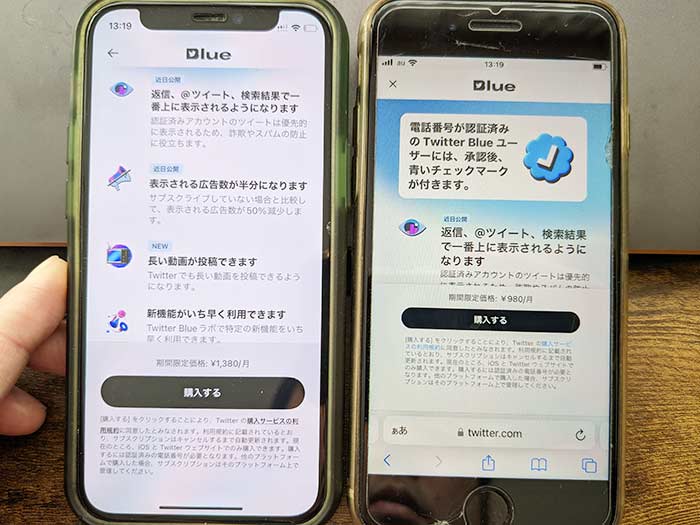
Twitterブルーを申し込む 


Twitterブルーを申し込む際は注意が必要! 申し込む媒体によって価格(月額料金)が違います!
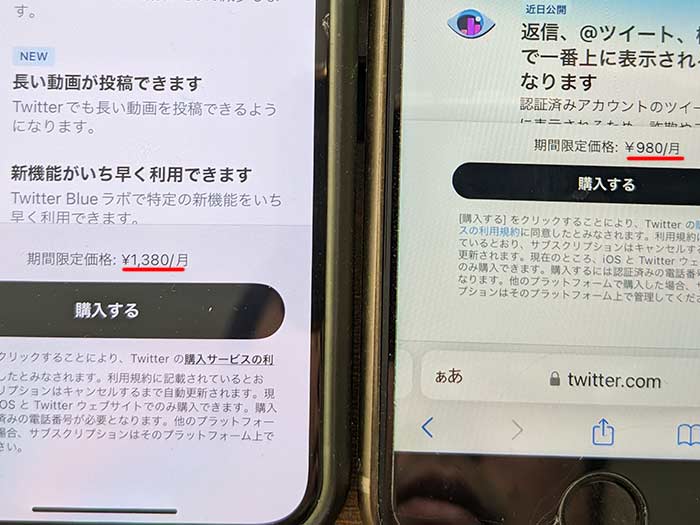
 

Twitterアプリからブルーを申し込む

  • Twitterアプリで申し込み:月額1,380円
  • ブラウザかで申し込み:月額980円(年間プラン:10,280円)

Twitterアプリからブルーを申し込むと iPhoneならアップル税が... androidならグーグル税が加算されています。


 安く契約するには、スマホのブラウザ(safari/Chrome)でTwitter.comを開いてブルーを申し込まれてください。

 月額1,380円じゃなくて、月額980円で利用していきましょう! 

Twitterアプリからのブルー申し込みは損です!

Twitterブルーの申し込み手順は?

Twitterブルーの申し込み手順は以下の通り。


  1ブラウザでTwitterを開く。 

2左側のメニューからTwitterブルーをタップ。 

3購入するをタップ。 

41年プランまたは1ヶ月プランを選択。 

5メールアドレスを入力。

  6クレジットカード情報を入力。

  7申し込むをタップ。

  8Twitterブルーの申し込み完了です! 


Twitterブルーで使えるようになる機能は申し込み完了後すぐ使えるようになります! 

ただ、 欲しい欲しい 青い認証マークは、Twitter社による審査後に付与されます。 

プロフィールを見られるので、アカウント名は変更しないように!
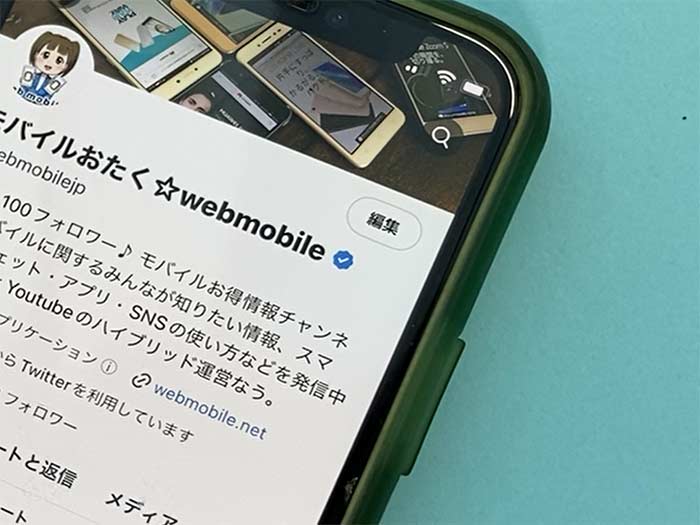
 

Twitterブルー アカウント名は変更しないように! 


私が青い認証マークが付与されるまで4日かかりました…長かった(汗)

Twitterブルーで、できるようになることは?

Twitterブルーで、できるようになることは以下の通り。

話題の記事
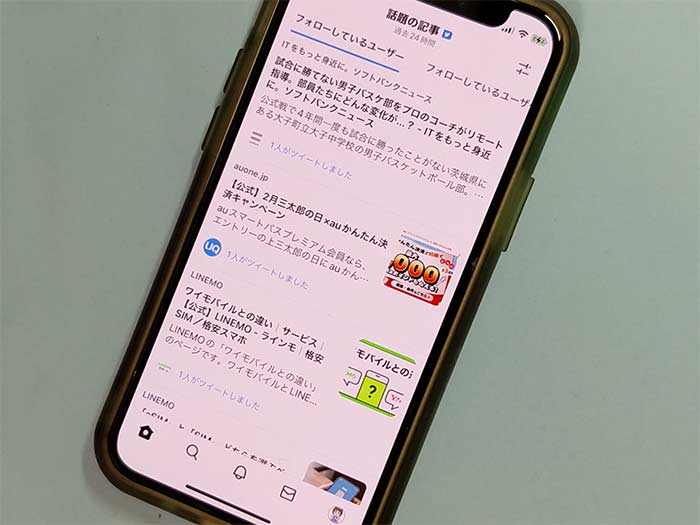
Twitterブルー 話題の記事 


”話題の記事”は、フォロー中のユーザーやフォロワーの間で最も多くシェアされている記事をまとめて一覧で見れる機能です。 

気になるジャンルの新しいツイートや記事が見つかるかもです。

リーダー
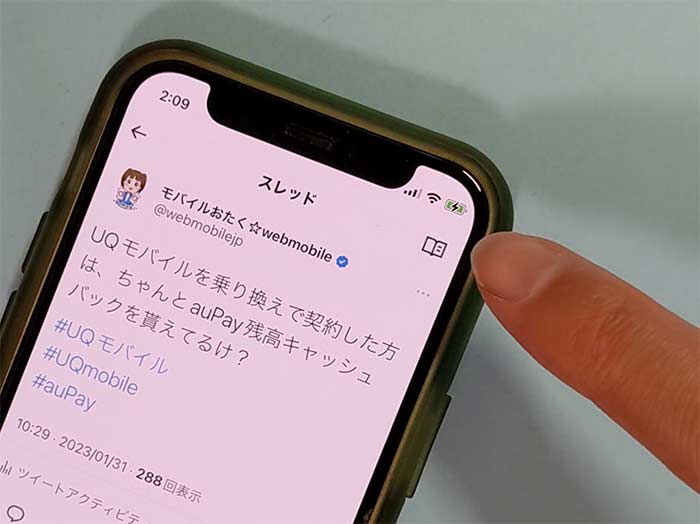
Twitterブルー リーダー 


”リーダー”は、スレッドになってるツイートを読みやすく表示する機能です。 

リーダーで表示したツイートは、読む以外にブックマークしたり文字の大きさを変更できたりもします。

長時間動画/高画質動画のアップロード
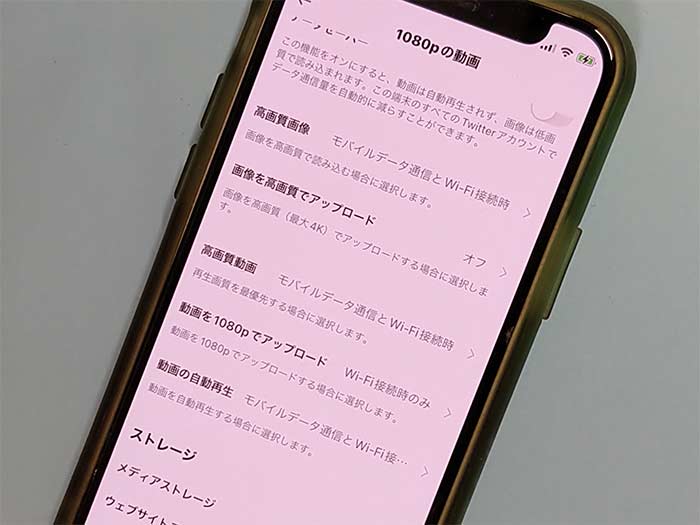
Twitterブルー 長時間動画/高画質動画のアップロード 


Twitterブルーでは長時間の動画をアップロードできます。

  • ブラウザ最大60分(ファイルサイズ2ギガ以下)
  • アプリ:最大10分

ブラウザでは、高画質(1080p)の動画のアップロードが可能です。

ブックマークのフォルダ分け
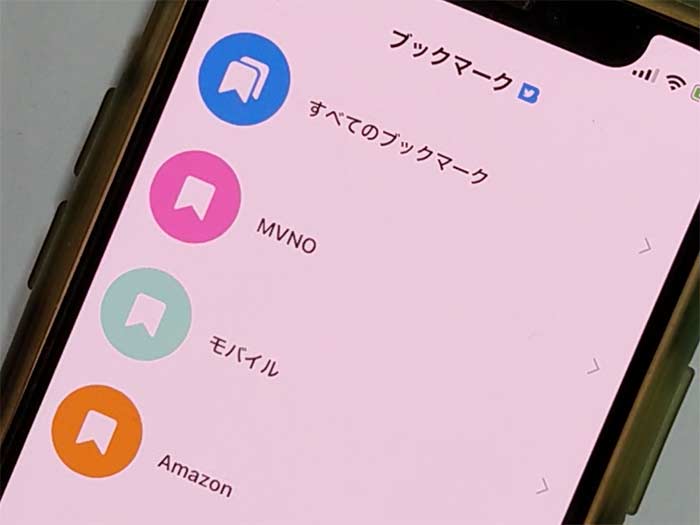
Twitterブルー ブックマークのフォルダ分け 


ブックマークしたツイートをフォルダ分けすることができます。 作成できるフォルダの数は無制限! 

ジャンル別・好みでツイートを振り分けられます。 

ブックマーク済みのツイートもフォルダに追加できるので、整理整頓できます♪

ツイートの取り消し

Twitterブルーでは、ツイートを投稿するとデフォルトですぐには投稿されません!
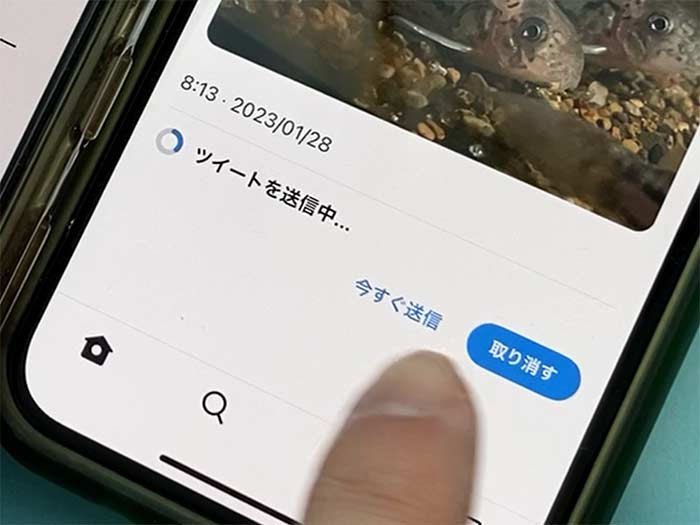
 

Twitterブルー ツイートの取り消し 


今すぐ送信をタップしないと投稿できない仕様です…。 これがかなり煩わしく、要らない機能だなぁと思います。
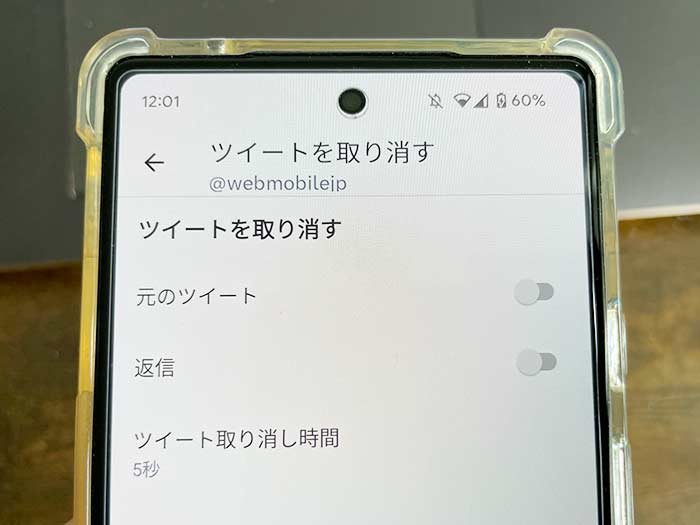
 

  ツイートの取り消し 


設定では、5秒~60秒で取り消し時間を選択できますが、”ツイートを取り消す”をオフにすることで、ツイート投稿ですぐ送信できます。 

ここは設定必須だと思うので確認してみてください。 

ツイートの取り消し機能...めちゃくちゃ要らない(笑) 

アプリ版Twitter・ブラウザ版Twitter、どちらも設定できますが同期はしないので注意してください。

ツイート編集
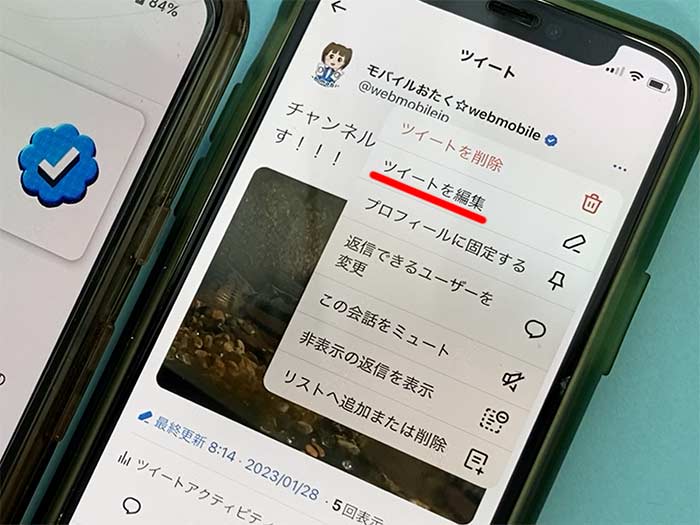
Twitterブルー ツイート編集 


ツイートを投稿すると30分以内なら編集することができます。 

誤字があったり言葉足らずなことがあったら直せます。 

注意点としては、編集履歴が残るので、編集前のツイートもユーザーに見られるので注意してください。

カスタムナビゲーション
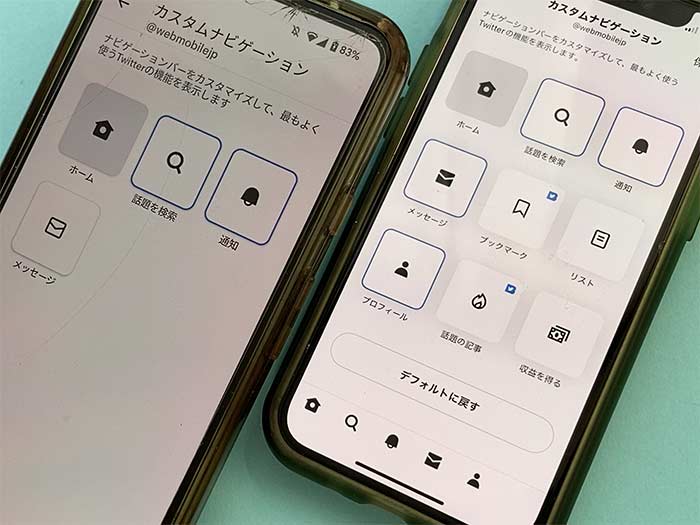
Twitterブルー カスタムナビゲーション 


”カスタムナビゲーション”は、Twitterの下部メニューのボタン表示を変更できます。 

ブックマーク・プロフィールなど、よく開くページがあれば表示または入れ替えをしてください。 

表示できるボタンはandroid/iOSで違います。

テーマ変更
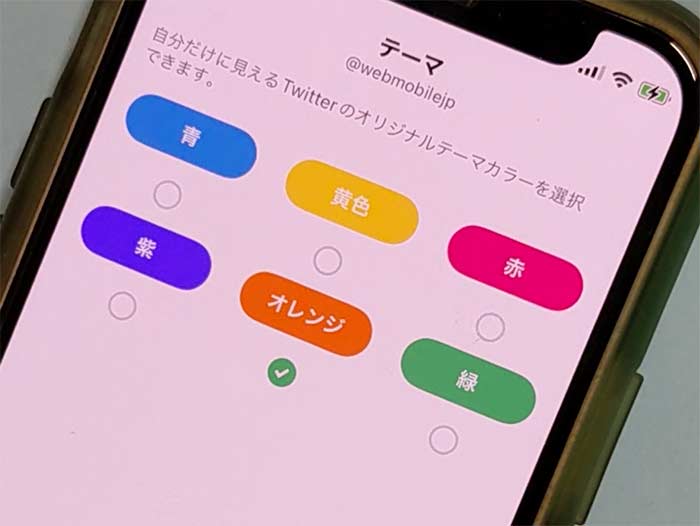
Twitterブルー テーマ変更 


Twitterアプリの配色を選べます。 主にリンクの色が変わるくらい...。

アプリアイコン変更
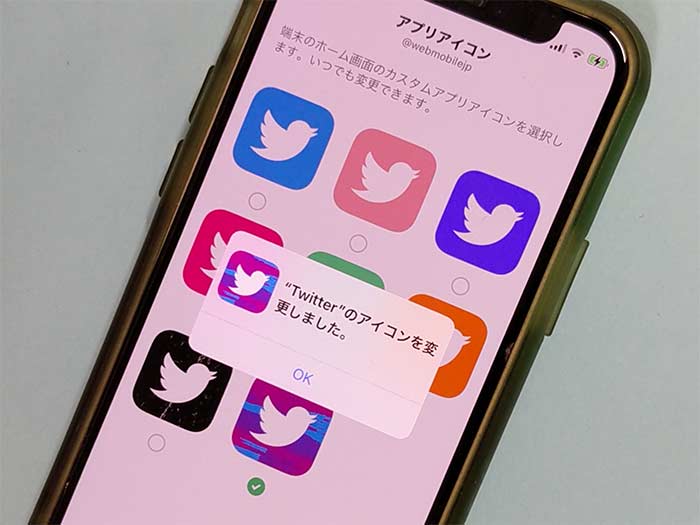
Twitterブルー アプリアイコン変更 


Twitterアプリのアイコンの色を変えられます。 

こんなにコーポレートカラーを変えられていいの? 

ピンク色にしても青色の印象が消えないTwitterアプリです(笑)

会話の優先順位付け

Twitterブルー契約者はツイートの会話において優先的に表示されます。 

誰からのツイートに返信をしたらインプレッションアップとなります♪

広告表示数が半減!

「広告非表示じゃないのかよ!」 


有料課金なのに(笑) Youtubeは課金したら広告非表示だぞ! 

Twitterさんケチ過ぎる…? 

Twitterブルーを利用してると気にならない…気づきませんが、広告の表示が半減されてるようですw

認証マークが付いて使える機能は?

Twitterのヘビーユーザーと言う方はぜひTwitterブルーに課金して、できることを増やして使いこなしていきましょう!


 青い認証マークが付くとめちゃ嬉しいし、ちょっと優越感に浸れますw 

Twitterブルーを契約して認証マークが付いて使える機能は以下の通り。

  • 青い認証マーク
  • 話題の記事
  • リーダー
  • 長時間動画/高画質動画のアップロード
  • ブックマークのフォルダ分け
  • ツイートの取り消し
  • ツイート編集
  • カスタムナビゲーション
  • テーマ変更
  • アプリアイコン変更
  • 会話優先!
  • 広告表示数半減!

なお、Twitterブルー契約時にアカウント名を変更する青い認証マークはいったん消えます! 

再審査後表示されるのでアカウント名変更の際は注意してください。 


参照 TwitterBlueについて 


以上、Twitterブルーの有料版の価格の違い・認証マークが付いてできるようになることでした。


「リンク先のwebページはブラウザで見たい!」 
「開いたページでログインが切れている!」 
「アプリ内ブラウザ、めちゃ不便…」
 

うぜー!

 Twitterのリンクをクリックしたらアプリ内ブラウザが開くんだけど、そこからブラウザでwebページを見ていくのがストレス…。

 何このアプリ内ブラウザ! ログインが切れてるし、キャッシュでページのレイアウトが崩れてるし、シェアもできない! 


アプリ内ブラウザ撲滅委員会理事の私としては、重い腰をあげてアプリ内ブラウザを無効/オフにできる設定が無いから調べ捲りました! 


Twitterユーザーとしては迷惑で仕方のないアプリ内ブラウザですが、android/iPhone共に無効/オフ設定ができることを調べきれたので、 当記事では私の体験の元、Twitterのアプリ内ブラウザを無効/オフにする手順/注意点を解説します。 

アプリ内ブラウザとは?

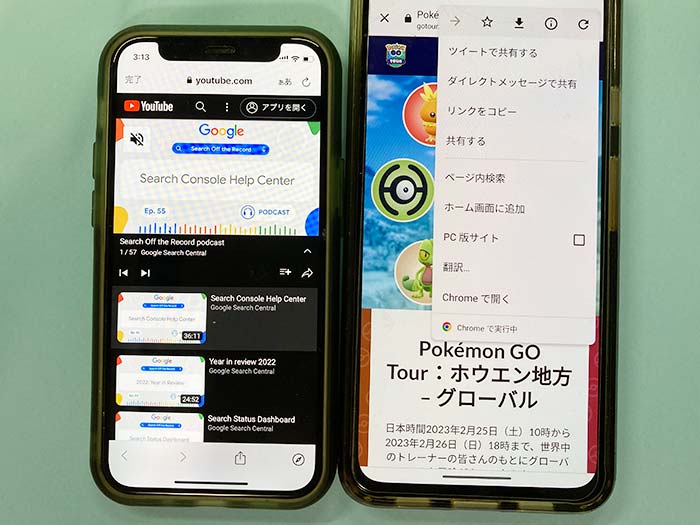
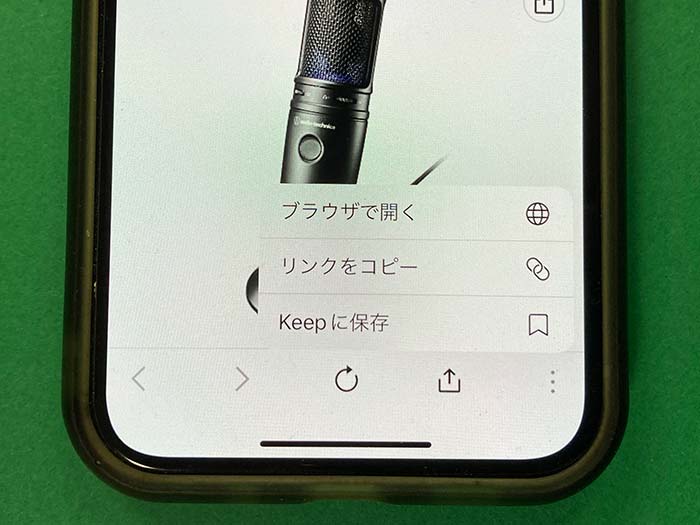
アプリ内ブラウザとは、アプリ内部に組み込まれたブラウザのことです。 

アプリ内の外部リンクをタップした際、chromeやsafariなどのブラウザアプリを開くことなくWebページを開くことができます。


  アプリ内の外部リンクをタップ 


Twitterをはじめ、インスタグラムやfacebook、LINE/Gmailなどがアプリ内ブラウザを採用していますが、ユーザーとしてはめちゃ不便な仕様!


  ユーザーをChrome/safariといった別アプリに行かせないよう 


アプリ運営側としては、外部ページに飛んで行こうとしてるユーザーをChrome/safariといった別アプリに行かせないように、アプリ内に引き留めるようにブラウザを組み込んでるわけですが、ユーザーとしてはこの上なく不便なもの!


直でブラウザを開ければログイン不要! 


直でブラウザを開ければログイン不要!アプリダウンロードも不要です! 

アプリ内ブラウザは外部ページを素早く見るのには適していますが、ユーザーにとってのメリットは超少ないです!

Twitterのアプリ内ブラウザを利用する注意点は?

Twitterのアプリ内ブラウザを利用する注意点は以下の通り。

  • ページレイアウトが崩れてる場合があります。
  • ログインが必要なページは、ログインが切れてる状態になります。
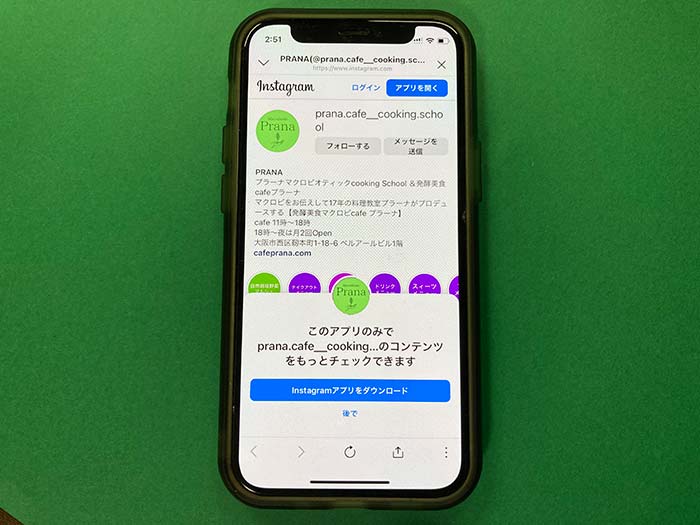
  • ”アプリをダウンロードしてください”と案外が表示されたりします。
  • キャッシュまで保存してるのでページ更新が反映されてない。
  • ページをシェアしにくい。
  • Chrome・safariで見るにはひと手間かかる。
  • 運営側が外部ページの行動履歴を収集(トラッキング)している…(噂)

Twitterユーザーにとってアプリ内ブラウザを無効にすることはメリットで、Twitter運営側にとってはデメリットですが、無効にできる仕様を作ってることは評価できます。

Twitterのアプリ内ブラウザを無効/オフにする手順は?

Twitterのアプリ内ブラウザを無効/オフにする手順は以下の通りです。 


1Twitterアプリを起動。

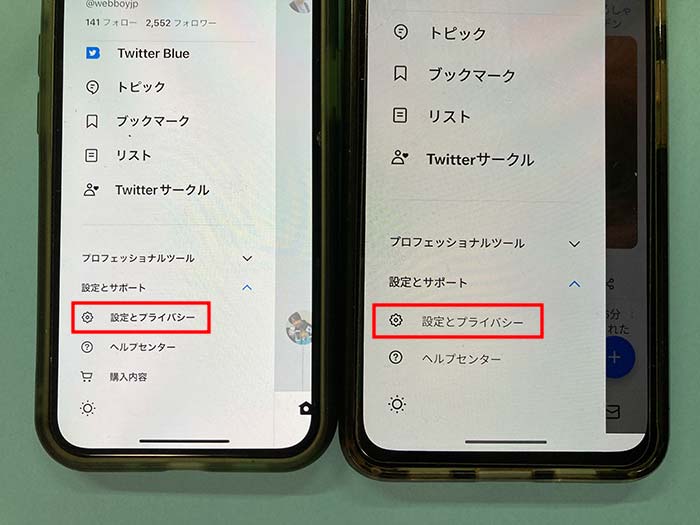
  2サイドメニューから設定とプライバシーをタップ。


  設定とプライバシー 


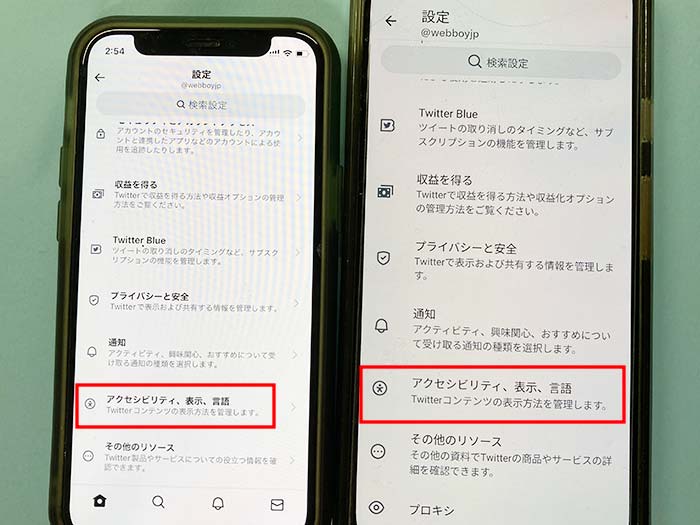
3”設定”からアクセシビリティ、表示、言語をタップ。


  アクセシビリティ、表示、言語 


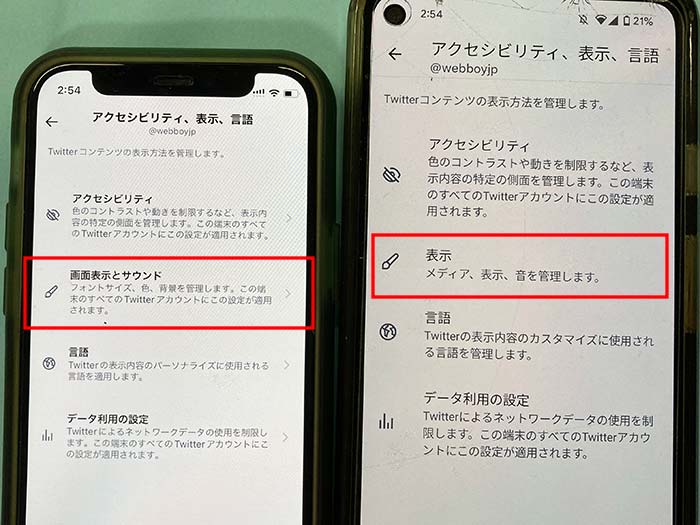
4画面表示とサウンドまたは表示をタップ。


  画面表示とサウンド 


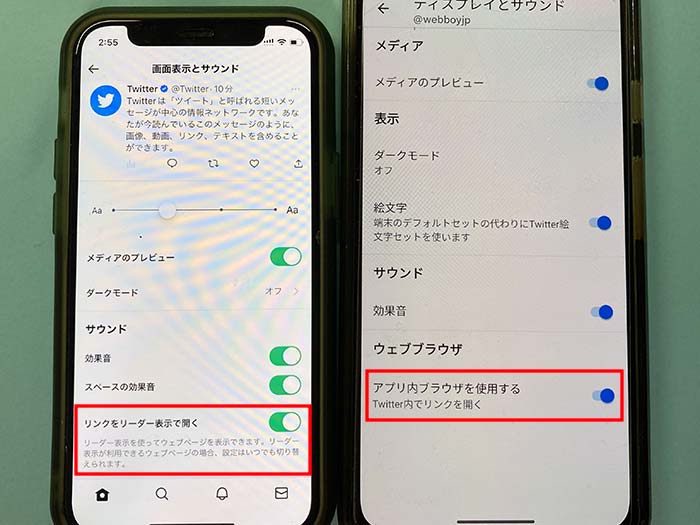
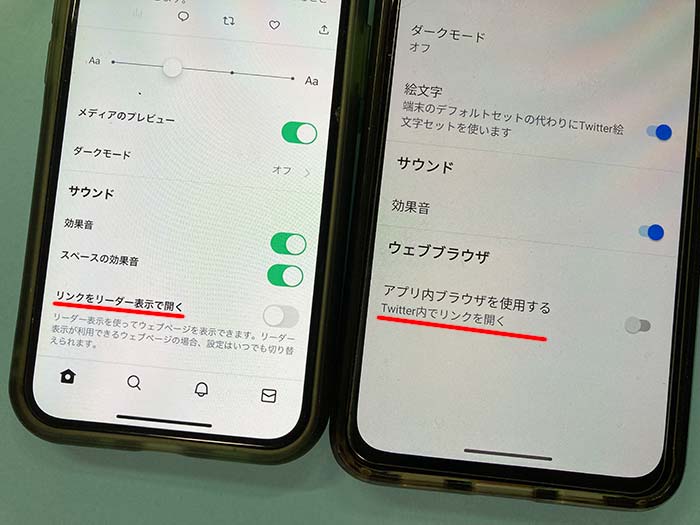
5”リンクをリーダー表示で開く”または”アプリ内ブラウザを使用する”のチェックをオンからオフにします。


  リンクをリーダー表示で開く 


6Twitterのアプリ内ブラウザの無効/オフ完了です!


  Twitterのアプリ内ブラウザ 


この設定で、Twitterのタイムライン内のURLをタップしてもアプリ内ブラウザが開くことなく、Chromeまたはsafariでページを表示することができます! 


ブラウザで見ることができれば再ログインする必要がないし、シェアもしやすく手間要らずになります! 


運営側による情報収集(トラッキング)も回避できますよ!

本当に本当にアプリ内ブラウザは害悪! Twitterをよくしてる方は、アプリ内ブラウザをよく思って無い方が多数いると思いますが、設定から無効/オフにしておきましょう! 

参照 Twitterヘルプセンター 


以上、Twitterのアプリ内ブラウザを無効/オフにする手順/注意点でした。