撮影位置が記録されているデジカメ画像をGoogle Earthで表示させるには

今までPicasa2の英語版で可能だったが、

ついに日本語版にもその機能がついたニコニコ


操作は、Picasa2で

「ツール」-「ジオタグ」-「Google Earthで表示」

とすれば、Google Eathが起動し、

その写真の撮影位置にサムネイルが表示される。


GPS-CS1Kで採っておいた当日のトラックログも、

同時にGoogle Earthに軌跡として表示 させれば

旅行の行程と写真撮影位置が衛星写真に再現され、

記憶がみるみるよみがえってくる。


昔の写真にも位置情報が付いていれば楽しいのになぁ・・・

と思うところだが、

位置情報が無い画像に、Picasaで付けることも可能になった。

「ツール」-「ジオタグ」-「Google Earthでジオタグを付ける」

とすれば、Google Earthが起動し、十字マークで位置を決めて保存してやればよい。


これは、記憶を頼りに、コツコツ一枚ずつの作業になるが、

覚えているうちに記録しておけば、

先にその写真を見たときに、リアルに懐かしむことができるだろう。


おいおい過去写真に、撮影位置を付けていっているが

デジカメを使うようになってから、たかが5年程度なので、

写真をみれば、案外撮影位置を思い出すものです。


[全国 送料無料]SONY GPSユニット [GPS-CS1K]【お取り寄せ】
¥12,510
PLUS YU Yahoo! SHOP


週末にMAPLUS ポータブルナビ を使ってみた。

まず、

起動が遅いショック!

スイッチを入れてから地図が表示されるまで1分以上。


今回は車の助手席でカーナビとして使ってみたが、

起動後の動作については、


GPS電波を捉えて測位するまで

電波の状態が悪い所(車の助手席ではあまり良くない)では3・4分

もしくはそれ以上かかる。


ルートの設定で「案内開始」ボタンを押してから表示されるまで約1分かかる。


地図の縮尺を切り替える時、ディスクにアクセスするため

少しの間、固まったような状態になる。


スリープモードがら復帰させた場合、衛星を捉えて測位するところから始まるので

待たねばならない。


地図表示機能では、

目印となる主要な地名や施設名などの表示が少なく

連続してスクロールさせると、どこを見ているのか判らなくなってしまう。

もう少し広域の地図が見られるようにして欲しいところ。


目的地設定で電話番号検索が使えないのも残念。


行動のログ取りとしても期待していたが、

スリープモードにしたときには、GPS機能も眠っているので不向き。

(着けっぱなしでは、バッテリーが4時間程度しか持たない)


初めての使用では不満が目立ったが、悪い商品だとは思わない


今回はカーナビとして十分な機能を期待したため不満が残ったが、

徒歩で観光地をいくつか回るというような場合にはまあまあ使えるのではないだろうか。


あらかじめ訪れたい場所を登録しておき、現地では自分の位置を確認しながら

案内に従って歩くと言うような使い方では威力を発揮すると思う。


このソフトは、同一縮尺の地図はまったくストレス無くスクロールできるので、

徒歩レベルの移動速度に耐えれる狭い範囲の縮尺に固定して、

広域な情報が必要なときは、ガイドブックなど紙の地図で補足してやればよい。

(駅などに置いてある無料の地図で十分)


また、「周辺のスポットを探す」機能を使えば、

近くのバス停、郵便局、コンビニ、銀行などがすぐに見つかる。

土地勘の無いところでは有用な機能だ。


なんと言っても最大の魅力は価格。

GPS受信機とセットで実売9000円弱。

コレだけの機能があるなら、魅力的な商品ではないか。


MAPLUSポータブルナビ(GPSレシーバー同梱版)

¥8,925
Amazon.co.jp

わが家に GPS3号 がやってきた。

(1号機:geko201  2号機:GPS-CS1K)


MUPLUS01

MAPLUS ポータブルナビ(GPS受信機同根版)


PSP本体 + ソフト + メモリースティックで4万弱

これで、本格的なナビゲーションが楽しめるなら安いモノ。


早速本体に装着してみた。


MUPLUS02

GPS受信機は思ったより小さい音譜


室内ではGPS電波を補足することができないので

ベランダに10分ほど放置しておいたら、

ばっちり現在位置を表示した。


さて、いろいろある機能の中でまず気になるのが

移動ログ機能


説明書には


  自分の移動履歴を「あしあと」として保存できます。


と書かれている。


メモリースティックにログを保存するのだろうか?

ログの形式は?

他の地図ソフトでこのログを見られるのだろうか?


まだ、ログが取れていないのでココらへんは不明。


あと、

MAPLUSの公式ホームページ でユーザー登録すれば、

さまざまな情報コンテンツを利用することができる。


早速ユーザー登録し、

全国の特選観光スポット情報九州版をダウンロードしてみた。


一旦パソコンにデータファイルをダウンロードし

そこからメモリースティックの所定のフォルダに移す。


PSPでナビソフトを起動し、メモリースティックのデータファイルを開くと

60箇所の観光地の情報が写真とともに見ることができた。

当然、地図にも簡単にジャンプすることができる。

旅行の時にはかなり使えるコンテンツだと思う。


公式ページではほかに

移動ログをアップデートし地図上で見ることができるサービスなんかもある。

まだ移動ログが無いので試すことができないが、かなり期待。


週末は遠出する予定なので、色々試してみようっと飛行機


【PSP】MAPLUS ポータブルナビ(GPSレシーバー同梱版)
¥8,925
メディア・タウン ヤフー店

その2 各パソコンの写真フォルダをネットワークディスクにバックアップする設定


========================================================

巨大な写真保存フォルダの バックアップを確実に採る方法 の続編

条件は3つ、

①物理的に同じハードディスクにバックアップしない。 

②複数のパソコンのデータを1箇所でバックアップしたい。 

③自動で定期的にバックアップをとりたい。


①②の条件をクリアするために

LAN接続できる外付ハードディスクを購入。


この外付ハードディスクに作った共有フォルダを

家庭内LANに繋がっているパソコンから見られるように設定した。

(その1でここまで完了)

========================================================


バックアップする場所は確保できたので、

次に③の条件

自動で定期的にバックアップを採る仕組み

を考える。


自動でバックアップするには

バッチファイルを作成し、これをスケジュールし実行させる方法が確実。


バックアップに使うコマンドは、XCOPYコマンドを使う。

COPYコマンドをさらに強力にしたコマンドで

ディレクトリ構造を含めファイルを一括してコピーしたいときはこのコマンドを使う。


構文は

 XCOPY 送り側ファイル 受け側ディレクトリ [オプション] 

なので

送り側ファイルに、パソコンで写真を保存しているフォルダを指定し、

受け側ディレクトリには、ネットワークディスク上の共有フォルダを指定してやればよい。


さらに、XCOPYコマンドには豊富なオプションが用意されているので使わない手はない。


今回は以下のオプションを使用


 /D 送り側の日付が受け側の日付より新しいファイルだけをコピーします。

 /S 空の場合を除いて、ディレクトリとサブディレクトリをコピーします。

 /E ディレクトリまたはサブディレクトリが空であってもコピーします。

 /C エラーが発生してもコピーを続けます。

 /Y 受け側の既存のファイルを上書きする前に確認のメッセージを表示しません。

 /R 読み取り専用ファイルを上書きします。


バッチファイルにはこのように書いた

xcopy "d:\写真フォルダ" "\\ネットワークディスク名\共有フォルダ名\写真フォルダ" /D /S /E /C /Y /R


写真が大量に保存されているフォルダのように、

容量が大きく かつ ファイル数がとても多いフォルダをコピーする場合

途中のファイルでエラーが発生すると、残りの処理をせずに

途中で終了してしまう確立が高くなる。


こういう場合、エラーを無視して最後まで処理を続けてくれる

オプション /C を付けておけば回避することができる。


/Y /R オプションは確認せずにどんどん処理を続けるので

自動処理に適したコマンドだが、間違ったデータを上書きすると

とりかえしがつかないことになるので注意が必要。


/D オプションは、2回目のバックアップから変更されていないファイルは

コピーしないので、処理時間が短くなる。


今回はこのバッチファイルをスタートアップに登録しておいた。


変更されたファイル+新しく保存したファイルしかコピーしないので

起動時に毎回処理してもさほどストレスにはならない。


その3 につづく

↓DOSコマンドについてさらに詳しく知りたいときはこの本がお勧めキラキラ


岡田 庄司
プチリファレンスWindows DOSプロンプト
¥1,600
株式会社 ビーケーワン


ついにこんな商品がでたか!ラブラブ!
PSP(プレイステーションポータブル)を
ハンディナビゲーションとして使用できるソフト

GPSレシーバーも同梱されている。


今後GPS機能を使った、さまざまなソフトが発売されるらしい。

(紹介記事はこちら


PSP本体と一緒に購入しても3万円弱。

これで本格的なナビゲーションが可能ならリーズナブル。


予約しよっと。

(先にPSPを買わないとショック!

MAPLUSポータブルナビ(GPSレシーバー同梱版)
¥8,925
Amazon.co.jp

その1 ネットワークディスクの設置


デジカメで撮影した写真ファイルが大量にたまってきた。

容量が2GBを超えている。


今は最上位フォルダの下に撮影日ごとの下位フォルダを作り整理している。


もし、ハードディスクの故障やデータ破損などでフォルダが壊れたら

せっかくの想い出が一瞬にして消えて無くなってしまうガーン


考えるとゾッとするので


確実にバックアップを採る方法を考える。


条件は3つ、

①物理的に同じハードディスクにバックアップしない。

 ハードディスクが壊れてしまえば、同じハードディスク内で2重化していても復活できない。


②複数のパソコンのデータを1箇所でバックアップしたい。

 家庭内LANで複数のパソコンを使用しており、それぞれのパソコンに画像データがある。


③自動で定期的にバックアップをとりたい。

 日々更新されるデータ、手動でバックアップする仕組みを作ってもついつい忘れがちになる。


まず、

①②の条件をクリアするため

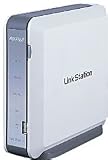
LAN接続できる外付ハードディスクを購入。


BUFFALO LAN接続HDD LinkStation 250GB HD-H250LAN
¥19,051
Amazon.co.jp

このディスクを家庭内LANのすべてから見られるように共有設定した。


アイ・オー・データ
I-O DATA USL-5P USB-LANコンバーター

その2に続く


GPS-CS1K付属のソフト「GPS Image Tracker」で、

パソコンにログファイルを取り込むと、以下のフォルダに格納される。


C:\Documents and Settings

  \○○○(←ユーザー名)

   \Application Data

    \Sony Corporation

     \Sony Picture Utility

      \GPSUtil

       \Log


かなり階層が深いので、フォルダをたどるのが面倒くさい。


それと、

大事なログファイルはバックアップを取っておきたい。


そこで、

ログファイルを他のフォルダに簡単にコピーできるように

バッチファイルを作成することにする。


使用するコマンドはCOPYコマンド


構文は


 copy [オプション] 送り側ファイル 受け側ディレクトリ


なので


まず、受け側ディレクトリを作成する。


Dドライブ直下に GPS data その直下に GPS-CS1K フォルダを作成。


そして、

メモ帳で以下のコマンドを書き、 「適当な名前.bat」

のファイル名で保存した。


copy "C:\Documents and Settings\ユーザー名\Application Data

\Sony Corporation\Sony Picture Utility\GPSUtil\Log\*.log" "D:\GPS data\GPS-CS1K\"

(注:実際のコマンドは改行を入れてはいけない)


オプションを付けずに作ってみたが、

これだと2回目から、いちいちファイルを上書きするか聞いてきて面倒くさい。


/Y オプション (受け側の既存のファイルを上書きする前に確認のメッセージを表示しません。)


を付けるといちいち聞いてこなくなる。


copy /Y "C:\Documents and Settings\ユーザー名\Application Data

\Sony Corporation\Sony Picture Utility\GPSUtil\Log\*.log" "D:\GPS data\GPS-CS1K\"


(/Y オプションは、確認せずファイルを上書きしてしまうので要注意。)


GPS-CS1Kはパソコンに接続するとUSBメモリのような見え方をするので、

「GPS Image Tracker」で取り込まなくても、好みのフォルダに直接コピーすることも可能。


しかし、「GPS Image Tracker」で取り込んだほうが、

取り込み後、本体のログを消してくれるので、こちらの方法が気に入ってます。


↓DOSコマンドについて調べたいときは、この本がお勧めキラキラ

岡田 庄司
プチリファレンスWindows DOSプロンプト
¥1,600
株式会社 ビーケーワン


GPS-CS1Kを携帯していれば、正確な時間と位置が常に記録される。


さて、世間は忘年会シーズン。


飛行機のフライトレコーダーのみたいな感覚で

GPS-CS1Kを携帯してみた。


一次会から次のお店までの足取り、

その店を出てからさらに次の店まで、

そして、帰路についた時間 etc・・・。


時間と場所が見事に記録されている。


もっと、早くから持っておけばよかった。


これさえあれば、翌日すっかり記憶がなくても

確認することができるじゃないかニコニコ


ただし、

見られるとヤバいお店に立ち寄ったときは

記録を消しておこうショック!


GPS-CS1K
¥13,700
ソニー


GPS-CS1Kでは15秒ごとに位置と時刻を記録し、ログに残している。


このログを地図上に落として線でつなげば、その日の行程を軌跡として

地図上に記すことができる。


奈良公園を散策したときの軌跡


カシミール3Dでは、国土地理院の数値地図(1/25,000)閲覧サービスを利用し

地図をダウンロードしながら軌跡ログと重ねあわせることができるので、

自前で地図を用意する必要がない。

その上、最新版の地図を見ることができるのでとても便利である。


さらに、


GPS-CS1KのログをGoogle earth上で楽しむことも可能である。


このためには、まずGPS-CS1Kのログをtrk形式に変換する必要がある。


手順としては、

GPS-CS1Kのログをカシミール3Dに取り込む。

 1 「ツール」-「NMEA/IPSファイルの読み込み」

 2 GPS-CS1Kのログを指定

 3 「編集」-「GPSデータ編集」-「トラック」-「トラック名」の下にログが読み込まれている

   右クリック「プロパティ」-「測地系属性」を「WGS 84」に変更

  カシミールの地図に軌跡が表示される


次にカシミール3Dで以下の作業を行う

 1 「編集」-「GPSデータ編集」 からトラックデータを指定し

   「右クリック」-「ファイルへの書き出し」

 2 ファイルの種類 TRKファイル[*.TRK]

   緯度経度形式 DEG

   適当なファイル名を付けて「保存」


これでtrk形式に変換できるので、これを

trk2kml  等のフリーソフトで、Google earthで表示できる形式に変換する。


変換できれば、そのファイルをGoogle earthで開けばよい。


衛星写真で軌跡を見れることはもちろん、鳥が上空から見ている感覚で軌跡を再生することも可能。


旅行などのログを、帰宅後再生して楽しむことができます。


GPS-CS1Kで記録したログを、地図上に軌跡として表示させる方法。


○カシミール3Dで表示させる方法


 1 「ツール」-「NMEA/IPSファイルの読み込み」

 2 GPS-CS1Kのログを指定

 3 「編集」-「GPSデータ編集」-「トラック」-「トラック名」の下にログが読み込まれている

   右クリック「プロパティ」-「測地系属性」を「WGS 84」に変更

  カシミールの地図に軌跡が表示される


○付属のスーパーマップルデジタルで表示させる方法 その1 

 カシミール3Dで読み込んだデータを使う場合)

 カシミール3Dで作業

 1 「編集」-「GPSデータ編集」 からトラックデータを指定し

   「右クリック」-「ファイルへの書き出し」

 2 ファイルの種類 Waypoint+ファイル[*.TXT]

   緯度経度形式 DEG

   適当なファイル名を付けて「保存」


 スーパーマップルで作業

 3 「ファイル」-「インポート」-「テキストファイル」

 4 GPSデータの取り込み(世界測地系)-「次へ」

 5 カシミール3Dで作成したファイルを指定し「開く」

 6 「次へ」で画面を送る

 7 緯度の列(3列目)をクリックして反転させ、「○緯度」をチェック

   書式は「浮動小数点(度単位)」を選択

 8 経度の列(4列目)をクリックして反転させ、「○経度」をチェック

 9 「完了」をクリック

   地図上に白丸で表示される。


   白丸で表示されているものを折れ線で表示させるには

10 地図上の任意の位置で右クリックし「選択」モードに切り替える

11 ○上で一度クリックし軌跡を選択する。

12 この状態で右クリックして「プロパティ」

13 「地図上の表示」タブで「線の色」「太さ」etc・・を選択し「OK」

  折れ線で表示される


   経路を再生するには

14 「ツール」-「経路再生」

15 再生ボタンをクリック

  三角矢印が経路を進んでいく

この他にも、楽しい使い方がたくさんありますので

どんどん紹介していきます。


カシミール3D GPS応用編 (CD-ROM2枚付)
¥2,300
株式会社 ビーケーワン