Spotifyでは、シャッフル再生を活用することで新鮮なリスニング体験が楽しめますが、時には曲順通りに聴きたいこともあります。本記事では、プレミアム・無料ユーザーそれぞれに向けたシャッフル再生の設定方法を詳しく解説します。
パート1.デスクトップでSpotifyのシャッフル再生を調整する

シャッフル再生をオンにする
-
Spotifyアプリを開く
-
再生したいプレイリストまたはアルバムを選ぶ
-
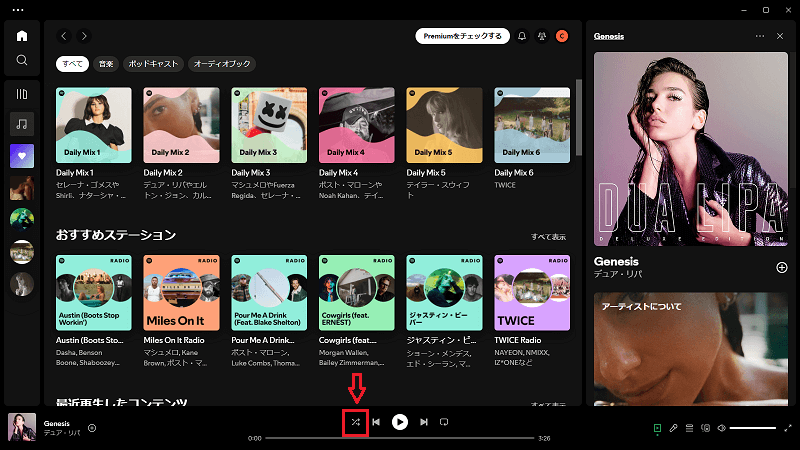
シャッフルアイコン(交差した矢印)をクリック
→ 緑色になればオン状態
シャッフル再生をオフにする
-
再生画面で緑色のシャッフルアイコンを再度クリック
→ グレーになればオフ状態
プレミアム・無料ユーザーともに、デスクトップでは自由に切り替え可能です。
パート2.モバイルでSpotifyのシャッフル再生を調整する方法(プレミアム)
無料プランではシャッフルが自動で有効になっており、モバイルではオフにできません。ここではプレミアムユーザー向けに操作手順を解説します。

シャッフル再生をオンにする
-
Spotifyアプリを開き、プレイリストまたはアルバムを表示
-
シャッフルアイコンをタップ
→ 緑色になればオン状態
シャッフル再生をオフにする
-
再生中画面を開き、シャッフルアイコンをタップ
→ グレーになればオフ状態
パート3.無料プランでSpotifyのシャッフル再生をオフにする方法
方法1:プレミアムに加入
最も簡単な解決方法。広告なしや高音質再生も魅力です。
方法2:デスクトップ版を使用
無料ユーザーでもPCならシャッフルオフが可能。シャッフルアイコンをオフにするだけです。
方法3:Spotifyの音楽をダウンロードして他のプレーヤーで再生
ViWizard Spotify Music 変換ソフトを使えば、Spotifyの音楽をMP3などに変換し、他の音楽プレーヤーで自由に再生できます。
-
DRMフリーで自由に保存・再生
-
MP3、AIFF、FLAC、WAVなど主要形式に対応
-
無料・プレミアムどちらでも使える

Spotifyのシャッフル機能は、使い方次第で便利にも不便にもなります。自分のスタイルに合った操作方法や、無料ユーザーでも自由に聴くための裏ワザを知っておくと、さらに音楽の楽しみ方が広がります。
📌 もっと詳しい解説やステップ画像を見たい方は、下記よりオリジナル記事をご覧ください。