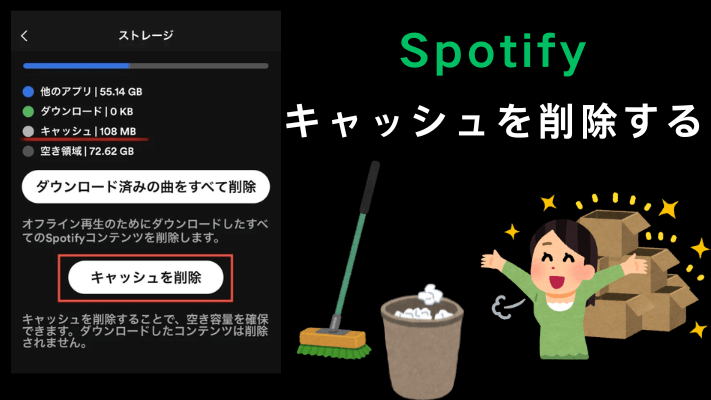
Spotifyを使っていて「最近アプリが重い」「曲が再生されない」と感じたことはありませんか?その原因、実はキャッシュの溜まりすぎかもしれません。
キャッシュは一時的に保存されるデータで、便利な一方で、溜まると動作に悪い影響が出ることも。この記事では、iPhone・Android・Mac・WindowsそれぞれでSpotifyのキャッシュを削除する方法をわかりやすく紹介します。動作が軽くなり、快適に音楽が楽しめますよ!
パート 1. Spotifyアプリ内からキャッシュを削除する方法
Spotifyの設定画面から、キャッシュは簡単に削除できます。アプリが重いと感じたら、まずはここから試してみましょう。
Windows/Macの場合
-
Spotifyを開いてログイン
-
右上のプロフィールアイコン →「設定」へ
-
「ストレージ」セクション内の「キャッシュを削除」をクリック
-
確認メッセージが出たら内容をチェックし、操作を続けます
iPhone/Androidの場合
-
Spotifyアプリを開いてログイン
-
右上の「設定」アイコンをタップ
-
「ストレージ」→「キャッシュを削除」を選択
パート 2. Spotifyアプリ外からキャッシュを削除する方法
アプリ内の設定から削除できない場合は、スマホやパソコンの本体設定からキャッシュを消す方法もあります。
Androidの場合
-
「設定」アプリを開く
-
「アプリ」→「Spotify」を選択
-
「ストレージとキャッシュ」をタップ
-
「キャッシュを削除」を選んで完了
Macの場合
-
Finderを開いて「移動」→「コンピュータ」へ
-
「Macintosh HD」をダブルクリック、「ユーザー」→「ライブラリ」→「Caches」へ進む
-
Spotifyに関連するフォルダを見つけて削除
Windowsの場合
Spotifyのインストール方法によって、キャッシュの場所が異なります。
a. 公式版のSpotify
-
「このPC」→「ユーザー」→「AppData」→「Local」へ
-
「Spotify」→「Storage」フォルダを開いて中身を削除
b. Microsoft Store版
-
コンピュータの検索バーに「appdata」と入力して、「AppData」フォルダに移動
-
「Packages」→「SpotifyAB.SpotifyMusic〜」へ
-
「LocalCache」→「Spotify」→「Data」フォルダを削除
パート 3. Spotifyの容量を減らすヒント
キャッシュ以外にも、ストレージを節約するちょっとした工夫があります。
ヒント1:ダウンロードした曲を削除
ヒント2:音質設定を見直す
ヒント3:Androidで「ストレージを消去」
ヒント4:アプリを再インストール
ヒント5:完全アンインストール(本体データも含めて削除)
裏ワザ:ViWizardでSpotifyライブラリをバックアップ
ダウンロード曲が増えると、どうしても容量を圧迫しますよね。そんなときは、Spotifyの音楽をMP3などの汎用形式で保存しておくのがおすすめです。
「ViWizard Spotify Music 変換ソフト」を使えば、Spotifyの曲・プレイリスト・ポッドキャストを高音質でPCに保存できます。Freeプランでも使えて、保存した曲はどんなデバイスでも再生可能です。
ViWizardの主な機能:
-
Spotify音楽をMP3/AIFF/FLAC/WAV/M4A/M4Bにロスレス変換
-
プレイリストまるごと一括ダウンロード
-
無料アカウントにも対応
-
WindowsとMac両方サポート

まとめ
Spotifyのキャッシュが溜まりすぎるとアプリの動作に支障が出ることがありますが、この記事で紹介した方法を使えば簡単に削除できます。
ストレージを最適化するコツや、ViWizardでライブラリをバックアップする裏技も活用すれば、より快適なSpotifyライフを楽しめます。より詳細的な図解やSpotifyの容量を減らす手順に興味があれば、ぜひ原文を参考にしてください。