👉 ここでは基本的なポイントだけを紹介していますが、詳細な解説、手順と図解については詳細記事で解説しています。ぜひチェックしてみてください!
パート 1. iPod Touch 7でSpotifyを再生する
iPod Touch第7世代は、iOS 15.5が搭載されているため、Spotifyアプリを使用して音楽を再生することができます。

-
iPod Touchのホーム画面からApp Storeを開きます。
-
App Storeの検索バーに「Spotify」と入力して検索します。
-
Spotifyアプリのアイコンが表示されたら、「インストール」をタップして、アプリをダウンロードします。
-
ダウンロードが完了したら、ホーム画面にSpotifyアイコンが表示されます。
-
Spotifyアプリを開きます。ログイン後、アプリにアクセスでき、音楽を検索して再生することができます。
-
Spotifyアプリ内で、お気に入りのアーティスト、アルバム、プレイリスト、または曲を検索します。
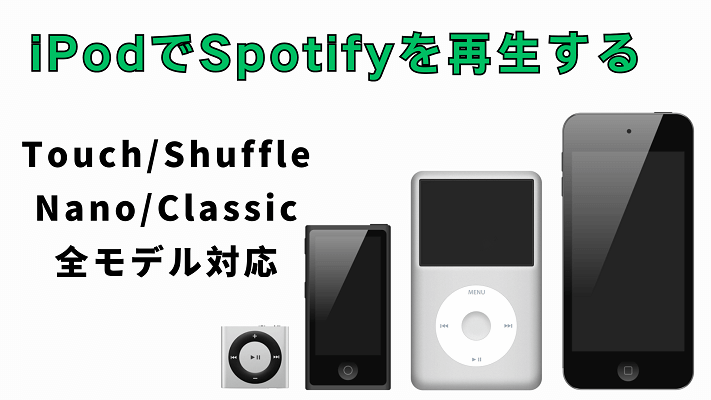
パート 2. iPod Touch/Shuffle/Nano/Classicの全モデルでSpotifyを再生する
もし、古いiPodモデル(iPod Shuffle、Nano、Classicなど)にSpotify音楽を再生しようとしたことがあれば、いくつかの問題があるかもしれません。コンピューターにSpotify曲をダウンロードしても、それを直接iPodに同期できません。これは主にDRM技術が原因です。DRMはダウンロードされた音楽を不正使用から保護し、互換性のないデバイスやアプリでの再生が制限されます。もしあなたのiPodがSpotifyによって公式にサポートされていない場合、Spotify音楽をiPodで再生できません。

変換が完了したら、出力フォルダを開いて、新しく変換されたSpotifyのトラックを見つけてください。これらのファイルをiPodに転送することができます。
パソコンからダウンロードしたSpotify音楽あるいはローカル音楽フャイルをiPodに同期して再生したい場合、以下の記事を読んでください~