
おはよう、こんにちは、こんばんは
小ミラージュです。
最近PS3でのボイスチャットをご存知ない方がいらっしゃるようでしたのでここで解説しようと思います。
アドホックパーティを経験されてる方ならご存知でしょうが、アドホックパーティ内で立ち上げた部屋の中で『ボイスチャット』をすることができるのはご存知かと思います。
WiiもそうですがPS3の日本語入力システムは不便です。
WindowsがIME主体であるのに対し、Wii/PS3はATOK(ジャストシステムの日本語入力システム)を採用しているためであると思われます(あくまで私の推測の域を出ませんが…)
そんな環境下でボイスチャットは非常に便利です。
が、アドホックパーティを起動してないとボイスチャットができないかといえばできるんです。
まず、必要な環境として
・オンライン環境(まぁ、いうまでもありませんね。)
・音声入出力機器(いわゆるヘッドセットなんかです)
・ボイスチャットしたい人のフレンド登録
この、3点があげられます。
ここでは、音声入出力機器の接続確認方法、ボイスチャットの起動方法について解説したいと思います。
まず、音声入出力機器に関してですが、
市販品がサードパーティ製も含めて非常にピンキリである点で注意が必要です。
私は純正のワイヤレスヘッドセットを使ってるんですが、5000円くらいと値段的には高いほうみたいです。
BLUE TOOTH通信対応(無線接続)かUSB(有線接続)の2択になるのが基本ですが、
個人的にどれをオススメとはいいませんw
ただ、過去の経験上サードパーティ製のマイクを使ってらっしゃる方で『ザーーーーー』っというノイズしか聞こえない方がいらっしゃいました。
当然のことながらお話になりませんw。
会話の八割がノイズなんですからw
またSONY側でもインターネット接続環境によってはボイスチャットしながらのプレイ(アドホックパーティなど)においてネットワークトラフィック(ネットワーク上を流れるデータ量)の増加により回線接続が不安定になる場合があるとは謳っていますが実際、クエ中に落ちるかたもいらっしゃいました。
ネットワーク環境ばっかりはご自宅の環境に依存するものなのでいたしかたない部分もありますが、導入後にボイスチャットの運用をとりやめることになるのは避けたいものですね。
設備投資は発生してるわけですから。
話が『ボイスチャットオススメしません』みたいになってしまいましたが続きです。
音声入出力機器の確認方法を解説します。
ボイスチャットにおいて音声が聞こえないという壁はまず最初に遭遇しうることなのでここで確認方法を覚えていただければ幸いです。
PS3 クロスメディアバー(以下XMB)の
『設定』
→『周辺機器設定』
→『音声機器設定』
と、開くと以下写真の画面が現れます。
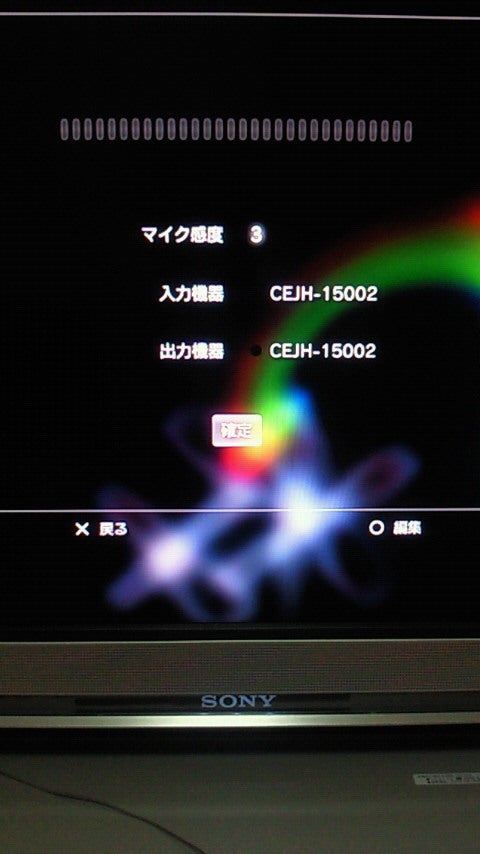
入力機器(マイク)、出力機器(スピーカ)がそれぞれ表示されていますが、写真のCEJH-15002は純正ヘッドセットですのでお使いのヘッドセットによって表示が違ってくると思いますが、これが『使用しない』など、接続したマイクになっているかどうか確認してください。
あとは、マイクの電源を入れなおしてみるとか…
ウチの純正マイクもそうなんですが、充電台から取り上げて、充電ランプが消える前に電源いれるとうまくつながりません…。
こういうもんだと認識して気にせずつかっておりますが…
で、カンジンのボイスチャット起動方法です。
XMB右端の
『フレンド』
→『新しいチャットを開始する』

→『AVチャット』を選択

これで、チャットルームが起動したらメニュー左側にある『フレンドを招待する』で、
呼び出し用のメールを送信できます。
あい、事前にフレンド登録が必要と書きましたが、フレンドじゃないと誘うことができません。
非常に簡単に書いてしまったのでアレコレと指摘があとをたたなそうですが…
アドパじゃなくてもボイチャできるよって主張でした。
非常に長い文章でしたがご精読ありがとうございました。