
Numbersで時間を足す
久しぶりにiWorkのティップスを紹介します。

Macで表計算と言えば、Numbersですよね。
今ではiPhone様にもあります。
計算式も殆どExcelと同じものが使えるのですが、今日ふと解らない計算式が有ったので調べてみました。
例えばスケジュール表などを作ろうと、見出しに時刻を入れたいとします。
最初のセルに8:00といれて、その後のセルに8:30、9:00、9:30と、30分刻みで時刻を書き込む場合、当然何かの計算式を入れて、後はコピペで済ませたいものです。
が、最初のセルに8:00と入れるとそれは日付/時刻として認識されるのでふつーの30足す計算式を作ると、今日から30日後の日付が出てきてしまいます

ではどうするかというと1が24時間という設定を逆手に( )とって、足したい数値を24で割っちゃえば良いわけです。
30分は0.5時間ですから、これを24で割った数を足します。
計算式はちょうどこの様になります。

で、めでたく

となります
お試しを~
iPhoneからの投稿

Macで表計算と言えば、Numbersですよね。
今ではiPhone様にもあります。
計算式も殆どExcelと同じものが使えるのですが、今日ふと解らない計算式が有ったので調べてみました。
例えばスケジュール表などを作ろうと、見出しに時刻を入れたいとします。
最初のセルに8:00といれて、その後のセルに8:30、9:00、9:30と、30分刻みで時刻を書き込む場合、当然何かの計算式を入れて、後はコピペで済ませたいものです。
が、最初のセルに8:00と入れるとそれは日付/時刻として認識されるのでふつーの30足す計算式を作ると、今日から30日後の日付が出てきてしまいます

ではどうするかというと1が24時間という設定を逆手に(
)とって、足したい数値を24で割っちゃえば良いわけです。30分は0.5時間ですから、これを24で割った数を足します。
計算式はちょうどこの様になります。

で、めでたく

となります
お試しを~
iPhoneからの投稿
iCloudカレンダーの日付が変

iPhoneでカレンダーにイベントを追加しても、なんかiCloud上に反映されない気がする、いや全くされてないぞ、とお嘆きの方。
Mac又はPCのSafariから、icloud.comにログインし、アカウントからタイムゾーンを日本にしてみましょう。
初期設定が太平洋標準時になっていますので、イベントを作ると17~18時間ズレて(大雑把に言うと昨日)いると思います。
iPhoneからの投稿
HyperJuiceのマグセーフケーブルを自作する 3(完成)
前回の続き、HyperJuiceというMacBook AirやProを充電できる外電池からMacBook本体が充電できるタイプのケーブルを自作しちゃおうという企画です。
なお、本日現在HyperJuiceの一番安いのはビックカメラ楽天市場店でした。

というわけでeBayでマグセーフケーブルを入手できましたので、今回はいよいよ組み立てに入ります。
何年ぶり(何十年ぶり?)のハンダ付けに少々緊張。
まず、このケーブルは本来純正のACアダプタの修理部品なので根元に必要のないパーツがついていますので、これをバッツリと切り取ります。

*切断作業にはニッパとかペンチを使います。

次にビニール皮膜を3cmほど剥がしましょう。ストリッパを使うと便利です。
*ニッパーの刃の根元付近に丸い穴が開いてますよね、それがストリッパです。


ケーブルの中身は二重構造になっていて、中にもう一本ビニール皮膜に覆われた細めのコードが入っています。
その回りにある金属線がマイナス線で、中心部のはプラスの線です。
まず外側の線を丁寧にまとめてよじっていきます。

次に中心の線もビニール皮膜をニッパで1cmほど剥がし、こちらも丁寧によじります。


外と中の両方の線がまとまったら、先端をニッパで切って先端の乱れを切りそろえます。
DCプラグの接点が、プラスとマイナスで位置がずらしてあるので外側は1.5cmほど短めに切ります。
正確には買ってきたDCプラグに合わせながら作業してくださいね。

さて、いよいよ緊張のハンダ付けです。
が、その前に!
DCプラグのカバー(黒いプラスティックの部分)をケーブル側に通しておかないと後で入りませんよ~。
直前で気がついてよかった(^_^;)

今回のハンダ付けは対象がデリケートな電子部品はないので結構単純です。
要は熱して付けりゃあいいってものです。
<ポイント>
作業するときハンダゴテとハンダ(溶かされる方)をそれぞれ手で持つので、作業対象であるケーブルとDCプラグが何かに固定されていないとグラグラしてスムーズにハンダ付けができません。
精密バイス(小型万力)などがあればよいですが、電子基板自作マニアでなければそんなものあるわけないので、ペンチやプライヤなど、金属でできた「はさむもの」を2つ用意してケーブルとDCプラグをはさみ、輪ゴムで固定しておくと良いです。この方法、我ながらよく考えついたもんだなと。 え、どこかで見ましたか? でしょうね。
*これは便利そう! 安いし一個持っといても良いかもしれません。

ハンダ付けの際、対象物をコテで充分に熱してからジュッと一気にハンダを突っ込んでつけちゃうのがベスト。
なお、はんだ付けなんてしたことないヨ!という人はこちらのサイトなどご参考に。
*ハンダ付け職人なんて素敵(^_^;)
ハンダ付け職人のはんだ付け講座
今回私が使ったハンダゴテは安価なものです。
それほど精密な対象物でもないのですが、あんまりハイパワーなものはハンダが一瞬でなくなってしまうそうなので、ソコソコ弱めのを買いました。(40w)
例えばこんなのとか。


で、こんな感じに線を溶接(ハンダ付け)します。

冷めたら(小さいのですぐに冷めますが)カバーをねじ込んで完了です!

さていよいよHyperJuiceとケーブルをつないでみます。
つなぐとグリーンのLEDが点灯します。

MacBook Airとつないでみました。
マグセーフ側のLEDも点灯して、充電しています。 やったー!

ひゃー、今回は長文で力作記事になってしまいました。
読んでいる方もおつかれさまでした。(^_^)
もし挑戦してみたくなったらコメントなりくださればお応えいたしますのでどうぞ。
これで好きなカフェで存分に作業ができます~
なお、本日現在HyperJuiceの一番安いのはビックカメラ楽天市場店でした。

というわけでeBayでマグセーフケーブルを入手できましたので、今回はいよいよ組み立てに入ります。
何年ぶり(何十年ぶり?)のハンダ付けに少々緊張。
まず、このケーブルは本来純正のACアダプタの修理部品なので根元に必要のないパーツがついていますので、これをバッツリと切り取ります。

*切断作業にはニッパとかペンチを使います。

次にビニール皮膜を3cmほど剥がしましょう。ストリッパを使うと便利です。
*ニッパーの刃の根元付近に丸い穴が開いてますよね、それがストリッパです。

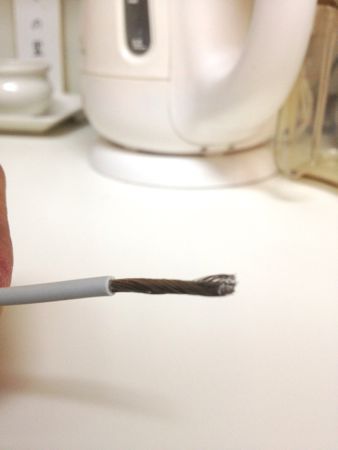
ケーブルの中身は二重構造になっていて、中にもう一本ビニール皮膜に覆われた細めのコードが入っています。
その回りにある金属線がマイナス線で、中心部のはプラスの線です。
まず外側の線を丁寧にまとめてよじっていきます。

次に中心の線もビニール皮膜をニッパで1cmほど剥がし、こちらも丁寧によじります。
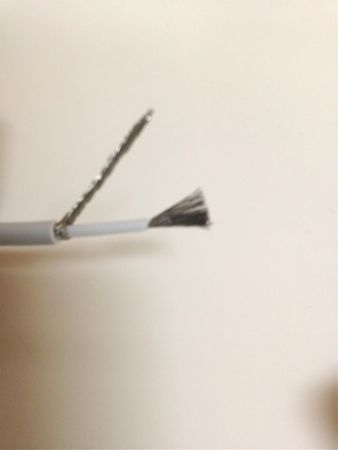
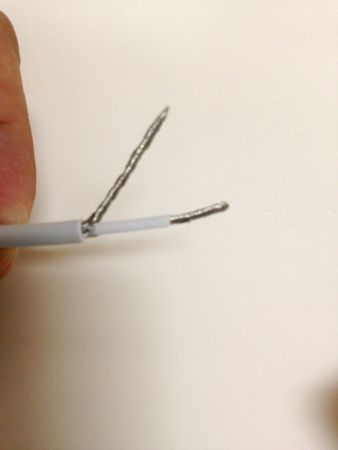
外と中の両方の線がまとまったら、先端をニッパで切って先端の乱れを切りそろえます。
DCプラグの接点が、プラスとマイナスで位置がずらしてあるので外側は1.5cmほど短めに切ります。
正確には買ってきたDCプラグに合わせながら作業してくださいね。

さて、いよいよ緊張のハンダ付けです。
が、その前に!
DCプラグのカバー(黒いプラスティックの部分)をケーブル側に通しておかないと後で入りませんよ~。
直前で気がついてよかった(^_^;)

今回のハンダ付けは対象がデリケートな電子部品はないので結構単純です。
要は熱して付けりゃあいいってものです。
<ポイント>
作業するときハンダゴテとハンダ(溶かされる方)をそれぞれ手で持つので、作業対象であるケーブルとDCプラグが何かに固定されていないとグラグラしてスムーズにハンダ付けができません。
精密バイス(小型万力)などがあればよいですが、電子基板自作マニアでなければそんなものあるわけないので、ペンチやプライヤなど、金属でできた「はさむもの」を2つ用意してケーブルとDCプラグをはさみ、輪ゴムで固定しておくと良いです。この方法、我ながらよく考えついたもんだなと。 え、どこかで見ましたか? でしょうね。
*これは便利そう! 安いし一個持っといても良いかもしれません。

ハンダ付けの際、対象物をコテで充分に熱してからジュッと一気にハンダを突っ込んでつけちゃうのがベスト。
なお、はんだ付けなんてしたことないヨ!という人はこちらのサイトなどご参考に。
*ハンダ付け職人なんて素敵(^_^;)
ハンダ付け職人のはんだ付け講座
今回私が使ったハンダゴテは安価なものです。
それほど精密な対象物でもないのですが、あんまりハイパワーなものはハンダが一瞬でなくなってしまうそうなので、ソコソコ弱めのを買いました。(40w)
例えばこんなのとか。


で、こんな感じに線を溶接(ハンダ付け)します。
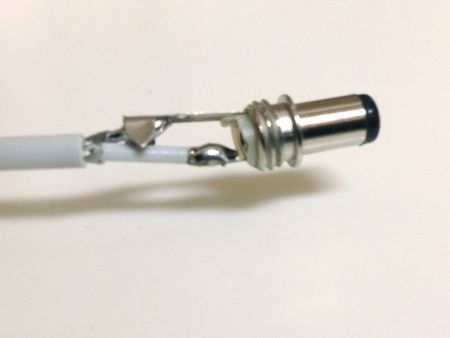
冷めたら(小さいのですぐに冷めますが)カバーをねじ込んで完了です!

さていよいよHyperJuiceとケーブルをつないでみます。
つなぐとグリーンのLEDが点灯します。

MacBook Airとつないでみました。
マグセーフ側のLEDも点灯して、充電しています。 やったー!

ひゃー、今回は長文で力作記事になってしまいました。
読んでいる方もおつかれさまでした。(^_^)
もし挑戦してみたくなったらコメントなりくださればお応えいたしますのでどうぞ。
これで好きなカフェで存分に作業ができます~