またまた、前置きなしの未確認ですw、こんばんは

今回はbatocera.linux Wikiの紹介と

THEME 追加方法

ゲーム選択画面でスクショの表示方法

(romフォルダにイメージファイルとgamelist.xml設置)と

kodi の日本語化手順を

書こうかなと

○batocera.linux Wiki 

batocera.linux Wiki:https://batocera.org/wiki/doku.php?id=en:start

様々な情報があります

コントローラの認識方法Controllers

とか

対応エミュレータ情報:Emulators

とか

こっそり翻訳加筆修正してwikiつくろうかなw


○THEME 追加方法

SYSTEM SETTINGS - UPDATES&DOWNLOADS

THEME

ダウンロードするTHEMEを選ぶ(Alekfullを選んでみた)

ダウンロードが始まって・・・ ~ SUCCESSFULLY が出たら成功


share\themes に保存される

もちろんUSBメモリや別PCからネットワーク経由でもここのフォルダにいれればOK


THEME 変更

UI SETTINGS - THEME SET で 左右キーで選択できます

THEME:Alekfull

THEME:SNES MINI

○ゲーム選択画面でスクショの表示方法

こんな感じから~

こんな感じにしたいw


まず、ゲームをプレイしてスクショをとる

ゲーム中にHOTKEY+L1


romがあるフォルダに「images」フォルダを作る

この場合は、ファミコンディスクシステムだから「fds」フォルダ内に「images」フォルダを作る

share\screenshotsにある ~.pngファイルをゲーム名と同じにしてさっき作った「images」フォルダに移動する

この場合のファイル名は、VSエキサイトバイク.png

gamelist.xmlを修正する

<image>の項目だけ直せばOK

gamelist.xmlを修正したあと、batocera.linuxを終了するときは

「必ず」SHUTDOWN SYSTEM を選択で

書き込んだ情報を反映させます

修正していないときはFAST SHUTDOWN SYSTEM でもおk

gamelist.xmlの詳細は

オールドPCを(ry その9 ES gamelist編を見てください~

4年前のですが間違ってませんw


○kodi の日本語化手順

kodiを起動して...左上の歯車選択

Interface settings 選択

ここから手順通りにしないと・・・こんなになっちゃうw


1.Regional の Character set → japanese(Shift-JIS)

Skin の Fonts → Arial based

最後に

Languages を japanese でーOK


無事、日本語表示になりましたー


以上です

batocera.linux 自体も出来るようになってるんだが・・・

usr/share/locale にファイルを置ければテストしたいけど・・・

再起動したらファイルが消えちゃうw

パーテーションが only ownerだからかな

linax詳しい人がいたら教えてほしい


追記

この問題は解決しました!
share(userdata)に置く


次はデイスクシステム編かなぁ

また、前置きなしの未確認ですw、こんばんは

えっと、大まかなromファイルや設定ファイルの置き場所や方法と

BIOSファイルを認識しているか確認方法を記載したい


重要:環境によっては「日本語」ゲーム名だと読み込まない場合があるので注意

virtual box (仮想HDD8GB)だと「日本語」ゲーム名で表示し、ほぼ読み込めたが、

EEEPC900(実SSD8GB+8GB)だと「日本語」ゲーム名で表示するが、読み込めなかった

(追記:romが日本語ファイル名だと読めないエミュがあることに注意、例えば、duckstationは読み込めない)


CDロムロムやPSゲームのcueファイル名日本語裏技はどちらも使えなかった・・・

あーー今は読み込めるようになったので設定が悪かったみたい

HDD複数ターゲットが悪い??のかな

duckstationはだめだけど、エミュが新しいバージョンになった場合、読み込めるようになったものもあるかもしれない


ファイルを「設置」する方法は2つ


○USBメモリ経由(要キーボード、マウス)

○ネットワーク(別のPC)経由

batocera.linux Wiki(Add games)


○USBメモリ経由の手順

起動USBではない、データのみのUSBメモリ(以下データUSBメモリ)を用意する

パソコンなどで、USBメモリにromやBIOSファイルなど入れる


romファイルはファミコンならromフォルダ内の/nesフォルダに

アーケードエミュmameならromフォルダ内の/mameフォルダなど

やり方の例


batocera.linuxマシンに接続

batocera.linuxマシンを起動・・・

起動したら・・・「F1」を押す

ファンクション1だっ・・・

すると、ファイルモード?になる

「NO_LABEL」がデータUSBメモリになるので中をコピー(切り取り)で該当フォルダに移す


右クリック - copy(又はcut)= コピー(切り取り)

該当フォルダをクリックーpaste=貼り付けか

該当フォルダ内でpaste=貼り付け

こんな感じ

終わったら、File - Close window 

でゲーム選択画面になるので再起動すれば認識されます

(ゲームリスト更新でも可能)


○ネットワーク(別のPC)経由の手順

romを保存してあるPCのネットワークを開く

「BATOCERA」を開く

開けなかったら(windows10とか)以下の方法で

NEO オールドPCを・・・ その11 batocera ネットワーク


windowsセキュリティ でパスワードを要求されたら

root

linux

share フォルダを開くと

romフォルダなどの各種フォルダにアクセスできます

romフォルダも同様


各フォルダの役割

bios 言わずと知れたBIOSファイルを置くフォルダ

cheats ずるい設定ファイル(無敵、残機無限、時間減らないなど)を置くフォルダ

decorations 外観(ベゼル)変更ファイルを置くフォルダ

extractions 調べ中

kodi kodiで再生、表示するファイルを置くフォルダ

lost+found 調べ中

music メニュー画面で再生する音楽ファイル(mp3,ogg)を置くフォルダ

サンプリングレートは44100Hz固定、ビットレートは256 kb / s以下

roms 言わずと知れたromファイルを置くフォルダ

romフォルダ内にさらに個別に別れている

saves ゲームの途中セーブやPSのメモリカードイメージを置くフォルダ

screenshots ホットキー+L1で撮れるスクリーンショットが保存されるフォルダ

ゲーム選択画面の screenshots で表示できる

system emulationstation や retroarch の設定ファイルが保存されるフォルダ

変更はここで

themes themesファイルを置くフォルダ

retropie用のthemesファイルがほぼ流用可能


emulationstationの「es_systems.cfg」は

ファイルモードの時についでにコピーしたほうがよいかも

/usr/share/emulationstation にだけ

es_systems.cfgがあるので

/userdata/system/configs/emulationstation に

コピーしといてください。ここなら修正できるし優先的に実行される

ネットワーク上から見たときに

\\BATOCERA\share\system\configs\emulationstation にあればOK

最後に

○BIOSファイルを認識しているか確認方法

まず、いくつかBIOSファイルを先ほどの要領でセットします

scph5500.binと

BS-X.bin は実験で名前だけ書き換えて入れてみましたw

BIOSフォルダに置きます

disksys.romは手順例の前に置きました

File - Close window  再起動後

GAME SETTINGS - MISSING BIOS


MISSING BIOS には、BIOSファイルが「無い」「ファイルが違う(壊れている)」ものだけ

表示されます

ディスクシステムのBIOSファイル(disksys.rom)は正常なのでディスクシステム自体が表示されません

さっき作ってみたBS-X.binは、MD5チェックで「INVALID」(無効)と判断されました


さて複数のBIOSがあるPSXはどうか

右の青枠の表示なので、scph5500.binは正常に認識しているようだ

全てのBIOSがあればPSXの表示は消えるようですが、そんな人めったにいないだろう・・・

「INVALID」表示なら、再度吸い出してください


BIOSリスト(batocera.linux Wiki)

とまあ、ファイル編はこんなとこでw

次回は設定ですな


前置きなしの未確認ですw、こんばんは


さて、前回作成したBatocera.linuxの起動兼インストールUSB(以後、起動USB)を

使ってインストール(要インターネット)しちゃいますかw


エミュマシン予定のPCのバイオスをいじくって

USBからの起動に変更して、起動USBをさしてリセット

デスクトップ機ならキーボードを接続しとこう


スクショ表示機は・・・Core i5-4670

VirtualBox使用でw


では!電源オン!!!

この画面がでて・・・3分くらい

そして、突然のブラックアウト!!!

(アクセスランプ付のUSBだと動作がわかって便利)

さらに・・・2分程度まつ・・・

こんなロゴがでて、

見慣れたような画面にw

EEEPC900でも10分以内だったと思う

初回起動だから?


起動したら、インストール前に下準備する

有線LANに接続し、スクリーンセイバーを動作しないようにするのとコントローラ設定


キーボードのデフォルトキー設定(Keyboard mapping)だが・・・

recalboxと全然ちゃいますがなwww


上下左右ーカーソルキー 決定ーENTER キャンセルーESCキー

START扱いースペースキー SERECTキー扱いーBSキー


○有線LANに接続確認

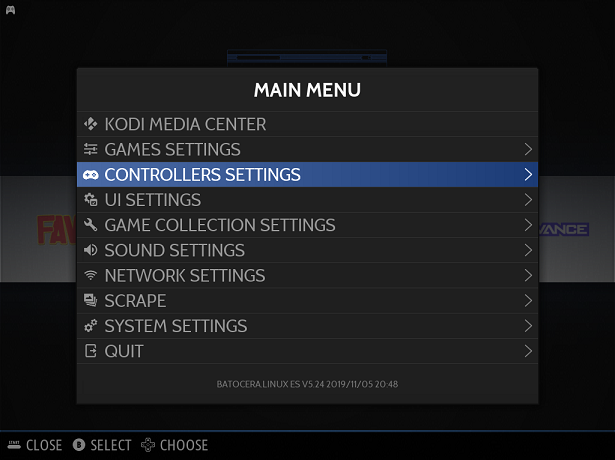
MAIN MENUから

NETWORK SETTINGS - IP ADDRESS に 192.168.~と表示されていればOK

SRATUS は NOT CONNECTED だけど

batocera linuxがbatocera linuxサイトに接続できないことを示してるんだとw

ややこしい

修正されてた・・・


無線方法は確認中

(修正など方法がわかり次第記載しま)

ENABLE WIFI でボタン押して 

右のスイッチみたいなのを右側にして有効にする

SSIDが自動入力されたら

KEYを入力、しばらくしたらつながった


○スクリーンセイバーを動作しないようにする

インストールに20分程度かかる為ね

MAIN MENUから

UI SETTINGS - SCREENSEVER SETTINGS

- SCREENSEVER AFTER の所で←押して 0m にする


○コントローラ設定・・・後でもいいけど

USBタイプの有線コントローラを接続

(Bluetoothタイプは調べるから後で、ねw)

MAIN MENUから

CONTROLLERS SETTINGS - CONFIGURE A CONTROLLER

 - YOU ARE ~ - 決定

CONTROLLERのAボタン押しっぱなしにする

画面切り変わり

割り当てるボタンを押す

HOTKEYのみ重複可能

訂正も一応できるが、やり直したほうが手っ取り早い


○HDDにインストール

HDDの中身はきれいさっぱりなくな・・・るかどうかわからないが

パーテーション操作されるから無くなると思うw


十分に注意してください

苦情は受け付けません!!

自己責任でお願いします

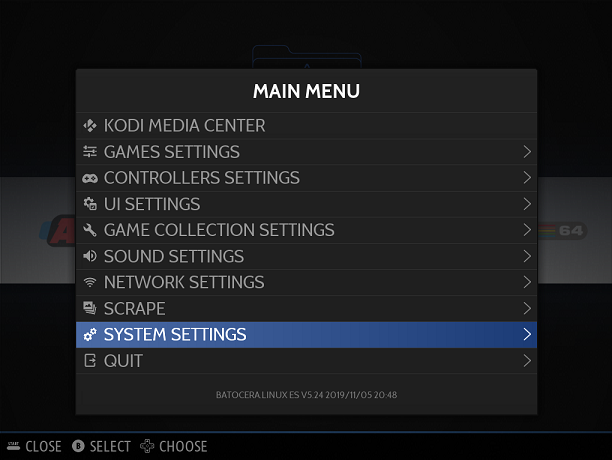
・・・MAIN MENUから

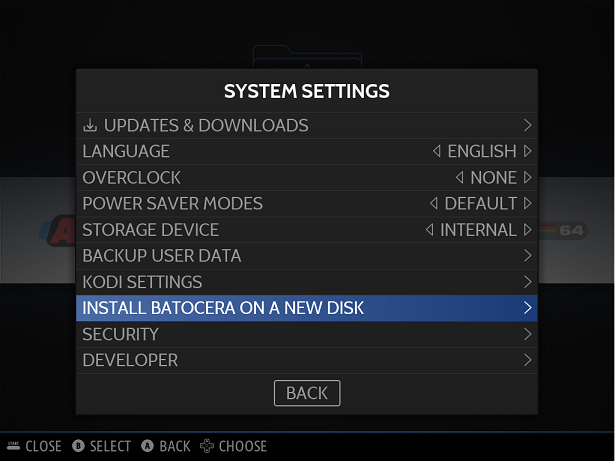
SYSTEM SETTINGS - INSTALL BATOSERA ON A NEW DISK

 - TARGET DEVICE - (インストールするHDD選択)

 - TARGET ARCHITECTURE - X86

追記)ロースペック用でx86を選んでますv30が最終

2022年現在ではx86_64を選択してください

- VALIDATION - (4つ空白) - YES, I'M SURE

INSTALL 選択 する

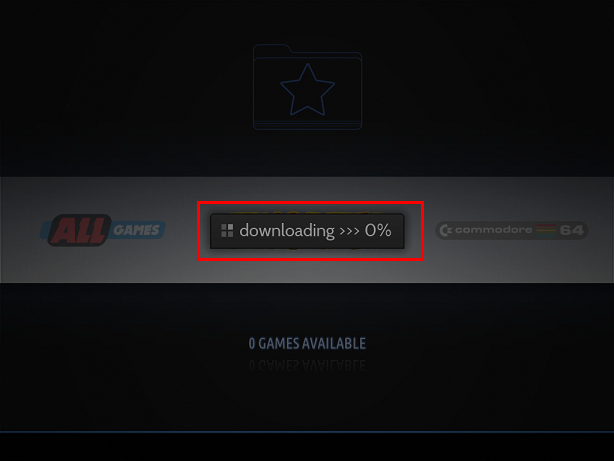
Downloading >>> ○% と表示される、しばしおまちお

Downloadが終わったら

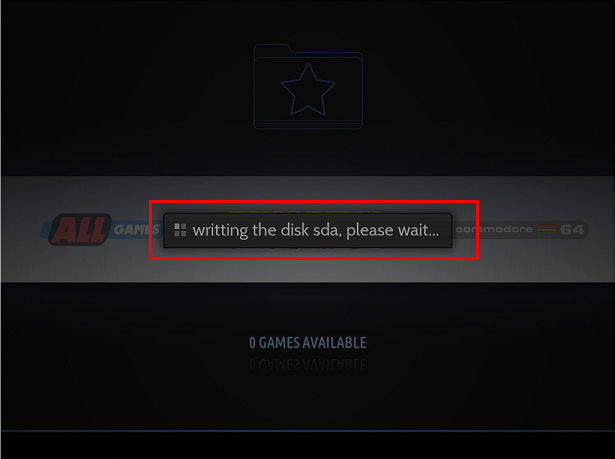
Writting the disk,sda please wait ...で もう少しかかる

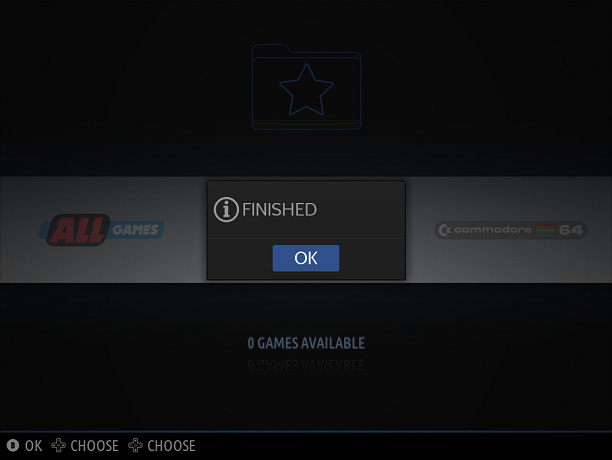
FINISHED がでれば終了

MAIN MENUの

QUIT - SHUTDOWN SYSTEM で電源を落として

USBメモリを抜く

回線光での目安

VirtualBoxだとDownloading で12分程度

Writting the disk,sda please wait ...で6分程度でした

EEEPC900だとDownloading と

Writting the disk,sda please wait ...で30分くらい?

(飽きて持ち場を離れたから…)


HDD起動は、やはり早い

EEEPC900はSSDだったか・・・20秒かからない!

前のEMU‐OSよか軽い!

次回は大まかなファイルの置き場所を記載したい