2月7日に新しいOfficeが発売されたのだが,上記のような「Office 2010を買って,新しいOfficeを無償で手に入れよう」キャンペーンをやっている.2012年10月19日以降にライセンス認証をした場合が対象となる.僕も昨年購入したLavie Zが対象になっていたので,早速新しいOfficeをダウンロードしてインストールしてみた.ちなみに今回のOfficeからは2010などの西暦はつかなくなり,「新しいOffice」と呼ばれるようだ.iPadのパクリだろうか.


 こちらが新しいOfficeのパワーポイントの画面.Windows 8と同じメトロスタイルが取り入れられている.機能面では簡単にきれいなスライドを作れるようなデザイン周りの強化がなされている印象だ.新しいOfficeをインストールしても,Office2010もPCに残ったままなので,対象になるPCを持っている方はとりあえず新しいOfficeをインストールしてみてもいいだろう.


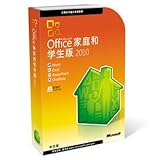
Microsoft Office2010 Home&Student 3台パック『並行輸入品』/マイクロソフト
¥6.841
Amazon.co.jp


 なお,Amazonなどでは以前から中国版のOffice 2010を並行輸入したものが3~4千円で売られている.3台にインストールできるパッケージが7000円程度と激安だ.これをインストールした上で日本語版の新しいOfficeにアップグレードする,という方法が一部で異常な盛り上がりを見せている.変則的な方法ではあるものの,違法ではないようだ.もしご興味のある方は上記の商品のカスタマーレビューが参考になると思うが,インストールがうまくいかない方もいるようなので自己責任でどうぞ.


 最近,クラウドサービスにかなり動きが出てきたので,少しまとめてみる.


 僕がメインで使っているDropboxは機能的にはもうほとんど文句のつけようがないくらい洗練されてきた.同期するフォルダがひとつしか設定できない,ということは以前から指摘されているが,どうしても複数のフォルダを同期したい方は以前ご紹介したシンボリックリンクを使うと良い.もう一つの問題は無料で使える容量が2GB(色々な方法で増やすことはできるが)と少ないことと,有料のプランが比較的高いことだ.転送速度も早く,iPhoneやiPadなどの各種アプリとの連携も良い.


 SkyDriveは無料でも7GBが利用できる.僕はサービス開始初期から利用していたため,25GBの容量をもらっていることもあり,Dropboxに入りきらないファイルのうち,使用頻度の低いものの置き場にしている.最近発売された新しいOfficeとの連携が良いのが特徴だろう.ただ,転送速度が遅い気がする.有料プランは比較的安い.


 GoogleDriveは無料で5GB使える.Googleのサービスとの連携が良いこと,ブラウザ上でGoogleDocsのサービスを使うことでOfficeファイルを編集できることが利点だろう.一応登録はしてあるのだが,現状はほぼ放置状態.


 SugarSyncも最近クライアントソフトがバージョン2.0に更新され,使いやすくなったようだ.ただ,使ったことがないので,使い勝手はわからない.


一方.新興勢力もぞくぞく出てきている.以下はいずれも海外発のサービスだが,無料で使える容量が桁外れに多い.


 RapidShareは無料でもストレージ容量に制限がない!個人での利用はファイルの転送量にも制限がないが,ファイル暗号化によるセキュリティがなく,90日間アカウントを利用しなかった場合はファイルが削除されてしまう.有料版ではファイルが暗号化される.


 MEGAは無料でも50GBの容量が使える.まだベータ版のサービスなので,今後どうなってくるかはわからない.リコーが運営していたquanpがサービス終了するなど淘汰されるサービスも出てきているので,ご注意を.クライアントソフトの使い勝手,転送速度,サービスの継続性,自分の使っているアプリとの連携などがポイントと思われるので,皆さんも自分の環境に最適なものを選択して頂きたい.無料にこだわるなら,僕のように複数のサービスを組み合わせるのも手だと思う.


 昨年のLavie Zというウルトラブックを購入した際のエントリでも少し触れたのだが,HDMIからVGAに変換するアダプターを購入するにあたってのポイントをまとめてみる.


 ウルトラブックでは薄さや重さ,値段などとのトレードオフにより,色々な端子がなかったり,少なかったりする.例えば僕が使っているLavie Zでは,有線LANの端子がなく,USBは2個(うち一つはUSB 3.0),映像の出力はHDMI端子のみ,ヘッドフォン端子はあるがマイク入力はない,SDXCのストットがある,と言ったところだ.映像の出力端子については,VGA端子は画質が悪いので,HDMI端子を搭載するのはリーズナブルなのだが,唯一困るのは学会や研究会でプロジェクターに繋ぐときに多くの会場は未だにVGA端子にしか対応していないことだ.


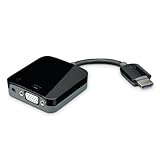
 そこで,HDMIからVGAに変換するアダプターを探してみた.相性の問題が比較的多いことが問題で,買ったものの自分の機種では動かない可能性があることには注意が必要.また,HDMIは映像と音声を出力できる端子だが,プレゼン時に音声も出力したい場合はHDMI端子からVGA端子だけではなく,音声はヘッドフォン端子に信号をスプリットして出力できるタイプを選ばないといけない.学会などに持って行くならば,大きさや重さも重要だろう.


ATV Pro KNX-OT-000005/Kanex
¥5,690
Amazon.co.jp

 上記が僕が今回購入したもの.HDMIからVGAとヘッドフォン出力にスプリットできる.一般的にはアップルTV用なのだが,ウルトラブックにも使える.今回はLavie Zで動作することを確認した.


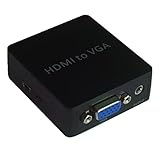
HDMI to VGA adapter ブラック / HDMI信号をVGA出力信号に変換するア.../MEDIA ACTIVE
¥1,290
Amazon.co.jp


こちらはノンブランドだが,とにかく安い.

テック HDMI to VGA変換アダプター AC不要タイプ HDVG-001/テック
¥4,431
Amazon.co.jp


 既に所有しているHDMIケーブルやVGAケーブルを使用したいなら.


 以上,いくつかの商品をご紹介した.買っても自分の機種との相性が合わなければ何ともならないので,出来る限り自分の機種の相性の情報を検索してから購入することをオススメする.


 以前のエントリでiPadをWindows PCのセカンドディスプレイ化するアプリであるDisplayLinkを紹介したのだが,どうやら製品の提供が終了してしまったようだ.公式サイトでも,残念だけどDisplaylinkはもう提供しないからUSB monitorなんかを検討してね,というようなことが書いてある.


 そこで今回はSplashtop Xdisplayを導入してみた.


 まずは公式サイトにアクセス.画面上部のGET STREAMERをクリックするとWindowsやMac用のクライアントソフトのインストーラをダウンロードできる.ソフトは無料.インストールは簡単で,特に問題ないはずだ.


 次に,公式サイトの画面上部のGET THE APPをクリックすると,iPadもしくはAndroid用のアプリへのリンクが表示されたページが表示される.僕の場合は,iPad用のアプリをインストールした.アプリのインストールは無料.ただし,連続使用は10分までしかできない評価版となっており,ソフトが気に入った場合はアップグレードすると制限が解除される.アップグレードは450円だ.iPadをセカンドディスプレイ化するアプリは評価版のない有料のものが多く,インストールしたもののうまく動かずにお金を無駄にしてしまうこともあるので,評価版があるのはいいことだと思う.


 PC用のクライアントを立ち上げると,自分が現在使用中の無線LANにつながる.設定のタブで「自動起動を有効にする」にチェックすると,Windowsを立ち上げた際に自動的にクライアントが立ち上がるようになる.ただ,毎回使う訳ではないソフトを常駐させるのは速度が低下するだけなので,僕はチェックを外しておいた.細かいことではあるが,Displaylinkでは強制的に常駐させられたので,この設定を任意に選べるのはありがたい.


 次にiPadのクライアントを立ち上げる.初回はちょっとした設定を要求されるが,2回目以降は自動的にPCにつながるようになる.使用中の画面.無線LAN接続ゆえの表示の遅延やカクカクする感じはあるのだが,「参照用のファイルを表示させておく」など用途を選べば十分に使える.


 縦置きにするとこんな感じでiPadの画面の下部分が切れてしまう.縦置きでも自動的に縦長の画面に最適化されれば素晴らしいが,このへんは将来のアップデートに期待したい.総合的に見ると,かなりいい感じのソフトなんじゃないかと思う.


 最近の買い物の中でも特に満足度が高かったのがPCメガネ.そう,最近話題になっているやつだ.


 外来中も研究データをまとめる時もPCに向かってるし,空き時間はついついiPadやiPhoneを触ってしまう.目を酷使し過ぎて,いつも夜になる頃には目がしょぼしょぼしてくるし,焦点が合いにくいし,目が乾燥する感じがしていた.そこで今回,Zoffという店でPCメガネを作ってきた.


 PCメガネは疲れ目の主な原因でなるブルーライトを軽減することができる.色付きのレンズだと50%もカットできるのだが,さすがに外来で色付きのサングラスみたいなメガネはかけられないので却下.36%軽減するクリアタイプのレンズを選んだ.このPCメガネがすごく良くて,最近はPC作業でほとんど疲れ目を感じなくなった.今ではPCメガネを手放せない状況だ.PCメガネは度なしでも作れるので,視力が悪くない方にもオススメだ.