
ipodをカラオケに
(対応:ipod with video,ipod nano,ipod shuffle,ipod 4G,ipod photo,ipod mini,ipod 3G)
何ができる?
→ipodで歌詞表示をしながら音楽を聞くことができる。
→歌詞閲覧可能リストから音楽を再生できる。
(歌詞をシンクロ(連動)することも可能は可能です。しかし有料ソフトを使って自分で時間を区切るといった
アナログ的な作業をしなければならないので、1曲あたりに手間と時間がすごくかかります。)
必要なソフト(無料)
●Lyrics Master
●iTune(ver6.01以上)
(オプション)
▲iKara
(iTuneで、DLした歌詞を見れるようにするプラグイン)
▲BestPractice
(ボーカルを消すツール)
1、LyricsMasterを上のリンクからダウンロードして解凍してください。
2、作成されたフォルダの中にあるLyricsMaster.exeをダブルクリックして実行してください。
3、起動させたあと、ファイル→iTune設定を選びます。
4、設定ウィンドウがでてくるので、下のように設定しましょう。そのあとOKをクリックしていったん終了して設定を保存します。
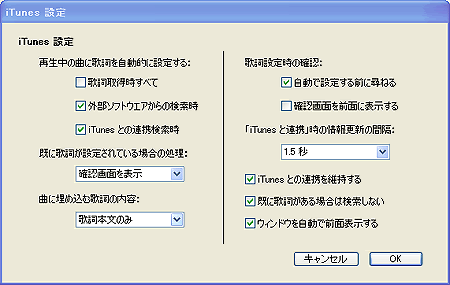
5、再度Lyrics Masterを起動します。
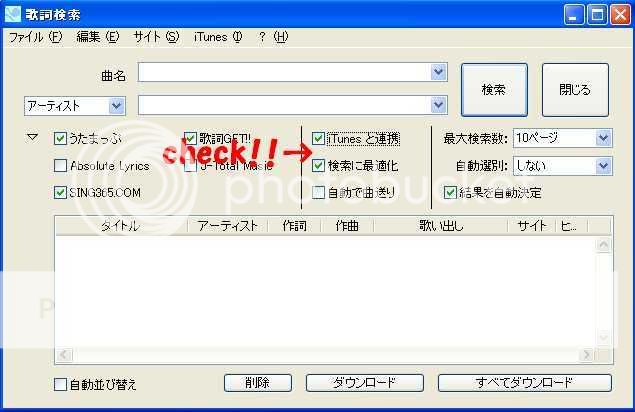
「歌詞を検索」をクリックすると…

下のようなウィンドウがでてきます。
このように2つにチェックを入れてください。(これでLyrics Materの設定は終わりです。)
あとは終了せず、何もいじらず、iTunesを起動してください。
6、iTunesライブラリにある曲を再生します。するとなんとLyricsMasterが自動的に歌詞のリストを見つけてくれます。
あなたは単にリストアップされた歌詞で該当するものをダブルクリックするだけです。
そのあと「保存」することをお忘れなく!!
7、とにかく歌詞をダウンロードしまくりたい!って人は「自動で曲送り」にもチェックをいれてください。
次々に歌詞を検索してくれます。
------------------------------------------------------------------------------
(iKara
を使ってiTunesで歌詞表示したい人へ)
↓こんな感じに表示できます☆
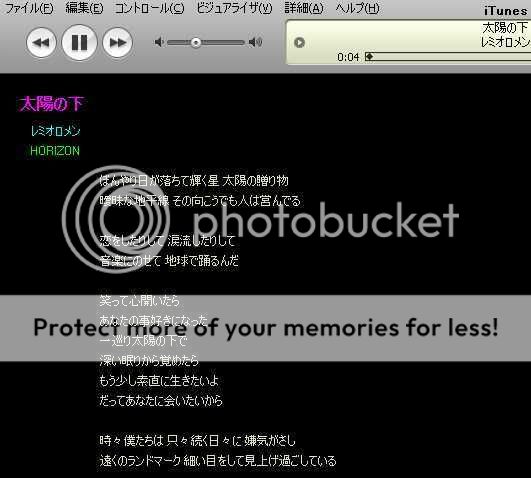
○いったんiTunesを終了させてから、iKaraをPCにインストールします。
(Tunesで音楽を聴いている間、その曲の歌詞を見れるようにできます。)
○iTunesを起動して、ビジュアライザ→ビジュアライザをオンにする。ビジュアライザ→iKaraにチェックします。
(これが歌詞画面⇔曲リスト画面の切り替え操作になります)
------------------------------------------------------------------------------
次はipodに歌詞を転送するための手順です。
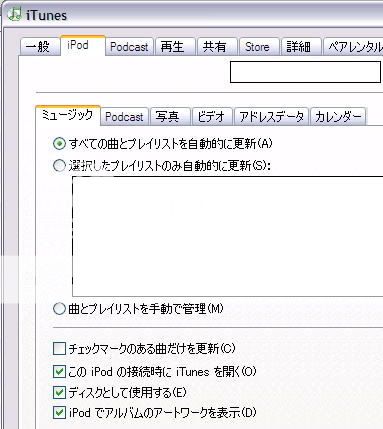
8、いったんipodを接続します。認識されれば、iTunes→編集→設定→iPod→「ディスクとして使用する」にチェックを入れ、「曲とプレイリストを手動で管理」にチェックします。
(すでにこう設定している人は手順8はスキップしてください。)
9、次に、Lyrics Master の「オプション設定」をクリックします。
「iPod:」の横の「選択」をクリックして、iPod の中の Notes というフォルダを指定します。
さらに、「取得時に iPod に転送」にチェックを入れます。
(ipodを認識している状態で)以降は歌詞をダウンロードするたびに iPod へ自動的に送られます。
iPod で歌詞を見るには、「エクストラ > メモ」を開きます。
----------------------------------------------------------
さらに便利に応用
↓のように曲を再生というタグをつけるにはipod用タグ
をダウンロードして、その中にあるテキストファイルを開いてください。
そこに書いてある●●に曲名を入れる(下の場合だと8 mile)と、メモから音楽を再生できるようになります!コリャ便利♪♪

情報元:iPodマニア
アルバム画像自動DL
何ができる?
→ipodにアルバム画像を自動的にダウンロードできます。
→アルバムのジャケットを軽く見ながら音楽を楽しめます。
【注意】一度これを使うと、ジャケットなしでは何かものたりなくなってしまいます(笑)
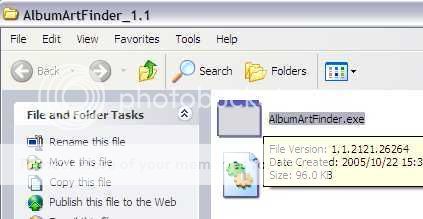
1、AlbumArtFinder.exe をダウンロードします。解凍すると以下のようにフォルダが作成されますので.exeファイルを実行してください。
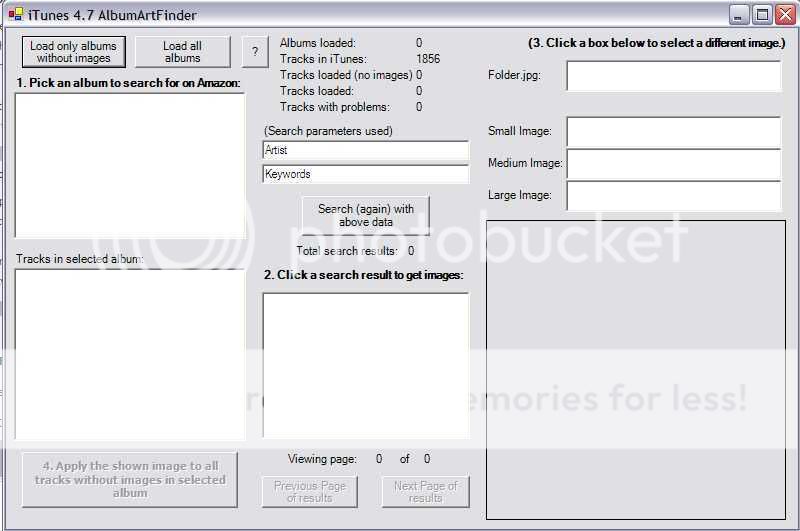
2、すると以下のようにアプリケーションが起動しますので、Load all albumsをクリックして全てのファイルを読み込みます。
3、ほしいジャケット(画像)のアルバム名をクリックしてください。(例:the Eminem Show)
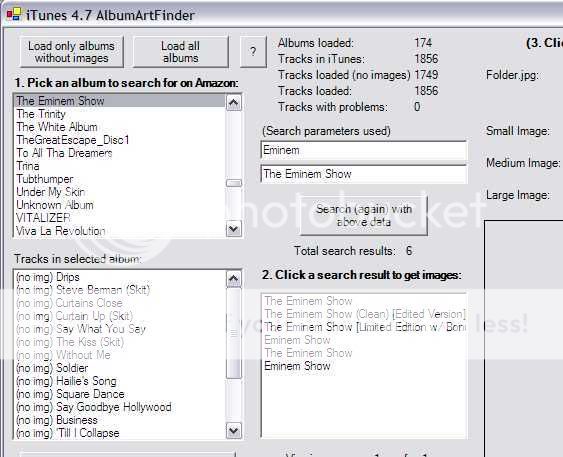
4、すると真ん中下に結果が表示されます。(この場合は6件)画像が右に表示されればどれでもOKです。
ダウンロードするジャケット(画像)のサイズを小、中、大のうちどれか選びます。(例:中サイズ・Medium)
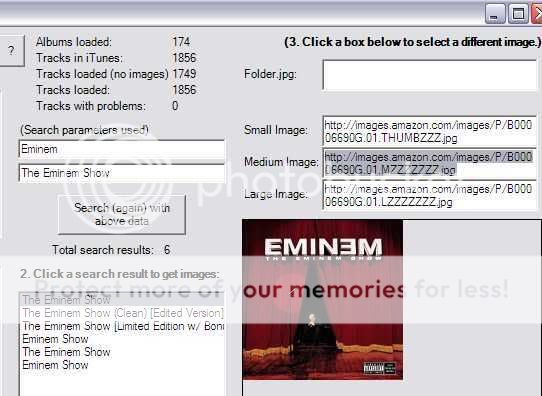
5、これをクリックしたあと、4.Apply the shown image to all tracks.....ボタンをクリックします。
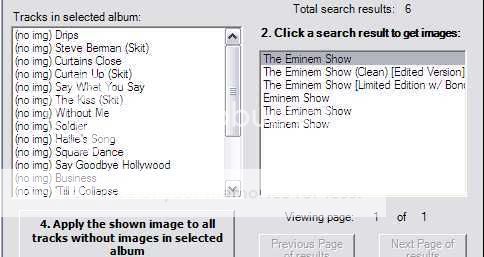
6、曲名前についている(no image)が消えたらアルバムジャケットをダウンロードできましたので、完了になります。
情報元:iPodマニア
太平洋横断の大型海底ケーブルを建設開始
Unityは複数のファイバペアから成るシステムで、ファイバペア当たり最大960Gbpsまでの容量拡張が可能です。本システムを構成する機器の製造は両社にて分担します。NECが日本側から、タイコ テレコミュニケーションズが米国側から、それぞれ海底ケーブルの敷設を進めて、太平洋にてケーブルの接続を行います。
太平洋を横断し、日米間を直接結ぶ「日米直通光海底ケーブル」の建設は、2002年を最後にしばらく途絶えていました。その後、日米間の通信需要が急増し続けており、Unityはこうした市場ニーズに応える大型プロジェクトです。日米間の通信容量を大幅に拡充するとともに、アジア各国と日本をつなぐ大容量光海底ケーブルとシームレスに接続することにより、アジア~米国間の通信需要にも対応し、日本の通信ハブとしての地位向上に貢献します。
このような超長距離の光海底ケーブルシステムには最先端技術のみならず、過去の実績に基づく高い信頼性ならびにシステムサプライヤとしての総合力が要求されます。NECとタイコ テレコミュニケーションズが各々有する豊富な実績が評価され、このたびの受注につながったものと両社では考えています。
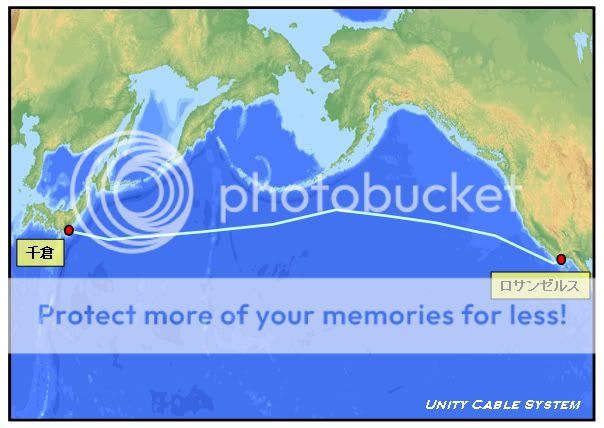
Unityのルート図
情報元:NEC