
1台のPCで複数のipod
(対応:ipod with video,ipod nano,ipod shuffle,ipod 4G,ipod photo,ipod mini,ipod 3G)
何ができる?
→何も器具がいらず、1台のパソコンで複数のipodを共有できる。
実は少し考えればすぐにできることなんです。方法は凄く簡単。
1、スタート→コントロールパネル→ユーザーアカウントで新しいユーザアカウントを作成します。
2、ユーザ名を入力します。1人で2つのipodを持つケースは少なく、家族のipodを1台のパソコンで管理すると思いますので
ご家族さんの名前でもいれると便利でしょう。
3、もう言いたいことはわかったと思いますが、ユーザアカウントを2つ持つことでパソコンの中身を2つに分割できます。
するとそれぞれのログイン状態でそれぞれのipodを管理することができます。
ご家族さんのipodを管理するときは、ご家族さんのユーザアカウントでログインし、普段どおり、iTuneからipodをアップロードします。
情報元:iPodマニア
何ができる?
→何も器具がいらず、1台のパソコンで複数のipodを共有できる。
実は少し考えればすぐにできることなんです。方法は凄く簡単。
1、スタート→コントロールパネル→ユーザーアカウントで新しいユーザアカウントを作成します。
2、ユーザ名を入力します。1人で2つのipodを持つケースは少なく、家族のipodを1台のパソコンで管理すると思いますので
ご家族さんの名前でもいれると便利でしょう。
3、もう言いたいことはわかったと思いますが、ユーザアカウントを2つ持つことでパソコンの中身を2つに分割できます。
するとそれぞれのログイン状態でそれぞれのipodを管理することができます。
ご家族さんのipodを管理するときは、ご家族さんのユーザアカウントでログインし、普段どおり、iTuneからipodをアップロードします。
情報元:iPodマニア
一部をHDDとして活用
(対応:ipod with video,ipod nano,ipod shuffle,ipod 4G,ipod photo,ipod mini,ipod 3G)
何ができる?
→ipodの大容量を生かして、リムーバブルディスクとしてパソコンのデータを保存できる。
→データを簡単に持ち歩ける。
実はipodがあればフラッシュメモリなどいりません。ipodの一部を使うだけで、データを大量に持ち運べるのですから。。。
1、「ipodを自動で更新する」に設定している人は、「手動で更新する」に切り替える必要があります。
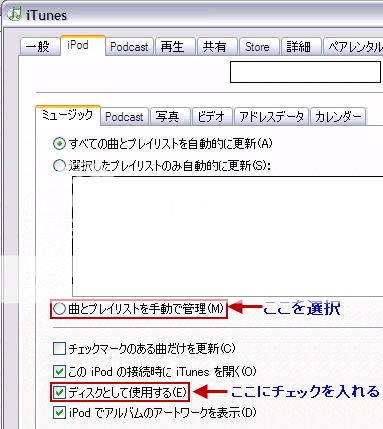
下の画面を出すために、iTune→編集→設定→iPod→ディスクとして使用するにチェックを入れ、曲とプレイリストを手動で管理を選択します。
(画面上ではデフォルトの「すべての曲とプレイリストを自動的に更新」が選択されています。)
2、ipodを接続します。iTuneは閉じても閉じなくてもどちらでもいいです。
3、マイコンピュータからipodを開いてください。ipodの中に適当に新規フォルダを作ってデータを入れます。
なお、容量に余裕があれば、音楽データなどに一切影響はありませんのでご心配なく(^^ )
情報元:iPodマニア
何ができる?
→ipodの大容量を生かして、リムーバブルディスクとしてパソコンのデータを保存できる。
→データを簡単に持ち歩ける。
実はipodがあればフラッシュメモリなどいりません。ipodの一部を使うだけで、データを大量に持ち運べるのですから。。。
1、「ipodを自動で更新する」に設定している人は、「手動で更新する」に切り替える必要があります。
下の画面を出すために、iTune→編集→設定→iPod→ディスクとして使用するにチェックを入れ、曲とプレイリストを手動で管理を選択します。
(画面上ではデフォルトの「すべての曲とプレイリストを自動的に更新」が選択されています。)
2、ipodを接続します。iTuneは閉じても閉じなくてもどちらでもいいです。
3、マイコンピュータからipodを開いてください。ipodの中に適当に新規フォルダを作ってデータを入れます。
なお、容量に余裕があれば、音楽データなどに一切影響はありませんのでご心配なく(^^ )
情報元:iPodマニア
デッドリンクを削除
(対応:ipod with video,ipod nano,ipod shuffle,ipod 4G,ipod photo,ipod mini,ipod 3G)
何ができる?
→iTuneでリンクの切れたファイルを一括で削除できる!
→iTuneライブラリを整理できる。
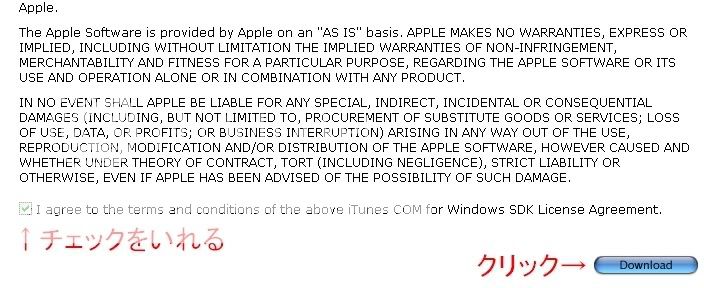
1.iTunes COM for Windows SDK をダウンロードします。
英語サイトなので参考にこちらをどうぞ↓
2. 解凍したフォルダ中にある「SampleScripts」フォルダを開き、 RemoveDeadTracks.js をクリックします。
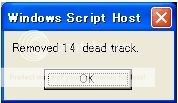
3.しばらくたつと以下のようなメッセージが出ます。
4.以上で完了です。
情報元:iPodマニア
何ができる?
→iTuneでリンクの切れたファイルを一括で削除できる!
→iTuneライブラリを整理できる。
1.iTunes COM for Windows SDK をダウンロードします。
英語サイトなので参考にこちらをどうぞ↓
2. 解凍したフォルダ中にある「SampleScripts」フォルダを開き、 RemoveDeadTracks.js をクリックします。
3.しばらくたつと以下のようなメッセージが出ます。
4.以上で完了です。
情報元:iPodマニア