ゆうちょPayのポイントでお買い物の足しに
今日ゆうちょPayアプリを見たら
ポイントが110ポイント付加
で、主食のパスタのトルコ産500gを
ゆうちょPayポイント110ポイント使用で購入
11月下旬は飢え死に回避


プロモーション
ブログが面白いならタップ・クリックして買ってくださいお願いします
ゆうちょPayのポイントでお買い物の足しに
今日ゆうちょPayアプリを見たら
ポイントが110ポイント付加
で、主食のパスタのトルコ産500gを
ゆうちょPayポイント110ポイント使用で購入
11月下旬は飢え死に回避
ポイ活 外国の悪いリンク先には気をつけて
バイトもないからポイ活しているが
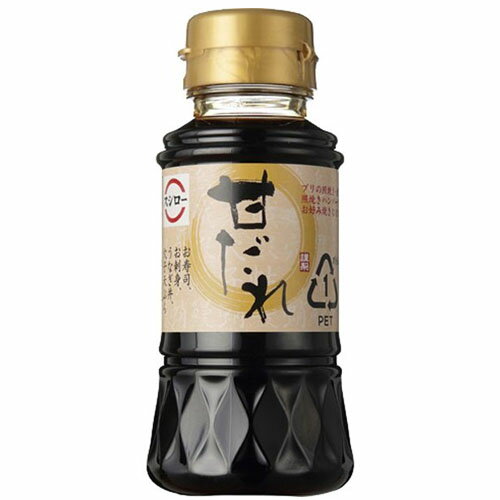
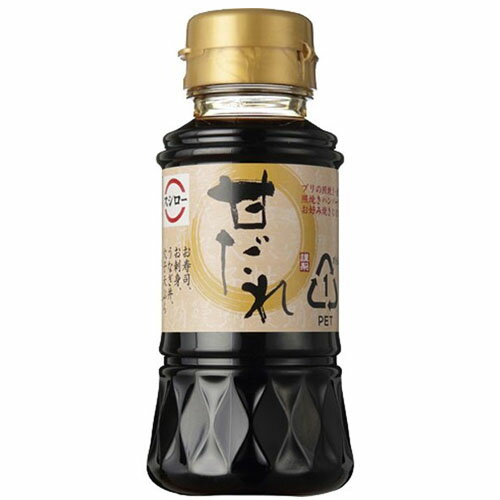
スシローのお食事券で釣った
保険屋は対面を断られたし
外国にリンクするとクレジットカードの勧誘になるが
日本のクレジットカードではないから無視
クレジットカードに何万ついたとかあれ全部ウソメール
金融機関は日本が一番
外国の金融機関は全部詐欺


プロモーション
ブログが面白いならタップ・クリックして買ってくださいお願いします
ドットマネーのアンケートで小銭稼ぎ スシローのお食事券は取れるか
アメブロに設定のメールアドレス宛に
ドットマネーのアンケートがあり
クリック
アンケートが山ほどあり日曜日まとめて答えた
保険の勧誘で足を運ぶとスシローのお食事券?
本当?


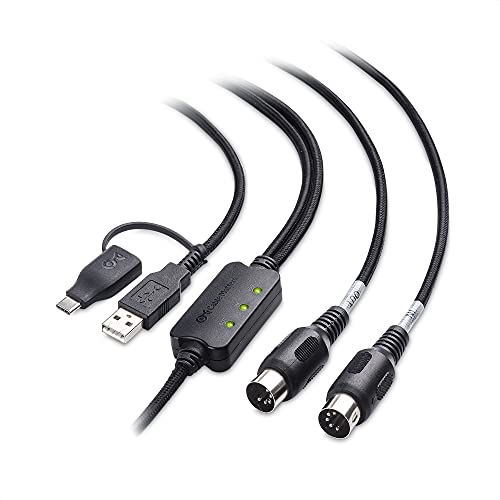
Ubuntu20.04+USB-MIDIケーブル+SC-8820でMIDファイルを鳴らす
Ubuntu端末インストール
$ lsusb
$ sudo apt install alsa-utils
$ sudo apt install aconnectgui vkeybd vmpk
$ sudo apt install rosegarden
で、USBもバッチリ、USBのMIDI-OUTをシンセサイザーのMIDI-INに挿した
rosegardenもaconnectguiもGUI起動した
でも曲が鳴らない、何でや?

プロモーション
記事が面白いならタップ・クリックして買ってください
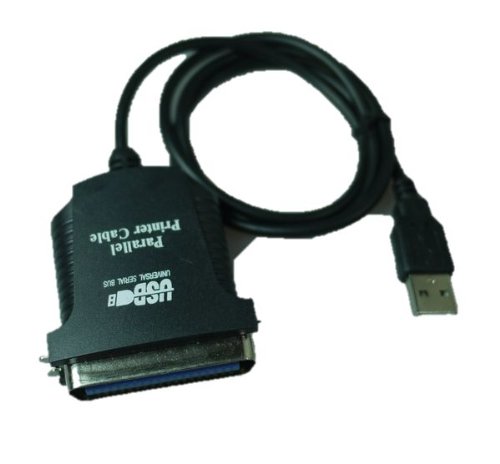
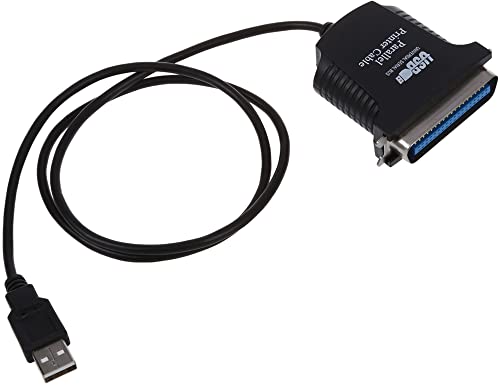
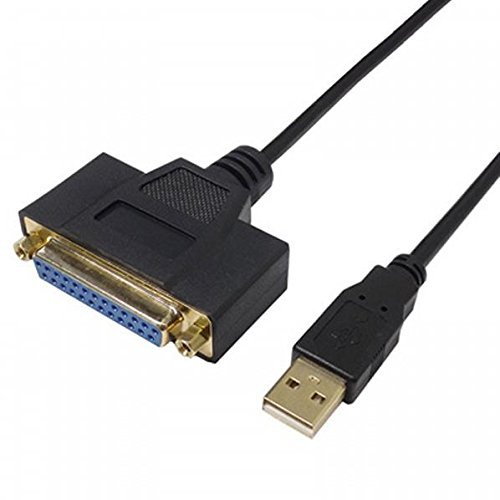
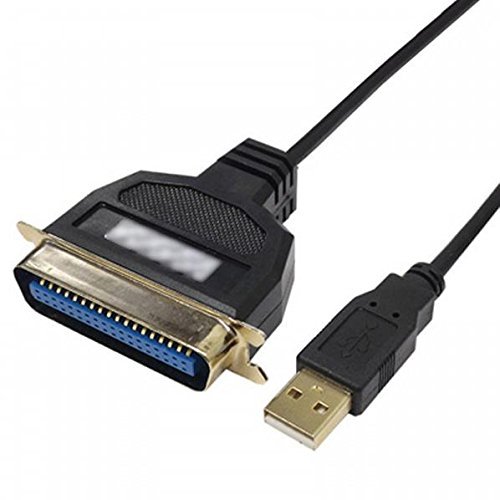
USBパラレル変換ケーブルとしてUbuntu linux 64bitで認識されたよ
tdts@tdts-2004:/dev/usb
$ sudo dmesg|grep print
[ 0.104071] printk: console [tty0] enabled
[ 151.319014] kauditd_printk_skb: 36 callbacks suppressed
[ 1951.133056] kauditd_printk_skb: 177 callbacks suppressed
[ 9359.922895] kauditd_printk_skb: 26 callbacks suppressed
[ 9364.968104] kauditd_printk_skb: 47 callbacks suppressed
[ 9371.182715] kauditd_printk_skb: 42 callbacks suppressed
[ 9376.745582] kauditd_printk_skb: 6 callbacks suppressed
[321444.579690] kauditd_printk_skb: 34 callbacks suppressed
[786394.699677] kauditd_printk_skb: 177 callbacks suppressed
[942133.245581] usblp 3-14:1.0: usblp0: USB Bidirectional printer dev 8 if 0 alt 1 proto 2 vid 0x1A86 pid 0x7584
tdts@tdts-2004:/dev/usb$ ls -l /dev/usb/
合計 0
crw-rw---- 1 root lp 180, 0 11月 12 11:19 lp0
lrwxrwxrwx 1 root root 3 11月 12 14:07 lp1 -> lp0
tdts@tdts-2004:/dev/usb$ lsusb
Bus 002 Device 002: ID 8087:8002 Intel Corp.
Bus 002 Device 001: ID 1d6b:0002 Linux Foundation 2.0 root hub
Bus 006 Device 001: ID 1d6b:0003 Linux Foundation 3.0 root hub
Bus 005 Device 003: ID 056e:00ad Elecom Co., Ltd USB Optical Mouse
Bus 005 Device 004: ID 04f3:0103 Elan Microelectronics Corp. ActiveJet K-2024 Multimedia Keyboard
Bus 005 Device 001: ID 1d6b:0002 Linux Foundation 2.0 root hub
Bus 001 Device 002: ID 8087:800a Intel Corp.
Bus 001 Device 001: ID 1d6b:0002 Linux Foundation 2.0 root hub
Bus 004 Device 005: ID 05e3:0749 Genesys Logic, Inc. USB3.0 Card Reader
Bus 004 Device 001: ID 1d6b:0003 Linux Foundation 3.0 root hub
Bus 003 Device 006: ID 058f:6391 Alcor Micro Corp. IDE Bridge
Bus 003 Device 008: ID 1a86:7584 QinHeng Electronics CH340S
Bus 003 Device 007: ID 0789:0168 Logitec Corp. LAN-W150N/U2 Wireless LAN Adapter
Bus 003 Device 001: ID 1d6b:0002 Linux Foundation 2.0 root hub
処理しています
検索中
LinuxシステムにUSBプリンターが接続され、認識されていることがわかります
。出力されたログから、以下の内容を読み取ることができます。
dmesg の出力
dmesgの出力は、USBプリンターが正常に検出され、システムに接続されたことを示しています。
[942133.245581] usblp 3-14:1.0: usblp0: USB Bidirectional printer dev 8 if 0 alt 1 proto 2 vid 0x1A86 pid 0x7584: この行は、usblpモジュールがUSBプリンター(製造元ID 0x1A86、製品ID 0x7584)を検出し、/dev/usb/usblp0として割り当てたことを示しています。これは、双方向通信が可能なUSBプリンターです。
ls -l /dev/usb/ の出力
/dev/usbディレクトリのリストは、プリンターデバイスへのシンボリックリンクを示しています。
crw-rw---- 1 root lp 180, 0 11月 12 11:19 lp0:
これは、プリンターデバイスファイル/dev/usb/lp0が作成されたことを示しています。このファイルの所有者はroot、グループはlpで、lpグループのメンバーは読み取り・書き込みが可能になっています。
lrwxrwxrwx 1 root root 3 11月 12 14:07 lp1 -> lp0:
これは、/dev/usb/lp1が/dev/usb/lp0を指すシンボリックリンクであることを示しています。これは、以前に別のデバイスが/dev/usb/lp0に割り当てられていたか、複数のデバイスが接続された履歴がある場合に発生することがあります。この場合、/dev/usb/lp1から/dev/usb/lp0へのリンクが作成されています。
lsusb の出力
lsusbは、接続されているUSBデバイスのベンダーID(VID)と製品ID(PID)を表示します。
Bus 003 Device 008: ID 1a86:7584 QinHeng Electronics CH340S: これは、dmesgの出力と一致するVID 0x1a86とPID 0x7584を持つデバイスを示しています。QinHeng Electronics CH340Sは、CH340Sチップを使用するデバイスであることを示しており、多くの場合、USB-シリアル変換チップとして使用されます。しかし、dmesgではプリンターとして認識されているため、プリンター内部のチップの可能性が高いです。
結論
出力されたログは、システムがUSBプリンターを正常に検出し、/dev/usb/lp0というデバイスファイルとして設定していることを示しています。
印刷を行うには、通常はCUPS(Common Unix Printing System)などの印刷システムを通じて設定を行います。CUPSは、/dev/usb/lp0のようなデバイスファイルに直接書き込むのではなく、印刷ジョブを管理します。
次のステップ:
ウェブブラウザでhttp://localhost:631にアクセスしてCUPSの管理画面を開きます。
「プリンターの追加」に進み、検出されたUSBプリンターを追加します。
プリンターのメーカーとモデルを選択し、適切なドライバー(PPDファイル)をインストールします。
テストページを印刷して、設定が正しく行われたことを確認します。

プロモーション
ブログが面白いならタップ・クリックして買ってくださいね
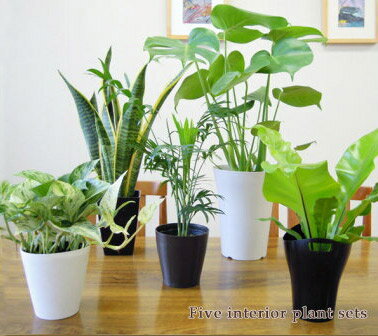
フードバンクでもらった観葉植物
フードバンクでもらった観葉植物は
夏に比べてだいぶ葉や花は落ちましたが、
11月でも小さな葉っぱが生えて花も
咲かせました。

ブログが面白いならタップ・クリックして買ってくださいね。
ダイレクト出版の本のアドバイス
並べるだけでは買ってもらえなくて
「買ってください」とお願いしたか?
というのは核心を突いている
アフィリエイトでうまくいかないのは
「買ってください」の一言がないから
並べるだけでは
誰も買わない

ブログが面白いならタップ・クリックして買ってください
親が85歳で死んだからあと30年
両親死んだ
終活わかんねえ
タバコやらない
酒めったに飲まない
趣味はゲームとパソコンと楽器
若い頃年取ればもてるとか言われたけど大嘘だった
バイトでハゲとかジジイとか言われた
肉体労働もう無理

プロモーション
ブログが面白いならタップ・クリックして買ってください
「https://google.co.jp/search?q=」で本の内容は大概は検索できる話
1.本の目次、索引をテキストエディタに書き写し保存します
2.このPerlスクリプトa.plに保存してchmod +x a.plで実行権限を与えて./a.plで実行します
「2民法逐条テキスト用語集」は適宜書き換えてください
#!/usr/bin/perl
$b="2民法逐条テキスト用語集";
open(IN,"< ./$b.txt");
open(OUT,"> ./$b.html");
while($a=<IN>)
{
$a =~ s/\n//g;
print OUT "<a href=\"https://google.co.jp/search?q=\'$a\'\">".$a."</a><br/>\n";
}
close IN;
close OUT;
exit;
3.html拡張子で保存してあります
4.あなた専用のウェブ用語集の出来上がりです ブラウザでアクセスしてください

プロモーション
ブログが面白いと思ったらタップ・クリックして買ってください